Alienware Command Center Uygulaması Hızlı Rehberi
Résumé: Alienware Command Center uygulamasını kullanarak AlienFX, AlienFusion ve daha fazlası dahil olmak üzere Alienware bilgisayar özelliklerini nasıl yöneteceğinizi öğrenin.
Instructions
Alienware Command Center Package Manager, Alienware bilgisayarınızın özelliklerini denetlemek için tasarlanmış tek bir arayüz uygulamasına entegre edilen özel bir yazılımdır. Bu yazılım, Alienware bilgisayarınıza önceden yüklenmiş olarak gelir.
Her Alienware bilgisayar modeli için farklı bir Command Center sürümü vardır. Her sürüm, bilgisayar modelinize bağlı olarak farklı özelliklere olanak tanır. Ayrıntılı bilgi için Alienware Command Center Belgelerine bakın.
Bilgisayarınız için doğru sürümü indirmek için:
- Dell Drivers & Downloads web sitesine gidin.
- Dell ürününüzü tanımlayın.
- Dell ürününüzün otomatik olarak algılanması için Download & Install SupportAssist (SupportAssist'i İndir ve Yükle) öğesine tıklayın. Dell SupportAssist'i yüklemek için ekrandaki talimatları izleyin. Daha fazla bilgi için bkz. Ev Bilgisayarları için SupportAssist: Genel Bakış ve Sık Sorulan Sorular.
- Alternatif olarak Dell ürününüzün Servis Etiketini, Ekspres Servis Kodunu veya Seri Numarasını girip Search (Ara) öğesine tıklayın.
- Dilerseniz Browse all products (Tüm ürünlere göz at) öğesine tıklayıp Dell ürününüzü katalogdan manuel olarak da seçebilirsiniz.
- Find Drivers (Sürücü Bul) öğesine tıklayın.
- Operating System (İşletim Sistemi) öğesini seçin.
- Category (Kategori) kısmında Application (Uygulama) öğesini seçin.
- En yeni Alienware Command Center Application (Alienware Command Center Uygulaması) sürümünü bulun.
- Download (İndir) öğesine tıklayın ve dosyayı bilgisayarınıza kaydedin.
- File Explorer (Dosya Gezgini) öğesini (Windows Gezgini olarak da bilinir) açıp indirilen dosyanın kaydedildiği konuma göz atın.
- Alienware Command Center Uygulaması kurulum dosyasına çift tıklayın ve yükleme işlemini tamamlamak için ekrandaki talimatları izleyin.
Etkilenen Yazılım:
- Alienware Command Center
Etkilenen Platformlar:
- Tüm Alienware masaüstü ve dizüstü bilgisayarlar
- Tüm Dell G Serisi masaüstü ve dizüstü bilgisayarlar
Not:
- Alienware Command Center, Alienware oyun klavyesi, faresi veya kulaklığıyla ışıkları ve diğer ayarları denetlemek üzere herhangi bir bilgisayarda çalışır (bilgisayarın Alienware Command Center'ı yüklemek için minimum gereksinimleri karşılaması koşuluyla).
- Belirli Alienware oyun çevre birimleri Alienware Command Center tarafından desteklenir. Desteklenen oyun çevre birimleri hakkında daha fazla bilgi için bkz. Alienware Command Center Desteği Kılavuzları ve Belgeleri.
- Alienware çevre birimleriyle ilgili uyumluluk sorunları hakkında daha fazla bilgi için bkz.:
Alienware Command Center Destek Videoları
Alienware Command Center'ı Dell G Serisi gibi başka bir bilgisayara veya Alienware dışı herhangi bir bilgisayara nasıl yükleyeceğinizi öğrenin.
Alienware Command Center'ı Alienware olmayan sistemlere yükleme (İngilizce)
Süre: 00:02:51 (sa:dk:sn)
Mevcut olduğunda, bu video oynatıcıda Ayarlar veya CC simgesi kullanılarak açıklamalı alt yazı dili ayarları seçilebilir.
Alienware Command Center'ınızı doğru şekilde nasıl yeniden yükleyeceğinizi öğrenin.
Alienware Command Center'ı Yeniden Yükleme
Süre: 00:03:55 (sa:dk:sn)
Mevcut olduğunda, bu video oynatıcıda Ayarlar veya CC simgesi kullanılarak açıklamalı alt yazı dili ayarları seçilebilir.
Tüm oyun ihtiyaçlarınızın bir araya getirildiği yeni Alienware Command Center yazılımını keşfedin. Bu yazılım sayesinde fanları kontrol edebilir, sıcaklıkları izleyebilir ve hız aşırtma profilleri oluşturabilirsiniz.
Alienware Command Center - Yazılıma Genel Bakış
Süre: 00:04:00 (sa:dk:sn)
Mevcut olduğunda, bu video oynatıcıda Ayarlar veya CC simgesi kullanılarak açıklamalı alt yazı dili ayarları seçilebilir.
Yeni Control Center uygulamasında nasıl gezineceğinizi ve makro tuşları, ışıkları ve özelleştirilebilir ön ayarları nasıl yapılandırabileceğinizi öğrenin. Bu videoda, fare ve klavye için tasarlanmış tüm ekranlar gösterilmiştir.
Alienware'de Makro Tuşlarının kullanımı hakkında bilgi edinin
Süre: 00:02:37 (sa:dk:sn)
Mevcut olduğunda, bu video oynatıcıda Ayarlar veya CC simgesi kullanılarak açıklamalı alt yazı dili ayarları seçilebilir.
AlienFX ve AlienFX 2.0
AlienFX, bilgisayarınızdaki ve Alienware aygıtlarındaki çeşitli alanlarda uygulanacak bir dizi renk ve geçiş efekti seçebilmenizi sağlar.
AlienFX 2.0, Alienware Command Center 5.0 ve üzeri sürümlerde yer alır ve yepyeni bir arayüz sunar. Tam RGB değerleri ve 16,8 milyona kadar renk için destek sunan yeni AlienFX donanımı ve yazılımı sayesinde yeni temalar kaydedin, temaları oyunlarınıza atayın ve aygıt ayarlarınızı düzenleyin. Yazılım kapsamında, sistem düzeyinde yeni efektler eşleyip oluşturmanızı sağlayan yeni bir kullanıcı arayüzü mevcuttur. Bu sayede, aynı kontrolleri kullanarak aydınlatma tercihlerinizi ve ayarlarınızı yönetebilirsiniz. Belirli bilgisayarlar ve donanımlarda ayrı veya gruplandırılmış klavye tuşu renkleri de sunulmaktadır.
Alien Fusion
5.0 öncesi Alienware Command Center sürümlerinde AlienFusion, ne zaman maksimum performansa ihtiyaç duyduğunuza veya ne zaman günlük program kullanım performansına geri döneceğinize karar vermeniz için Alienware'inizin güç yönetimi kontrol işlevlerine erişmenizi sağlar. Böylece dizüstü bilgisayarların enerji verimliliğini ve pil ömrünü artırabilirsiniz.
Yeni Alienware Command Center (5.0 ve üzeri sürümler) Fusion; güç ayarlarını, termal kontrolleri ve ses ayarlarını tek bir yerden denetlemenize olanak tanır.
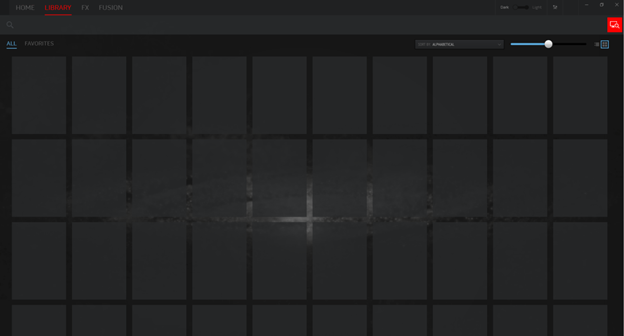
Oyun Kitaplığı
Kullanımı kolay arayüz, tüm bilgisayar ayarlarınızı oyun kütüphanesiyle bağlayarak oyun oynama bilgilerine erişimi kolaylaştırır. Kaynağı ne olursa olsun, Command Center ile oyunlarınıza erişebilir ve her biri üzerinde ince ayar yapabilirsiniz. Benzersiz bir oyun profili oluşturduğunuzda, oyunu hangi yazılım üzerinden başlatırsanız başlatın ayarlarınız istediğiniz şekilde kalır.
AlienAdrenaline
AlienAdrenaline ile şunlara erişebilirsiniz:
-
Oyun Modu: Oyununuzu başlattığınızda bilgisayar aydınlatmasının değişmesi, VoIP programlarının açılması, takip programlarının başlatılması ve daha birçok işlevin otomatik olarak gerçekleşmesi için oyunlarınızın her biri için profiller oluşturun.
-
Performans Takibi: CPU'nuzun, belleğinizin, ekran kartınızın ve WLAN'ınızın gerçek zamanlı istatistiklerini görün. Bilgisayarınızın performansını incelemek için bunları arka planda kaydedin.
-
Alienware Grafik Kartı Amplifikatörü (yalnızca belirli bilgisayarlarda): Alienware Grafik Kartı Amplifikatörünü destekleyen bilgisayarlarda bağlantı durumunu görebilir ve ayrıca Alienware Grafik Kartı Amplifikatörünün bağlantısı kesildiğinde bilgisayarın davranışını yapılandırabilirsiniz.
AlienTouch
AlienTouch, Alienware dizüstü bilgisayarınızdaki dokunmatik yüzey ayarlarını değiştirmenize olanak tanır. Dokunma, Duyarlılık ve Sanal Kaydırma, AlienTouch'ta yer alan seçeneklerden bazılarıdır.
- Alienware 14
- Alienware 17 R1
- Alienware 18
- Alienware M11x (Tümü)
- Alienware M14x (Tümü)
- Alienware M15x
- Alienware M17x (Tümü)
- Alienware M18x (Tümü)
AlienTactX
AlienTactX, makro tuşlarının ayarlarını değiştirmenize olanak sağlar. TactX penceresi, Makro Tuşları için renk şemalarını değiştirmenize ve kısayol seçeneklerini ayarlamanıza imkan sağlar.
Termal Kontroller
Termal Kontroller; termal durumu izleyebilmeniz, bilgisayar fanlarının termal kontrol işlevini ayarlayabilmeniz ve aktif havalandırma durumunu değiştirebilmeniz için Alienware'in termal bilgisayar yönetimi kontrol işlevlerine erişim sağlar.
Alienware Command Center 5.0 ve sonraki sürümlerini destekleyen bilgisayarlarda Fusion sekmesinin altında termal kontrolleri bulabilirsiniz.
OC Denetimleri
OC Denetimleri; CPU, DRAM ve Hız Aşırtma Profilinin takibini sağlar.
- Alienware 15 R3
- Alienware 15 R4
- Alienware 17 R4
- Alienware 17 R5
- Alienware Area-51 R2
- Alienware Area-51 R3
- Alienware Area-51 R4
- Alienware Area-51 R5
- Alienware Area-51 R6
- Alienware Aurora R5
- Alienware Aurora R6
- Alienware Aurora R7
AlienSense
AlienSense, bilgisayarınızda yüz algılamayla oturum açmanın yanı sıra kullanıcı değiştirme ve bilgisayar başında olmadığınızda bilgisayarı kilitleme gibi diğer işlevleri de ayarlamanıza olanak sağlayan bir yüz algılama programıdır.
- Alienware M11x R1
- Alienware M15x
- Alienware M17x R1
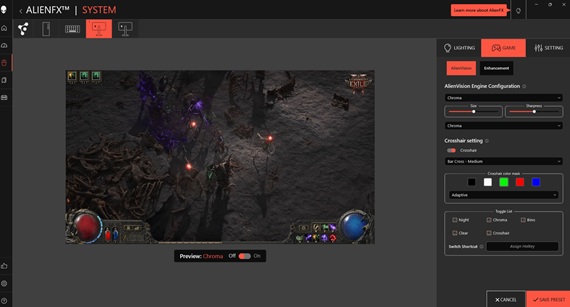
Özel Nişangah Oluşturma
- Alienware Command Center'dan FX sekmesine gidin.
- Desteklenen bir Alienware monitör seçin.
- Sağ üstte GAME (OYUN) sekmesine tıklayın ve ardından özel nişangahı değiştirin.
Tema Oluşturma
- HOME (GİRİŞ) penceresinin sağ tarafındaki GAMES (OYUNLAR) bölümünden, tema oluşturulacak oyunu seçin.
- HOME (GİRİŞ) penceresinin sol tarafında Create theme (Tema oluştur) öğesine tıklayın. FX penceresi görüntülenir.
- Pencerenin sol üst köşesindeki CREATE NEW THEME (YENİ TEMA OLUŞTUR) metin kutusuna tema adını yazın.
- Aygıt görüntüsünde, aydınlatmayı ayarlamak için bir veya daha fazla bölgeyi seçin. Bir veya daha fazla bölge aşağıdaki yollardan biriyle seçilebilir:
- Bölgeye veya cihazdaki numaralandırılmış belirtme çizgilerine tıklayın.
- Bölgeleri seçmek için hızlı seçim seçeneğine tıklayın.
- Sol panelde LIGHTING (AYDINLATMA) sekmesine tıklayın ve aşağıdaki seçeneklerden birini kullanarak temaya aydınlatma rengini atayın.
- EFFECT (EFEKT) açılır listesinden farklı efekt türlerini seçin.
- RGB values (RGB değerleri) radyo düğmesine tıklayın.
- Dilediğiniz rengi seçmek için RGB değerlerini girin.
- SAVE THEME (TEMAYI KAYDET) düğmesine tıklayın.
- "Theme saved successfully!" (Tema başarıyla kaydedildi!) mesajı görüntülenir.
Oyunlara Temalar Uygulama
- FX penceresini açmak için FX öğesine tıklayın.
- THEMES (TEMALAR) bölümünden, bir oyuna uygulamak istediğiniz temayı seçin.
- Edit theme (Temayı düzenle) düğmesine tıklayın.
- Sol panelin üst kısmındaki CHOOSE GAME (OYUN SEÇ) öğesine tıklayın. Görüntülenen listeden oyunu seçin ve OK (Tamam) düğmesine tıklayın.
- SAVE THEME (TEMAYI KAYDET) düğmesine tıklayın.
- "Theme saved successfully!" (Tema başarıyla kaydedildi!) mesajı görüntülenir.
Makroları Oluşturma
- FX Kontrol Panelinde MACROS (MAKROLAR) sekmesine tıklayın.
- HOME (GİRİŞ) penceresinin sağ tarafında Create macro (Makro oluştur) düğmesine tıklayın.
- Yeni bir makro oluşturmak için + düğmesine tıklayın.
- Makronun adını girin.
- MACRO (MAKRO) sekmesine kaydırın ve kayıt düğmesine tıklayın.
- Makroya atamak istediğiniz eylemleri gerçekleştirin.
- Stop (durdur) düğmesine tıklayın.
- Kaydet düğmesine tıklayın.
Makrolara Göz Atma
- HOME (GİRİŞ) penceresinin sağ tarafındaki Edit theme (Temayı düzenle) düğmesine tıklayın.
- -find (bul) düğmesine tıklayın.
- Çoğaltmak istediğiniz temanın adını girin ve ardından Search (Ara) düğmesine tıklayın.
- Çoğaltılacak temayı seçin.
- Çoğaltılacak makroyu kopyalayın.
- Makroyu, oluşturduğunuz yeni makronun içine yapıştırın.
- Makroyu gerektiği gibi özelleştirin.
- Kaydet düğmesine tıklayın.
Temaları Düzenleme
- Düzenlenecek temayı seçin ve ardından Edit theme (Temayı düzenle) düğmesine tıklayın.
- Temanın adını girin.
- Kaydedilecek aygıtları ve profilleri seçin.
- Kaydet düğmesine tıklayın.
Temaları Çoğaltma
- Çoğaltılacak temayı seçin ve ardından Edit theme (Temayı düzenle) düğmesine tıklayın.
- Duplicate (çoğalt) düğmesine tıklayın. Orijinal temanın bir kopyası oluşturulur.
Temaları Silme
- Silinecek temayı seçin ve ardından Edit theme (Temayı düzenle) düğmesine tıklayın.
- Delete (sil) düğmesine tıklayın. Temanın silinmesi için onay isteyen bir mesaj görüntülenir.
Hız Aşırtma Profilleri Oluşturma
- Hız aşırtma simgesi düğmesine tıklayın.
- Overclocking (hız aşırtma) düğmesine tıklayın.
- Profil için bir ad girin.
- OK (Tamam) düğmesine tıklayın.
- Kaydet düğmesine tıklayın.
Bir Bilgisayara Hız Aşırtma Profilleri Atama
- Overclocking (hız aşırtma) düğmesine tıklayın.
- Override (geçersiz kıl) düğmesine tıklayın.
- Güvenli bir çevrimiçi işlem için hız aşırtma profilini bilgisayara bağlamak üzere istendiğinde bilgisayarın servis etiketini SafeNet çalışma kitabına girin.
- OK (Tamam) düğmesine tıklayın.
Hız Aşırtma Profillerini Çoğaltma
- Çoğaltılacak profile sağ tıklayın ve ardından Duplicate (Çoğalt) seçeneğini belirleyin. Duplicate Profile (Profili Çoğalt) iletişim kutusu görüntülenir.
- Kaydet düğmesine tıklayın.
- Çoğaltılan hız aşırtma profili, hız aşırtma profili listesinde görüntülenir.
Hız Aşırtma Profili Ayarlarını Geri Döndürme
- Hız aşırtma simgesi düğmesine tıklayın.
- Daha önce kaydedilmiş hız aşırtma ayarlarına dönmek için revert (geri döndür) düğmesine tıklayın. Değişiklikler bilgisayarınıza uygulanır.
- OK (Tamam) düğmesine tıklayın.
Termal Profiller Oluşturma
- Termal profil oluşturmak için FUSION penceresinde NEW PROFILE (YENİ PROFİL) simgesine tıklayın.
- Termal profil için bir ad girin.
- Override (geçersiz kıl) düğmesine tıklayın.
- Bilgisayarın servis etiketini SafeNet çalışma kitabına girin.
- OK (Tamam) düğmesine tıklayın.
Güç Profilleri Oluşturma
- Güç profili oluşturmak için FUSION penceresinde güç simgesine tıklayın.
- Bilgisayarı seçin.
- Güç profili için bir ad girin.
- OK (Tamam) düğmesine tıklayın.
- Değişiklikleri kaydedin.
Ses Profilleri Oluşturma
- Ses profili oluşturmak için FUSION penceresinde NEW PROFILE (YENİ PROFİL) simgesine tıklayın.
- Ses profilini seçin.
- Ses profili için bir ad girin.
- OK (Tamam) düğmesine tıklayın.
- Değişiklikleri kaydedin.
Audio Recon Profilleri Oluşturma
- FUSION penceresinde ses simgesine tıklayın.
- Audio recon profilini seçin.
- Audio recon profili için bir ad girin.
- OK (Tamam) düğmesine tıklayın.
- Değişiklikleri kaydedin.
Audio Recon Profillerini Düzenleme
- FUSION penceresinde ses simgesine tıklayın.
- Audio recon profilini seçin.
- Audio recon profili için bir ad girin.
- OK (Tamam) düğmesine tıklayın.
- Değişiklikleri kaydedin.
İkili Profilleri Silme
- FUSION penceresinde ses simgesine tıklayın.
- İkili profili seçin.
- Revert (geri döndür) düğmesine tıklayın.
- İkili profili silme nedenini girin.
- OK (Tamam) düğmesine tıklayın.
İkili Profilleri Çoğaltma
İkili profile sağ tıklayın ve Copy (Kopyala) seçeneğini belirleyin.
İkili profil ayarlarını geri döndürme prosedürü
İkili profile sağ tıklayın ve Revert (Geri döndür) seçeneğini belirleyin.
Diğer Kaynaklar
İlgili bilgiler için şu Dell Knowledge Base makalelerine bakın:
Informations supplémentaires
 Garanti süreniz mi doldu? Hiç sorun değil. Dell.com/support web sitesine gidip Dell Servis Etiketinizi girerek tekliflerimizi inceleyin.