Comment collecter des journaux PCoIP à partir d’un système Dell Wyse ThinOS avec un client léger PCoIP
Résumé: Cet article explique comment collecter les journaux PCoIP, y compris les fichiers journaux de niveau 3 de l’agent PCoIP dans Dell Wyse ThinOS avec PCoIP.
Cet article concerne
Cet article ne concerne pas
Cet article n’est associé à aucun produit spécifique.
Toutes les versions du produit ne sont pas identifiées dans cet article.
Instructions
Plates-formes concernées :
- Wyse 5060
- Wyse 5070
- Wyse 5470 tout-en-un
- Wyse 5470 mobile
- Client léger OptiPlex 3000
Systèmes d’exploitation concernés :
- Dell ThinOS avec PCoIP
Lorsqu’un client léger Dell PCoIP est utilisé pour accéder à un bureau distant ou à une charge applicative distante à partir de l’hôte PCoIP et rencontre un problème, il peut être nécessaire de collecter les fichiers journaux PCoIP, y compris les fichiers journaux de niveau 3 de l’agent PCoIP à des fins de révision.
Pré-requis :
Configurer le niveau de commentaires de l’hôte de bureau Microsoft Windows pour les entrées du journal de l’agent PCoIP
- Connectez-vous en tant qu’administrateur à l’hôte de bureau Windows sur lequel l’agent PCoIP est installé et définissez le niveau de verbosité par registre.
-
Avertissement : L’étape suivante consiste à modifier le registre Windows :
- Sauvegardez le registre avant de continuer. Consultez Comment sauvegarder et restaurer le Registre dans Windows
.
- La modification du registre peut entraîner l’absence de réponse de l’ordinateur lors du prochain redémarrage.
- Reportez-vous à l’article Comment obtenir de l’aide pour Dell Wyse ThinOS pour obtenir de l’aide si vous avez des inquiétudes concernant l’exécution de cette étape.
Définissez la clé de registre suivante :HKEY_LOCAL_MACHINE\SOFTWARE\Policies\Teradici\PCoIP\pcoip_admin_defaults
- Sauvegardez le registre avant de continuer. Consultez Comment sauvegarder et restaurer le Registre dans Windows
- Créez le DWORD suivant :
pcoip.event_filter_mode
- Définissez l’une des valeurs suivantes sur l’une des valeurs suivantes :
- 0 - (CRITIQUE - Le moins verbeux)
- 1 - (ERREUR)
- 2 - (INFO)
- 3 - (Déboguer - le plus verbeux)
Remarque :
- La clé de registre peut ne pas s’afficher. Si c’est le cas, vous devez créer la clé et redémarrer la session avant que les fichiers journaux ne contiennent les informations de verbosité supplémentaires.
- Utilisez uniquement cette clé pour le débogage. Après le débogage, la clé peut être supprimée, car les fichiers journaux peuvent atteindre des tailles importantes.
Étapes de configuration des paramètres locaux du client léger Dell pour capturer le journal PCoIP
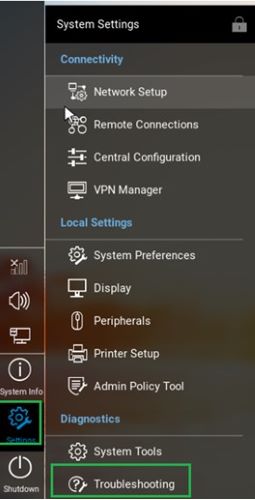
- Dans le menu du bureau, cliquez sur Settings >Admin Policy Tool.
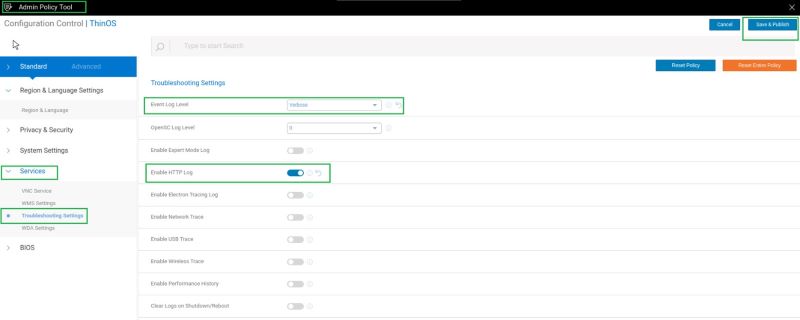
- Développez le menu Services et sélectionnez Paramètres de dépannage
- Dans le journal des événements, sélectionnez Déboguer dans la liste déroulante
- Cliquez sur l’option Enable HTTP Log. La fonction de journalisation HTTP est désormais activée sur le client léger
- Cliquez sur le bouton Enregistrer et publier
- Connectez-vous et connectez-vous au bureau PCoIP distant
- Reproduisez le problème
- Une fois le problème reproduit, déconnectez-vous du bureau PCoIP distant
- Collectez le journal à l’aide de la clé USB :
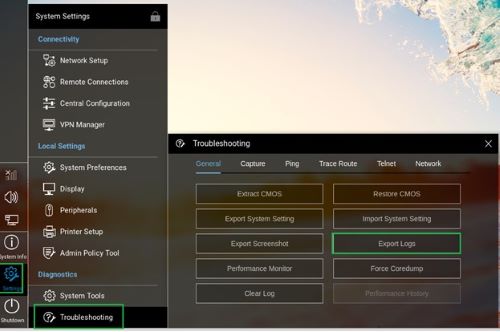
- Dans le menu du bureau, cliquez sur Settings >Admin Policy Tool
- Développez le menu Services et sélectionnez Paramètres de dépannage
- Cliquez sur Exporter les journaux.
Produits concernés
OptiPlex 3000 Thin Client, Wyse 5060 Thin Client, Wyse 5070 Thin Client, Wyse 5470 All-In-One, Wyse 5470, Dell ThinOSPropriétés de l’article
Numéro d’article: 000216105
Type d’article: How To
Dernière modification: 09 Jul 2024
Version: 4
Trouvez des réponses à vos questions auprès d’autres utilisateurs Dell
Services de support
Vérifiez si votre appareil est couvert par les services de support.