NRE 17.x: Jak wyczyścić pamięć podręczną Java, włączyć konsolę Java i debugować
Résumé: Ten artykuł zawiera omówienie sposobu czyszczenia pamięci podręcznej Java, włączania konsoli Java i konfigurowania debugowania Java w systemach Microsoft Windows przy użyciu środowiska NetWorker Runtime Environment (NRE) w celu uzyskania dostępu do konsoli NetWorker Management Console (NMC). ...
Instructions
NetWorker Runtime Environment (NRE) udostępnia środowisko Java Runtime Environment (JRE) używane przez usługę uwierzytelniania NetWorker i konsolę NetWorker Management Console (NMC).
Czyszczenie pamięci podręcznej Java:
- Otwórz Eksplorator plików systemu Windows i przejdź do "
C:\Program Files\OpenWebStart” - Otwórz
itw-settings.exe(Konsola OpenWebStart). - Przejdź do pamięci podręcznej
- Użyj jednej z poniższych opcji, aby usunąć wszystkie pliki (usuń) lub usuń pliki dotyczące określonego połączenia z serwerem NMC.
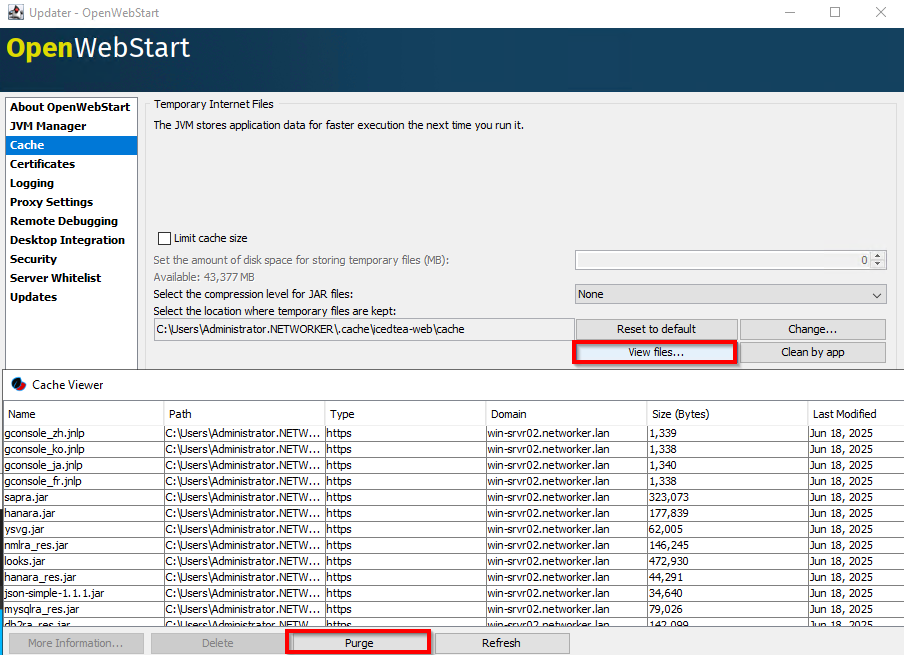
Opcja 1: Kliknij opcję Wyświetl pliki. Kliknij przycisk Usuń , aby usunąć wszystkie pliki pamięci podręcznej Java:
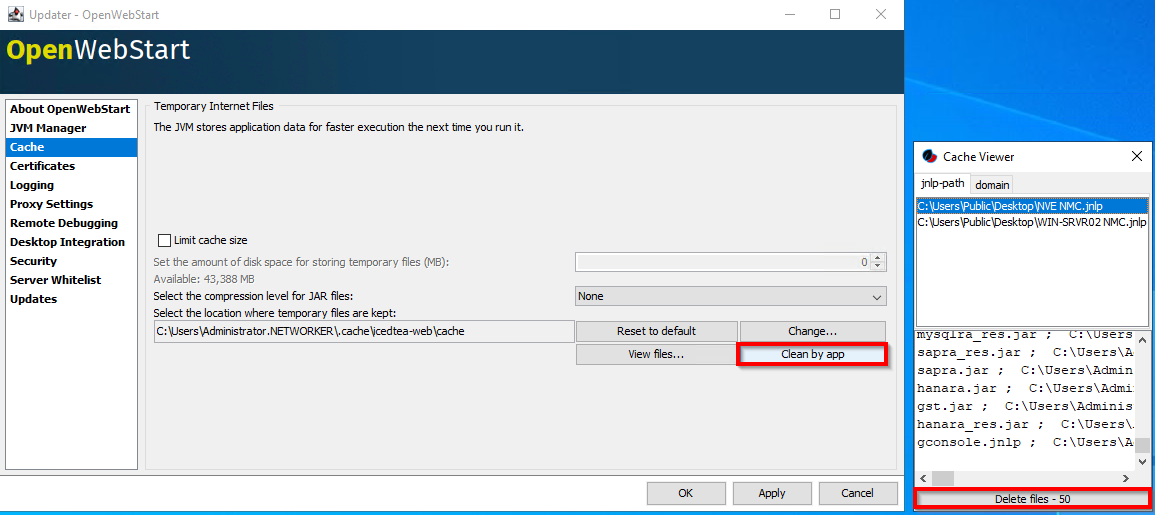
Opcja 2: W przeglądarce pamięci podręcznej kliknij opcję Wyczyść według aplikacji. Wybierz kartę NMC gconsole.jnlp dla określonego serwera NMC kliknij przycisk Delete Files.
Rejestrowanie (opcja pierwsza): Włącz konsolę Java:
- Otwórz Eksplorator plików systemu Windows i przejdź do "
C:\Program Files\OpenWebStart” - Otwórz itw-settings.exe (konsola OpenWebStart).
- Przejdź do sekcji Rejestrowanie.
- Wybierz następujące opcje:
- Konsola dziennika: Pokaż
- Zwiększ szczegółowość dziennika (debugowanie)
- Logowanie do standardowych danych wyjściowych (logi do konsoli)
- Dziennik do pliku (logi do pliku dziennika)
- Opcjonalnie: Zmień lokalizację folderu dziennika. Jeśli nie zostanie to zmienione, dane wyjściowe dziennika są rejestrowane w
C:\Users\USER-NAME\.config\icedtea-web\log.

- Kliknij przycisk Zastosuj, a następnie OK.
Rejestrowanie (opcja druga): Dane wyjściowe Java do pliku:
- Na serwerze NetWorker Management Console (NMC) otwórz okno
gconsole.jnlpw edytorze tekstu.
- Linux:
/opt/lgtonmc/web/gconsole.jnlp - Windows (domyślnie): C:\Program Files\EMC NetWorker\Management\GST\web\gconsole.jnlp
- W
application-descdodaj następujące opcje:
<argument>-f</argument>
<argument>C:\\Program Files\\NRE\\logs\\java1.log</argument>
Przykład:
<application-desc main-class="COM.legato.gwt.framework.LMainWindow">
		<argument>-g</argument>
		<argument>IPADDR_REPLACE_AT_RUNTIME(fe80::d3e7:121a:e342:3332)</argument>
		<argument>-p</argument>
		<argument>gconsole</argument>
		<argument>-i</argument>
		<argument>false</argument>
		<argument>-s</argument>
		<argument>X_NO_SERVER_X</argument>
		<argument>-P</argument>
		<argument>X_NO_SERVER_PORT_X</argument>
		<argument>-t</argument>
		<argument>X_NO_TASK_X</argument>
		<argument>-h</argument>
		<argument>9000</argument>
		<argument>-n</argument>
		<argument>9001</argument>
		<argument>-b</argument>
		<argument>5432</argument>
		<argument>-A</argument>
		<argument>9090</argument>
		<argument>-d</argument>
		<argument>0</argument>
		<argument>-a</argument>
		<argument>X_NO_AUTH_X</argument>
		<argument>-m</argument>
		<argument>X_NO_ISSUER_X</argument>
		<argument>-f</argument>
		<argument>C:\\Program Files\\NRE\\logs\\java1.log</argument>
</application-desc>
- Na hoście używanym do uzyskiwania dostępu do NMC pobierz nowy
gconsole.jnlpW przeglądarce WE:https://NMC_SERVER_ADDRESS:9000/gconsole.jnlp - Uruchom NMC za pomocą nowego
gconsole.jnlpprogramu NetWorker. - Pakiet
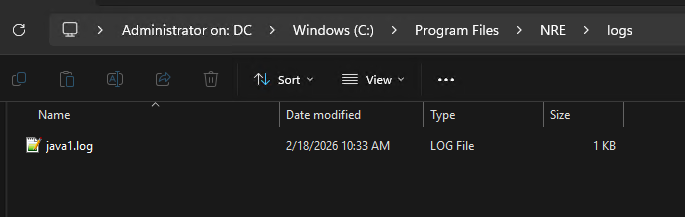
java1.logjest tworzony na hoście uzyskującym dostęp do NMC:
Włącz debugowanie Java:
- Włącz konsolę Java Console zgodnie z powyższymi krokami.
- Uruchom konsolę NetWorker Management Console (NMC)
gconsole.jnlpprogramu NetWorker. - Zaloguj się do NMC.
- W oknie Enterprise
CTRL+SHIFT+Right-Click - Kliknij przycisk Save Debug Messages... i określ lokalizację wyjściową.

- W oknie Enterprise ponownie
- W obszarze Set Debug Level wybierz żądany poziom debugowania. Zazwyczaj 7

- Wykonaj w NMC operacje wymagające debugowania. Skopiuj dane wyjściowe z sesji konsoli Java i zbierz plik wyjściowy Java utworzony w kroku 5.
- Aby wyłączyć debugowanie, powtórz proces, ale wyłącz debugowanie.
Włączanie debugowania NRE:
Debugowanie NRE można skonfigurować wewnątrz NRE C:\Program Files\NRE\logs\logConfig.properties programu NetWorker. Domyślny poziom debugowania dziennika to OSTRZEŻENIE.
Obsługiwane poziomy dziennika od najniższego do najwyższego to:
OFF
SEVERE
WARNING
INFO
CONFIG
FINE
FINER
FINEST
ALL
Włącz NMC (gstd) Debugowanie:
Debugowanie można włączyć w usłudze GST NMC z poziomu konsoli NetWorker Management Console.
- Na ekranie Enterprise NMC kliknij kartę Setup.
- Kliknij menu Konfiguracja i wybierz Opcje systemu.

- W menu System Options ustaw wymagany poziom debugowania , zazwyczaj 9.

- Nie jest wymagane ponowne uruchomienie usługi, wykonaj czynności z NMC wymagające debugowania.
- Renderowanie
gstd.rawz serwera NMC.
Linux: /opt/lgtonmc/logs/gstd.raw
Windows (domyślnie): C:\Program Files\EMC NetWorker\Management\GST\logs\gstd.raw
Aby renderować .raw plików, zobacz artykuł NetWorker: Jak używać nsr_render_log do renderowania plików dziennika .raw
- Zbierz wyrenderowane
gstd.rawz serwera NMC.
Diagnostyka sterty NMC:
Konsola NetWorker Management Console (NMC) używa środowiska Java Runtime na hoście uzyskującym dostęp do konsoli. Konsola używa pliku gconsole.jnlp, który pobiera z serwera NMC. W NMC mogą wystąpić błędy "braku pamięci" lub "miejsca na stercie Java". Limit sterty NMC to przydzielony limit pamięci; Błędy te mogą się jednak pojawić, nawet jeśli host uzyskujący dostęp do NMC nadal ma wystarczającą ilość dostępnej pamięci. Jest to oczekiwane zachowanie podczas wykonywania niektórych operacji w NMC, szczególnie w większych środowiskach lub środowiskach z dużą ilością danych.
- Otwórz wiersz polecenia administratora lub program PowerShell.
- Zmień katalog na katalog java bin środowiska NetWorker Runtime Environment (NRE). Na przykład:
PS C:\Users\administrator.AMER> cd "C:\Program Files\NRE\java\"
PS C:\Program Files\NRE\java> dir


    Directory: C:\Program Files\NRE\java


Mode                 LastWriteTime         Length Name
----                 -------------         ------ ----
d-----         1/19/2026   4:55 PM                jdk-17.0.17


PS C:\Program Files\NRE\java> cd .\jdk-17.0.17\bin
PS C:\Program Files\NRE\java\jdk-17.0.17\bin>
- Uzyskaj identyfikator procesu (PID)
java.exeproces związany z OpenWebStart:
Get-CimInstance Win32_Process | Where-Object { $_.Name -like "*java*" } | Select-Object ProcessId, Name, CommandLine
Przykład:
PS C:\Program Files\NRE\java\jdk-17.0.17\bin> Get-CimInstance Win32_Process | Where-Object { $_.Name -like "*java*" } | Select-Object ProcessId, Name, CommandLine

ProcessId Name       CommandLine
--------- ----       -----------
     1352 javaws.exe "C:\Program Files\OpenWebStart\javaws.exe" "C:\Users\administrator.AMER\Downloads\gconsole.jnlp"
     7644 java.exe   "C:\Program Files\NRE\java\jdk-17.0.17\bin\java.exe" "-Xbootclasspath/a:C:\Program Files\OpenWebStart\openwebstart.jar" "-Dicedtea-web.bin.location=C:\Program Files\OpenWebStart\javaws" -Xms512M -Xmx2048M -Djava.locale.providers=COMPAT -Djava.util.Arrays.useLegacyMergeSort=true --add-reads=java.base=ALL-UNNAMED,java.desktop --add-reads=java.d...
jcmd Aby sprawdzić ustawienia wirtualnej maszyny Java (VM) i szczegóły GC:
.\jcmd.exe PID VM.flags
.\jcmd.exe PID GC.heap_info
Przykład:
PS C:\Program Files\NRE\java\jdk-17.0.17\bin> .\jcmd.exe 7644 VM.flags
7644:
-XX:CICompilerCount=2 -XX:ConcGCThreads=1 -XX:G1ConcRefinementThreads=2 -XX:G1EagerReclaimRemSetThreshold=8 -XX:G1HeapRegionSize=1048576 -XX:GCDrainStackTargetSize=64 -XX:InitialHeapSize=536870912 -XX:MarkStackSize=4194304 -XX:MaxHeapSize=2147483648 -XX:MaxNewSize=1287651328 -XX:MinHeapDeltaBytes=1048576 -XX:MinHeapSize=536870912 -XX:NonNMethodCodeHeapSize=5826188 -XX:NonProfiledCodeHeapSize=122916026 -XX:ProfiledCodeHeapSize=122916026 -XX:ReservedCodeCacheSize=251658240 -XX:+SegmentedCodeCache -XX:SoftMaxHeapSize=2147483648 -XX:+UseCompressedClassPointers -XX:+UseCompressedOops -XX:+UseFastUnorderedTimeStamps -XX:+UseG1GC -XX:-UseLargePagesIndividualAllocation

PS C:\Program Files\NRE\java\jdk-17.0.17\bin> .\jcmd.exe 7644 GC.heap_info
7644:
 garbage-first heap   total 524288K, used 112318K [0x0000000080000000, 0x0000000100000000)
  region size 1024K, 103 young (105472K), 2 survivors (2048K)
 Metaspace       used 22772K, committed 23168K, reserved 1114112K
  class space    used 2530K, committed 2752K, reserved 1048576K
| Metrycznych | Wartość |
| Sterta zarezerwowana (maks.) | Do 2 GB |
| Sterta aktualnie zatwierdzona (początkowa) | 512 MB |
| Używana sterta | ~110 MB |
| Metaprzestrzeń | ~22 MB |
Powyższe jmcd polecenia mogą wymagać uruchamiania sporadycznie lub wraz z błędami sterty NMC w celu zaobserwowania warunków sterty. Może być również konieczne wykonanie skryptu i monitorowanie warunków sterty w określonych odstępach czasu, aby zaobserwować wszelkie spójne wzorce.
Informations supplémentaires
- NetWorker: włączanie funkcji AUTHC DEBUG w celu rozwiązywania problemów
- NetWorker: Włączanie debugowania interfejsu REST API
- NetWorker: włączanie debugowania RabbitMQ
- Sieciowy interfejs użytkownika NetWorker Management (NWUI): podręcznik weryfikacji i rozwiązywanie problemów