Dell Unity : Configuration du filtrage des fichiers
Résumé: Cet article explique comment configurer la fonction de filtrage des fichiers sur les systèmes de fichiers Dell Unity.
Instructions
Présentation du filtrage des fichiers
La fonction de filtrage des fichiers permet aux administrateurs de restreindre les opérations de fichiers en fonction des extensions de fichier. Les types de fichiers non autorisés ne peuvent pas être créés ou modifiés sur le partage SMB configuré.
Remarque : Les administrateurs ne sont pas soumis à des restrictions de filtrage des fichiers, sauf s’ils sont explicitement configurés via des autorisations sur le fichier de filtrage.
| Position | Valeur |
|---|---|
CIFS Serveur |
CIFSSERVERNAME |
| Nom du partage | DataShare |
| Extension de fichier à bloquer | .mp3 |
Étape 1 : Accéder au répertoire File Filter
Utilisation d’un compte administrateur de domaine (ou d’un compte SMB Compte administrateur), ouvrez l’Explorateur Windows ou sélectionnez Démarrer > Exécuter, puis saisissez le chemin UNC suivant :
\\CIFSSERVERNAME\c$\.etc\.filefilterCela ouvre la fenêtre .filefilter sur le répertoire SMB .
Remarque : La commande .etc Il n’est pas possible d’accéder au répertoire en parcourant un lecteur mappé ou en accédant à \\CIFSSERVERNAME\c$. Le chemin complet indiqué ci-dessus doit être saisi directement.
Étape 2 : Créer un fichier de filtre
Les filtres de fichiers utilisent la convention de dénomination suivante :
extension@sharenameAvant de créer le fichier, assurez-vous que les extensions de nom de fichier sont activées dans l’Explorateur Windows pour empêcher l’ajout d’extensions de fichiers masqués au nom de fichier.
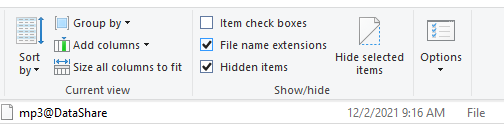
Figure 1 : Onglet Vue de l’Explorateur de fenêtres
Exemple :
Pour bloquer .mp3 fichiers sur le partage DataShare , créez un nouveau fichier dans le fichier .filefilter Nom du répertoire :
mp3@DataShareImportant : Assurez-vous que le nom du fichier ne contient pas d’extensions de fichier cachées. Par défaut, l’Explorateur Windows peut masquer les extensions pour les types de fichiers connus.
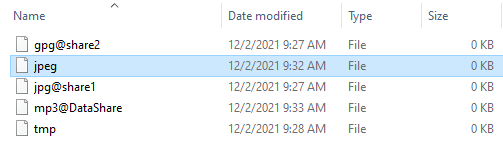
Figure 2 : Liste des noms de fichier de l’Explorateur Windows
Autres exemples
Bloqué .jpg Fichiers sur share1:
jpg@share1.gpg Fichiers sur share2:
gpg@share2Bloquer un type de fichier sur tous les partages
Pour bloquer une extension de fichier sur tous les partages d’un SMB , créez un fichier en utilisant uniquement le nom de l’extension.
Exemples :
Bloquer tout .tmp Fichiers:
tmp.jpeg Fichiers:
jpeg
Si aucun nom de partage n’est spécifié, le filtre s’applique à chaque partage hébergé sur ce partage SMB .
Remarque : S’il y en a plusieurs SMB servers existent sur la baie Unity, les fichiers de filtre doivent être créés séparément pour chaque SMB .
Remarque : La personnalisation du message de filtrage des fichiers « Accès refusé » n’est pas prise en charge sur les systèmes Dell Unity.
Informations supplémentaires
Un fichier de filtre nommé gif@engineering_files peuvent être configurés de manière à ce que les membres de l’objet Engineering groupe d’avoir accès à .gif , tandis que les utilisateurs extérieurs au groupe se voient refuser l’accès à .gif fichiers sur le partage.
Pour exempter le groupe Ingénierie de .gif Filtrage des fichiers :
- Cliquez avec le bouton droit de la souris sur
gif@engineering_fileset sélectionnez Properties > Security. - Cliquez sur Add et ajoutez le groupe d’ingénierie .
- Sous Autorisations, sélectionnez Contrôle total. Les autorisations associées (Modifier, Lecture et exécution, Lecture et Écriture) sont sélectionnées automatiquement.
- Cliquez sur Appliquer, puis sur OK.
Les membres du groupe Ingénierie peuvent désormais accéder aux .gif sur le partage, tandis que le filtrage des fichiers continue de s’appliquer à tous les autres utilisateurs.