Dell Encryption Enterprise for Mac sürümünü nasıl tanımlayabilirim?
Résumé: Dell Encryption Enterprise for Mac / Dell Data Protection Enterprise for Mac Edition sürümü, bu talimatlar izlenerek belirlenebilir.
Cet article concerne
Cet article ne concerne pas
Cet article n’est associé à aucun produit spécifique.
Toutes les versions du produit ne sont pas identifiées dans cet article.
Instructions
Not:
- Dell Encryption Enterprise for Mac için Şubat 2021 itibarıyla Bakım sonuna ulaşılmıştır. Bu ürün ve ilgili makaleleri artık Dell tarafından güncelleştirilmeyecektir. Daha fazla bilgi için Dell Data Security için Ürün Yaşam Döngüsü (Destek Sonu ve Kullanım Ömrü Sonu) Politikası (İngilizce) başlıklı makaleye başvurun. Alternatif makaleler hakkında sorularınız varsa satış ekibinizle ya da endpointsecurity@dell.com adresiyle iletişime geçin.
- Mevcut ürünler hakkında daha fazla bilgi için bkz. Endpoint Security.
Dell Encryption Enterprise for Mac sürümünü (eski adıyla Dell Data Protection | Enterprise Edition for Mac) bilmek, şunları yapmak için önemlidir:
- Bilinen sorunları tanımlama
- Kullanıcı arabirimi farklılıklarını belirleme
- İş akışı değişikliklerini anlama
- İşletim sistemi uyumluluğunu doğrulayın.
Etkilenen Ürünler:
- Dell Encryption Enterprise for Mac
- Dell Data Protection | Enterprise Edition for Mac
Etkilenen İşletim Sistemleri:
- macOS
- Mac OS X
Sürüm, ürün kullanıcı arayüzü (UI) ya da ürün Yükleyicisi üzerinden belirlenebilir. Daha fazla bilgi için uygun yönteme tıklayın.
Kullanıcı arayüzü
Dell Encryption Enterprise for Mac, kullanıcı arazüyü aracılığıyla sürümü tanımlamadan önce yüklenmelidir.
- Mac uç noktasında oturum açın.
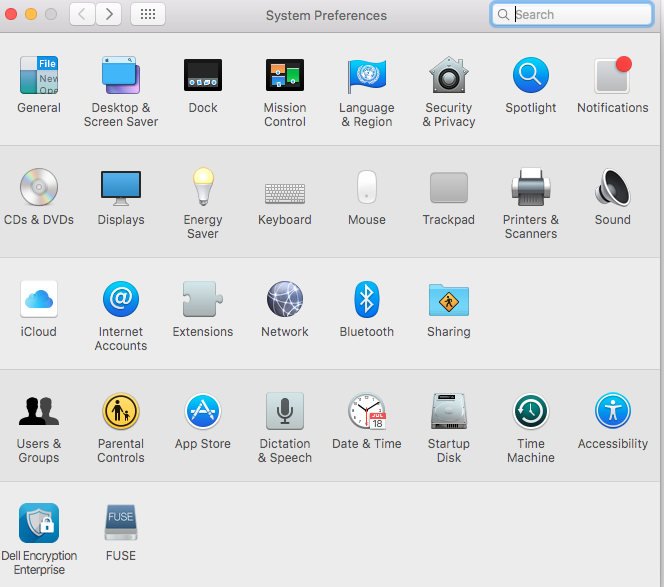
- Sistem Tercihleri öğesine tıklayın.

- System Preferences (Sistem Tercihleri) bölümünde Dell Encryption Enterprise öğesine tıklayın.
- Dell Encryption Enterprise kullanıcı arayüzünün sağ alt köşesinden sürüm numarasını belgeleyin.
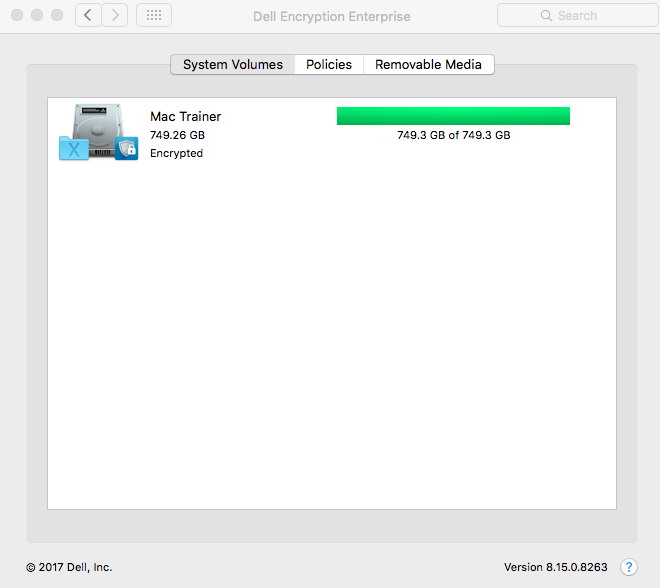 İstemcinizin sürümü, yukarıdaki ekran görüntüsünden farklı olabilir.
Yükleyici
- Yükleyiciye sağ tıklayın ve ardından Get Info (Bilgi Al) öğesini seçin.
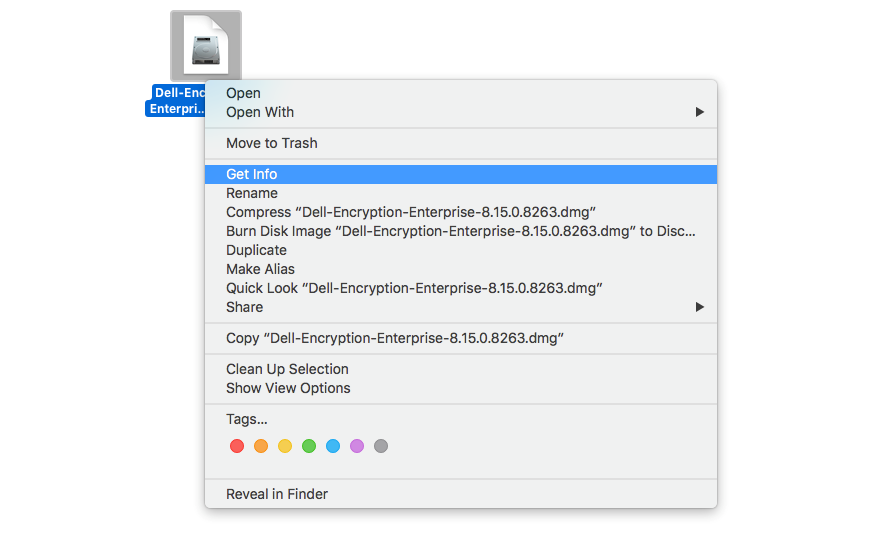
- Name & Extension (Ad ve Uzantı) öğesini genişletin ve ardından sürümü belgeleyin.
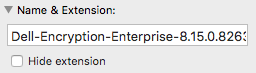 Yükleyicinizin sürümü, yukarıdaki ekran görüntüsünden farklı olabilir.
Informations supplémentaires
Vidéos
Produits concernés
Dell EncryptionPropriétés de l’article
Numéro d’article: 000124916
Type d’article: How To
Dernière modification: 05 Aug 2026
Version: 16
Trouvez des réponses à vos questions auprès d’autres utilisateurs Dell
Services de support
Vérifiez si votre appareil est couvert par les services de support.