Sådan identificerer du Carbonite Endpoint-versionen
Résumé: Få mere at vide om, hvordan du identificerer versionen af Carbonite Endpoint ved at følge disse trinvise instruktioner.
Cet article concerne
Cet article ne concerne pas
Cet article n’est associé à aucun produit spécifique.
Toutes les versions du produit ne sont pas identifiées dans cet article.
Instructions
Bemærk:
- Fra og med maj 2020 sælges Carbonite Endpoint ikke længere. Denne artikel opdateres ikke længere af Dell. Du kan få flere oplysninger i Politik for produktets levetid (slutdato for levetid/slutdato for support) for Dell Data Security. Hvis du har spørgsmål til alternative artikler, kan du kontakte din salgsafdeling eller endpointsecurity@dell.com.
- Se Slutpunktssikkerhed for at få yderligere oplysninger om aktuelle produkter.
Når brugeren kender versionen af Carbonite Endpoint, kan vedkommende:
- Identificere kendte problemer.
- Bestemme forskelle i brugergrænsefladen.
- Få verificeret systemkrav.
Berørte produkter:
- Carbonite Endpoint
Påvirkede operativsystemer:
- Windows
- Mac
Versioner kan identificeres på Endpoint eller administrationskonsollen. Klik på den pågældende indstilling for at få flere oplysninger.
Slutpunkt
Klik på Windows eller Mac for at få versionsoplysninger.
Windows
Produktversioner på Windows kan bestemmes enten gennem:
- Brugergrænseflade (UI)
- Installationsprogram
Klik på den foretrukne metode for at få flere oplysninger.
UI
Produktet skal være installeret og aktiveret, før versionen kan bestemmes.
- På Windows-skrivebordet skal du dobbeltklikke på Carbonite Endpoint.
 Bemærk:
- Du kan også få adgang til Carbonite Endpoint ved hjælp af Windows Stifinder på
%SYSTEMDRIVE%\Program Files (x86)\Carbonite\Endpoint\DCProtect.exe. - I eksemplet
%SYSTEMDRIVE%I dette eksempel er %SYSTEMDRIVE% en Windows-systemvariabel for operativsystemets partitionsdrev.
- Du kan også få adgang til Carbonite Endpoint ved hjælp af Windows Stifinder på
- I det nederste venstre hjørne af Carbonite Endpoint UI skal du klikke på Om.

- Registrer version. I eksemplet er versionen 10.2.0.23.
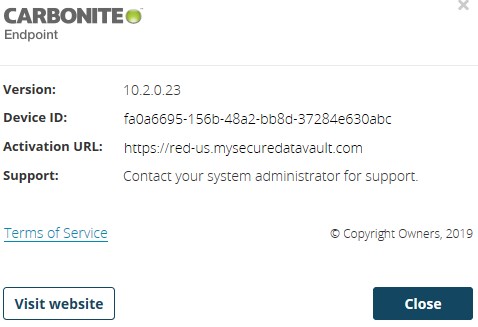 Version, Enheds-ID og URL-adresse til aktivering kan afvige fra ovenstående eksempel.
Installationsprogram
- Find DCProtectInstall.exe.
- Højreklik på DCProtectInstall.exe, og vælg derefter Egenskaber.
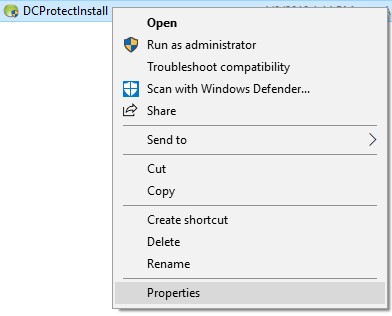
- Klik på fanen Detaljer.

- Skriv produktversionen ned. I eksemplet er produktversionen 10.2.0.23.
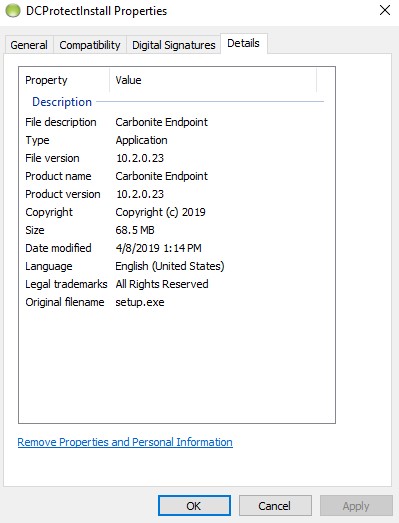 Produktversionen kan variere i dit miljø.
Mac
Produktet skal være installeret og aktiveret, før versionen kan bestemmes.
- I Apple-menuen skal du klikke på Start og derefter vælge Programmer.
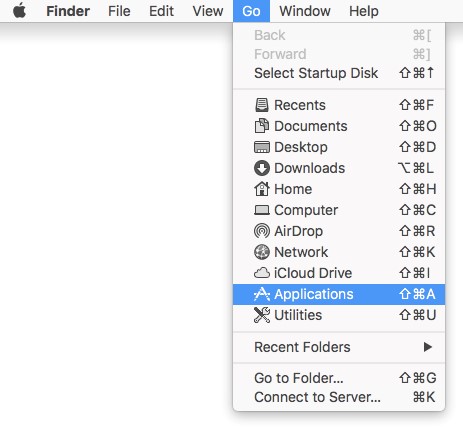
- I menuen Programmer skal du dobbeltklikke på Carbonite Endpoint.
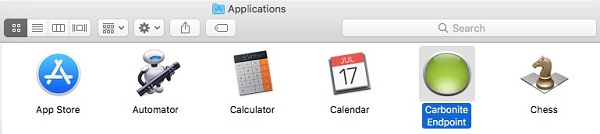
- I nederste venstre hjørne af Carbonite Endpoint UI skal du klikke på Om.

- Registrer version. I eksemplet er versionen 10.2.0.23.
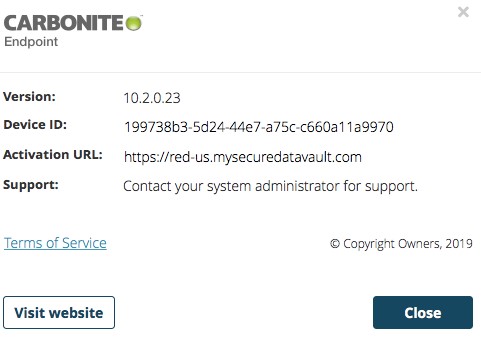 Version, Enheds-id og URL-adresse til aktivering kan være anderledes i dit miljø.
Administrationskonsol
- Gå til https://www.dell.com/support/home i en webbrowser
https://red-[REGION].mysecuredatavault.com.
Bemærk:[REGION]= Lejers område:USAmerikaEMEAEuropaAPACAsien og stillehavsområdetCACanada
- LOG IND på Falcon Console.
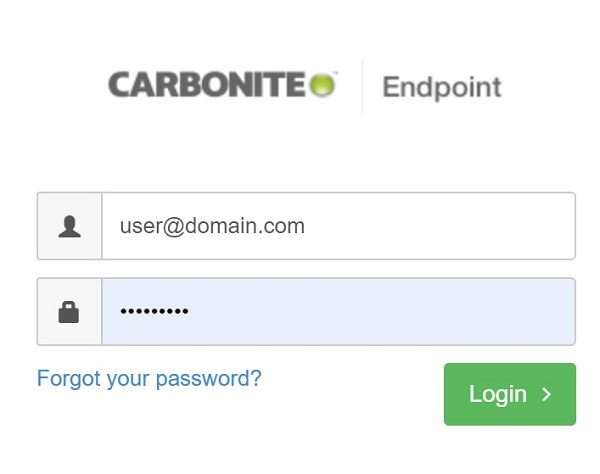 Hvis du ikke kan Logge ind på administrationskonsollen, skal du kontakte din produktadministrator eller forhandler.
 - I menuen til venstre skal du klikke på Enheder.
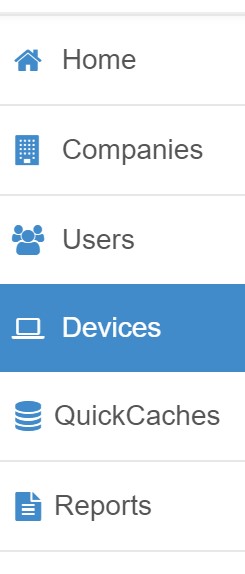
- I ruden Enheder skal du Søge og derefter klikke på det valgte enhedsnavn.
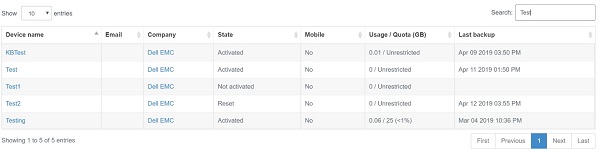 Bemærk:
- Enhedsnavnet svarer muligvis ikke altid til computerens navn.
- Alternativt kan enheden være placeret under den aktiverede Bruger.
- Eksemplerne, der er brugt på skærmbilledet, kan være anderledes i dit miljø.
- Skriv klientversionen ned. I eksemplet er klientversionen 10.2.0.23.
 Klientversionen kan variere i dit miljø.
Informations supplémentaires
Vidéos
Produits concernés
CarbonitePropriétés de l’article
Numéro d’article: 000126103
Type d’article: How To
Dernière modification: 10 Aug 2026
Version: 15
Trouvez des réponses à vos questions auprès d’autres utilisateurs Dell
Services de support
Vérifiez si votre appareil est couvert par les services de support.