Identifiera Carbonite Endpoint-version
Résumé: Lär dig mer om hur du identifierar Carbonite Endpoint-versionen genom att följa dessa steg-för-steg-instruktioner.
Cet article concerne
Cet article ne concerne pas
Cet article n’est associé à aucun produit spécifique.
Toutes les versions du produit ne sont pas identifiées dans cet article.
Instructions
Obs!
- Från och med maj 2020 säljs Carbonite Endpoint inte längre. Den här artikeln uppdateras inte längre av Dell. Mer information finns i Policy för produktlivscykel (slut på support/slut på livscykel) för Dell Data Security. Om du har några frågor om alternativa artiklar kan du antingen kontakta ditt försäljningsteam eller endpointsecurity@dell.com.
- Mer information om aktuella produkter finns i Endpoint Security.
Genom att känna till Carbonite Endpoint-versionen kan användaren:
- upptäcka kända problem
- fastställa gränssnittsskillnader
- kontrollera systemkraven.
Berörda produkter:
- Carbonite Endpoint
Berörda operativsystem:
- Windows
- Mac
Du hittar versionen på slutpunkten eller administrationskonsolen. Klicka på lämpligt alternativ för mer information.
Slutpunkt
Klicka på Windows eller Mac om du vill ha versionsinformation.
Windows
Produktversioner i Windows kan fastställas via något av följande:
- Användargränssnittet (UI)
- Installationsprogram
Klicka på önskad metod om du vill ha mer information.
ANVÄNDARGRÄNSSNITT
Produkten måste vara installerad och aktiverad för att kunna fastställa versionen.
- På skrivbordet i Windows dubbelklickar du på Carbonite Endpoint.
 Obs!
Obs!- Alternativt kan Carbonite Endpoint nås med Utforskaren i Windows på
%SYSTEMDRIVE%\Program Files (x86)\Carbonite\Endpoint\DCProtect.exe. - I exemplet,
%SYSTEMDRIVE%I exemplet är %SYSTEMDRIVE% en Windows systemvariabel för operativsystemets partitionsenhet.
- Alternativt kan Carbonite Endpoint nås med Utforskaren i Windows på
- Klicka på Om längst ned till vänster i Carbonite Endpoint.

- Anteckna versionen. I det här exemplet är versionen ”10.2.0.23”.
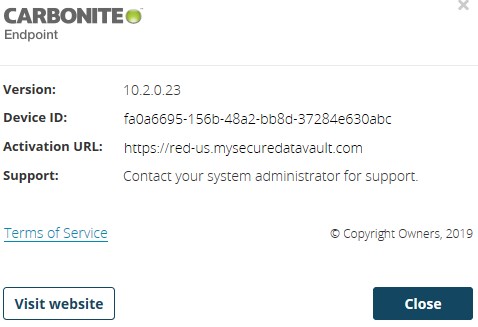 Version, Enhets-ID och Aktiverings-URL kan skilja sig från exemplet ovan.
Installationsprogram
- Hitta DCProtectInstall.exe.
- Högerklicka på DCProtectInstall.exe och välj Egenskaper.
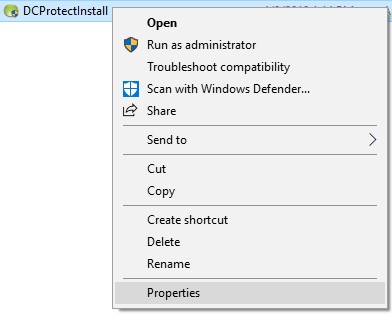
- Klicka på fliken Information.

- Anteckna produktversionen. I det här exemplet är produktversionen 10.2.0.23.
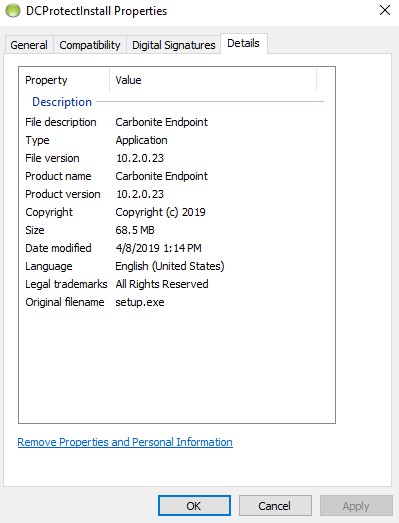 Produktversionen ser olika ut i olika miljöer
Mac
Produkten måste vara installerad och aktiverad för att kunna fastställa versionen.
- Klicka på Gå i Apple-menyn och välj sedan Program.
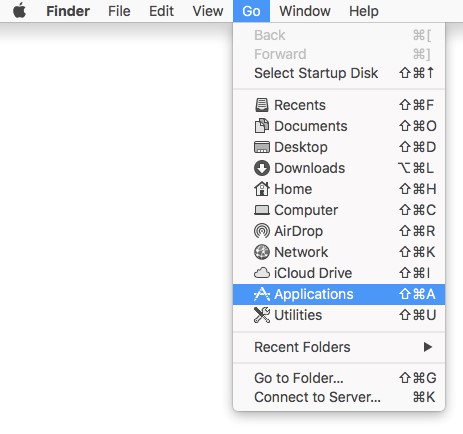
- På menyn Program dubbelklickar du på Carbonite Endpoint.
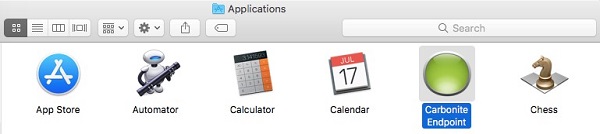
- Klicka på Om längst ned till vänster i Carbonite Endpoint.

- Anteckna versionen. I det här exemplet är versionen 10.2.0.23.
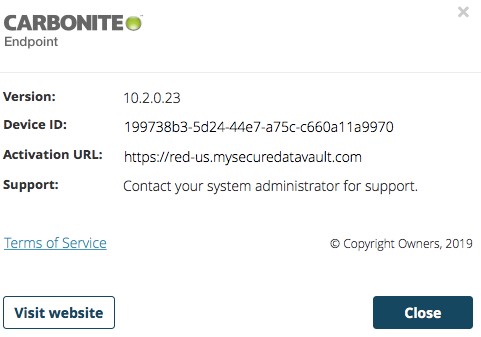 Version, Enhets-ID och Aktiverings-URL ser olika ut i olika miljöer.
Administrationskonsol
- Öppna https://www.dell.com/support/home i webbläsaren
https://red-[REGION].mysecuredatavault.com.
Obs![REGION]= Klientorganisationens region:USAmerikaEMEAEuropaAPACAsien och StillahavsområdetCAKanada
- Logga in på Falcon Console.
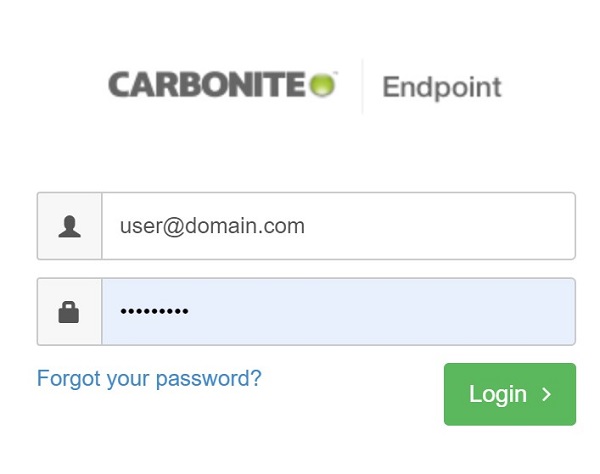 Om du inte kan logga in på administrationskonsolen kontaktar du produktadministratören eller försäljningsombudet.
 - I menyn till vänster klickar du på Devices.
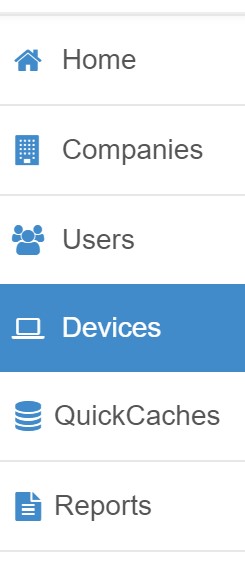
- Sök efter önskat enhetsnamn i rutan Devices och klicka sedan på det.
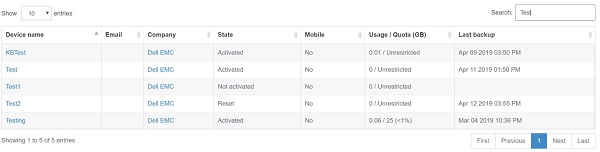 Obs!
Obs!- Enhetsnamnet kanske inte alltid matchar maskinnamnet.
- Alternativt kan du hitta enheten under den aktiverade användaren.
- Exemplen i skärmbilden ser olika ut i olika miljöer.
- Anteckna klientversionen. I det här exemplet är klientversionen 10.2.0.23.
 Klientversionen ser olika ut i olika miljöer.
Informations supplémentaires
Vidéos
Produits concernés
CarbonitePropriétés de l’article
Numéro d’article: 000126103
Type d’article: How To
Dernière modification: 10 Aug 2026
Version: 15
Trouvez des réponses à vos questions auprès d’autres utilisateurs Dell
Services de support
Vérifiez si votre appareil est couvert par les services de support.