Konfiguracja konsoli administracyjnej serwera Dell Data Security
Résumé: Dowiedz się, jak skonfigurować konsolę administracyjną serwera Dell Data Security (dawniej Dell Data Protection), postępując zgodnie z poniższymi instrukcjami.
Instructions
Konsola administracyjna serwera Dell Data Security (dawniej Dell Data Protection) musi zostać skonfigurowana przed zarządzaniem punktami końcowymi. Zapoznaj się z krokami konfiguracji serwera w wersji 8.0.0 i nowszych.
Dotyczy produktów:
- Dell Security Management Server
- Dell Data Protection Enterprise Edition
- Dell Security Management Server Virtual
- Dell Data Protection Virtual Edition
Dotyczy wersji:
- Wersja 8.0.0 lub nowsza
Instrukcje konfiguracji konsoli administracyjnej serwera Dell Data Security różnią się między sobą:
- Wersja 11.0.0 lub nowsza
- Wersja od 10.2.13 do 10.2.14
- 10.2.12
- Wersja od 10.2.10 do 10.2.11
- Wersja od 9.2.0 do 10.2.9
- Wersja od 8.0.0 do 9.1.5
Kliknij odpowiednią wersję serwera Dell Data Security, aby uzyskać odpowiednie konfiguracje konsoli administracyjnej. Aby uzyskać informacje na temat wersji, zapoznaj się z artykułem Identyfikowanie wersji serwera Dell Data Security Server.
Wersja 11.0.0 lub nowsza
Po zakończeniu instalacji administrator może skonfigurować dostęp do domeny, uprawnienia administratora, uprawnienia woluminu, zarządzanie usługami i zasady początkowe. Kliknij odpowiednie zadanie, aby uzyskać więcej informacji.
Dostęp do domeny
- Zaloguj się do konsoli administracyjnej Dell Data Security.
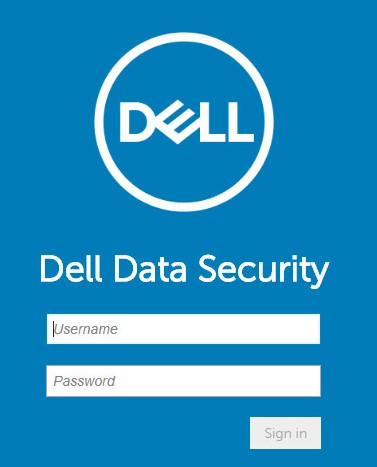 Uwaga: Aby uzyskać więcej informacji, zapoznaj się z artykułem Uzyskiwanie dostępu do konsoli administracyjnej Dell Data Security Server.
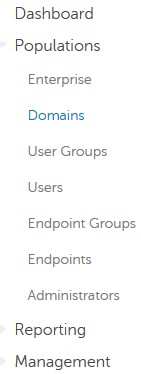
 - W lewym okienku menu kliknij pozycję Populacje, a następnie kliknij pozycję Domeny.
- Kliknij przycisk Add.
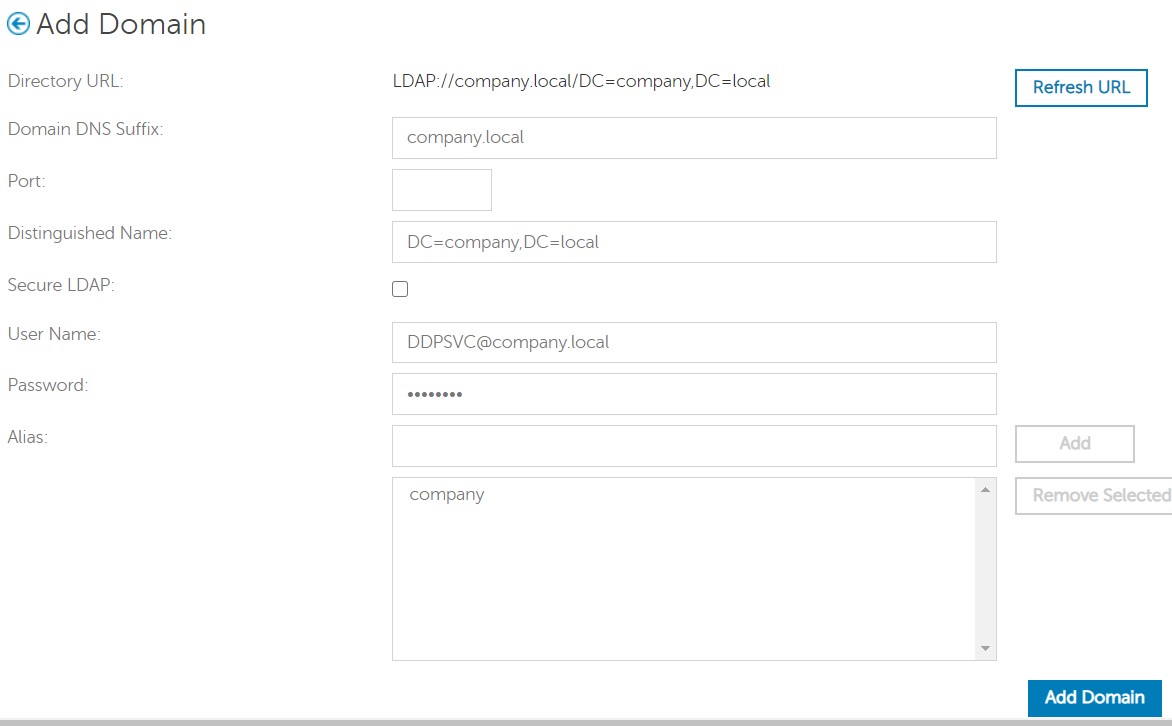
- W menu Add Domain :
- Podaj sufiks DNS domeny.
- Opcjonalnie wypełnij pole Port.
- Opcjonalnie kliknij, aby włączyć protokół Secure LDAP.
- Wprowadź nazwę użytkownika i hasło konta usługi domeny.
- Opcjonalnie wypełnij pole Domain Alias. Kliknij przycisk Dodaj po każdym aliasie.
- Kliknij przycisk Dodaj domenę.
 Uwaga:
- jeśli port nie zostanie określony, domyślnie używany jest port 389.
- Nazwa wyróżniająca jest wypełniana automatycznie po kliknięciu poza polem Nazwa hosta.
- przykłady użyte na zrzucie ekranu mogą różnić się w zależności od środowiska użytkownika.
- Uwierzytelnianie bez hasła obsługuje konfigurację połączeń usług federacyjnych Active Directory (AD FS) i Azure Active Directory w celu weryfikacji poświadczeń. Aby uzyskać więcej informacji, zapoznaj się z artykułem Konfigurowanie oprogramowania Dell Encryption Enterprise do uwierzytelniania za pomocą funkcji Windows Hello.
Prawa administratora
Firma Dell Technologies zaleca przypisanie odpowiednich uprawnień każdemu administratorowi w celu utworzenia ścieżki audytu w zakresie dostępu, żądań kluczy danych i zmian zasad.
- Zaloguj się do konsoli administracyjnej Dell Data Security.
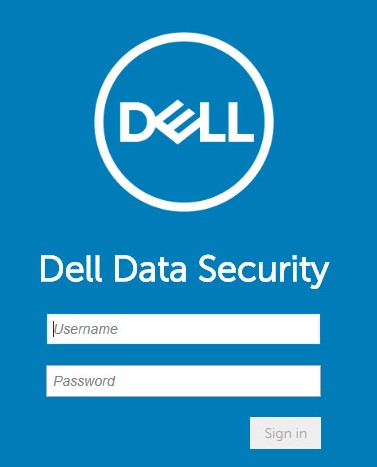 Uwaga: Aby uzyskać więcej informacji, zapoznaj się z artykułem Uzyskiwanie dostępu do konsoli administracyjnej Dell Data Security Server.
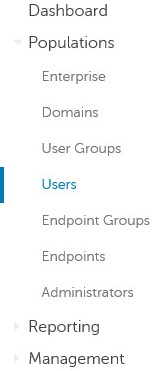
 - W lewym okienku menu kliknij pozycję Populacje, a następnie kliknij pozycję Użytkownicy.
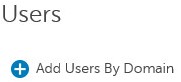
- Kliknij przycisk Add Users By Domain .
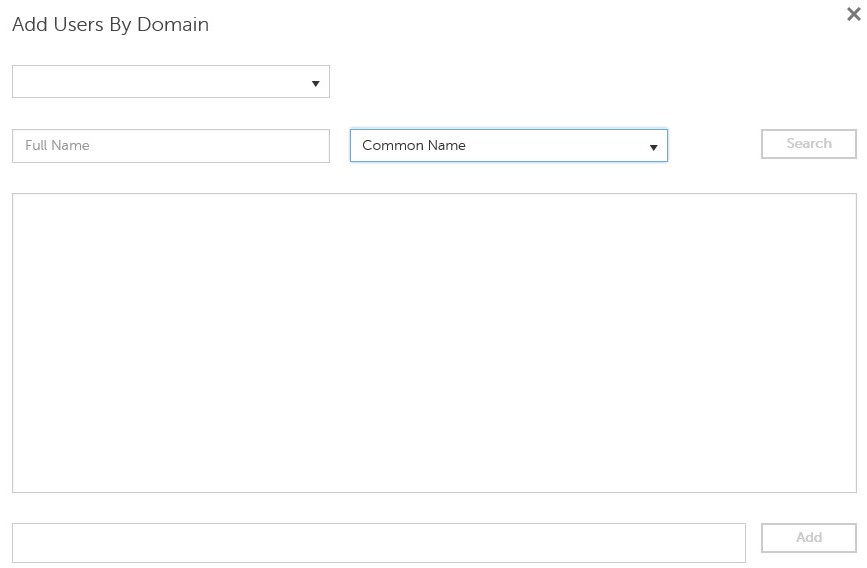
- W menu Add Users By Domain :
- Wybierz domenę z menu rozwijanego.
- Podaj pełną nazwę konta Active Directory, które ma zostać dodane.
- Wybierz wspólną nazwę, uniwersalną nazwę użytkownika lub nazwę konta SAM jako kryterium wyszukiwania.
- Kliknij przycisk Wyszukaj.
- Wybierz konto z listy wyników wyszukiwania.
- Kliknij przycisk Add.
 Uwaga:
- w przypadku wyszukiwania według uniwersalnej nazwy użytkownika należy podać pełną nazwę konta. Przykładem uniwersalnej nazwy głównej jest
Jane_Doe@Dell.com. - Zamiast podawać pełną nazwę w wyszukiwarce, można użyć symbolu wieloznacznego (*). Przykładem użycia symbolu wieloznacznego podczas wyszukiwania uniwersalnej nazwy głównej jest
Jan*.
- W prawym dolnym rogu kliknij przycisk odświeżania.

- Wybierz z listy nowo dodane konto.
- Kliknij kartę Admin.

- Zaznacz wszystkie odpowiednie role administratora, a następnie kliknij przycisk Zapisz.
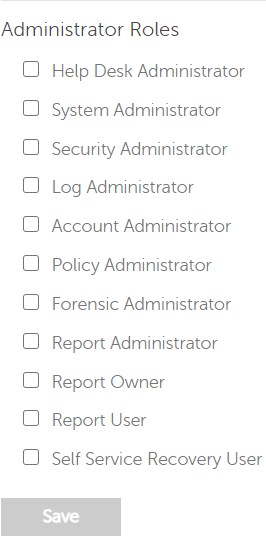 Uwaga: Aby uzyskać więcej informacji na temat funkcji, na które zezwala każda rola, kliknij znak zapytania w prawym górnym rogu, a następnie kliknij pozycję Role administratora.
Uprawnienia do wolumenu
Uprawnienia to licencje na oprogramowanie, które są używane do weryfikacji zakupionego oprogramowania i są dostępne:
- W przypadku wybranego sprzętu Dell (w opakowaniu) w Dell Technologies
- Sprzedaż hurtowa z działu sprzedaży firmy Dell
Uprawnienia do woluminu należy przesłać do konsoli administracyjnej przed aktywowaniem produktu Dell Data Security. Licencje On-the-box (OTB) są aktywowane po skonfigurowaniu produktu Dell Data Security.
- Zaloguj się do konsoli administracyjnej Dell Data Security.
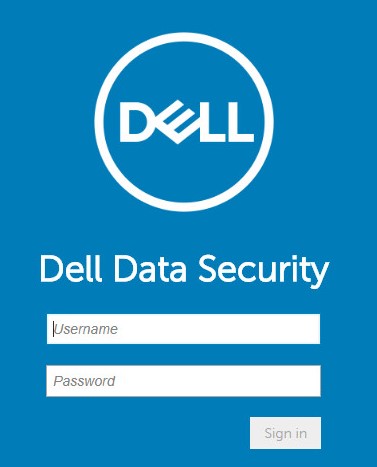 Uwaga: Aby uzyskać więcej informacji, zapoznaj się z artykułem Uzyskiwanie dostępu do konsoli administracyjnej Dell Data Security Server.
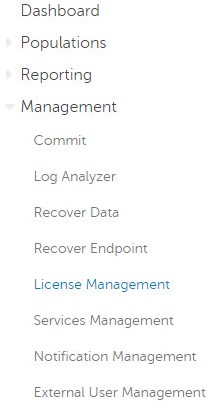
 - W lewym okienku menu kliknij pozycję Zarządzanie, a następnie kliknij Zarządzanie licencjami.
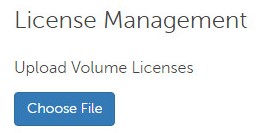
- Kliknij przycisk Choose File.
- Przejdź do, a następnie kliknij dwukrotnie
<VOLUMELICENSE>.xml.
 Uwaga:
<VOLUMELICENSE>= Nazwa pliku licencji zbiorczej - Kliknij przycisk OK.
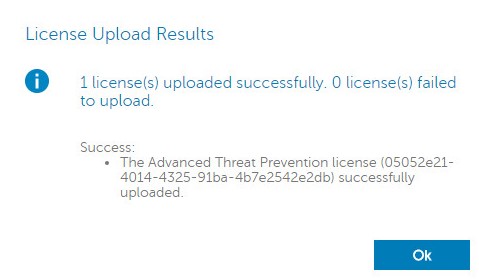 Uwaga: przykładowy obraz wyników w Twoim środowisku może być inny.
Zarządzanie usługami
Konfiguracja zarządzania usługami jest wymagana tylko w przypadku korzystania z rozwiązania Dell Endpoint Security Suite Enterprise. Przed przystąpieniem do przydzielania należy zaimportować licencję Advanced Threat Prevention do konsoli przy użyciu procesu Uprawnienia opisanego wcześniej w tym artykule.
- Zaloguj się do konsoli administracyjnej Dell Data Security.
 Uwaga: Aby uzyskać więcej informacji, zapoznaj się z artykułem Uzyskiwanie dostępu do konsoli administracyjnej Dell Data Security Server.
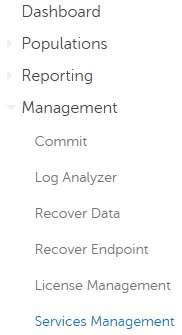
 - W lewym okienku menu kliknij pozycję Zarządzanie, a następnie kliknij pozycję Zarządzanie usługami.
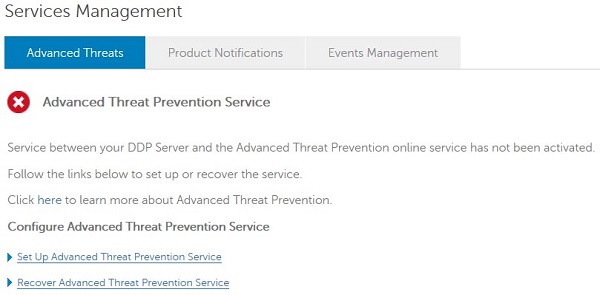
- Kliknij opcję Konfiguruj usługę Advanced Threat Prevention.
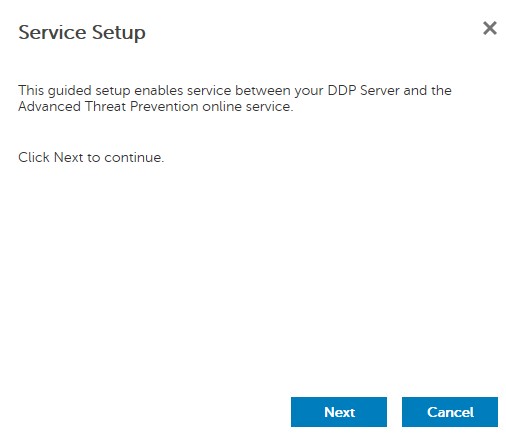
- Kliknij przycisk Next.
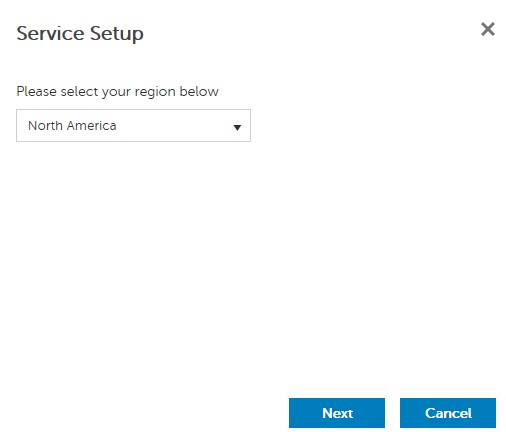
- Wybierz swój region , a następnie kliknij przycisk Dalej.
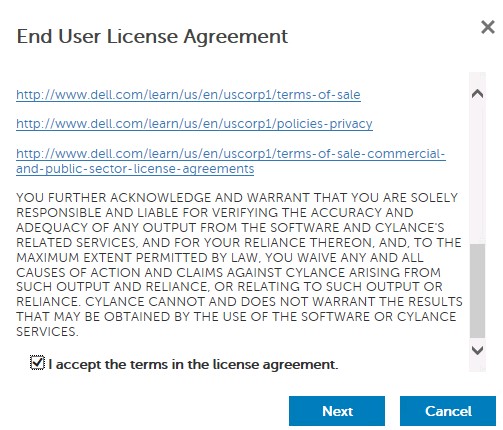
- Zaznacz opcję Akceptuję warunki umowy licencyjnej , a następnie kliknij przycisk Dalej.
- W menu konfiguracji serwisowej :
- Wypełnij pole Nazwa firmy.
- Wypełnij pole Nazwa osoby kontaktowej.
- Wypełnij pole Adres e-mail osoby kontaktowej.
- Wypełnij pole Kraj.
- Kliknij przycisk Next.
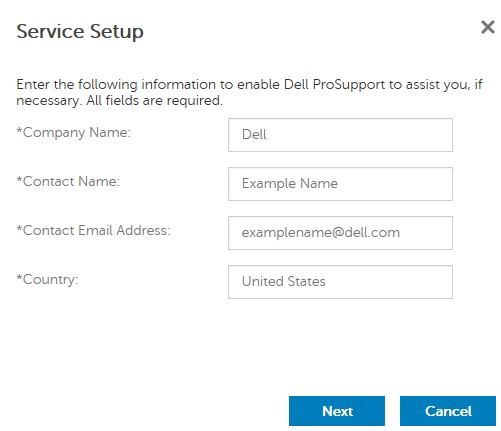 Uwaga: przykładowy obraz wypełniania pól w Twoim środowisku może być inny.
 - W menu Certificate Backup :
- Pobierz certyfikat do lokalizacji dostępnej do odzyskania.
- Zaznacz opcję Utworzono kopię zapasową certyfikatu Advanced Threat Prevention.
- Kliknij przycisk Next.
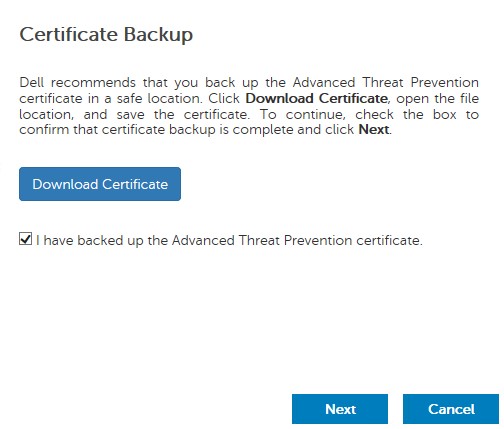 Ostrzeżenie: Pobrany certyfikat jest używany, jeśli konieczne jest odzyskanie usługi Advanced Threat Prevention. Aby uzyskać więcej informacji, patrz Tworzenie kopii zapasowej i przywracanie certyfikatu Advanced Threat Prevention dla serwerów Dell Data Security.
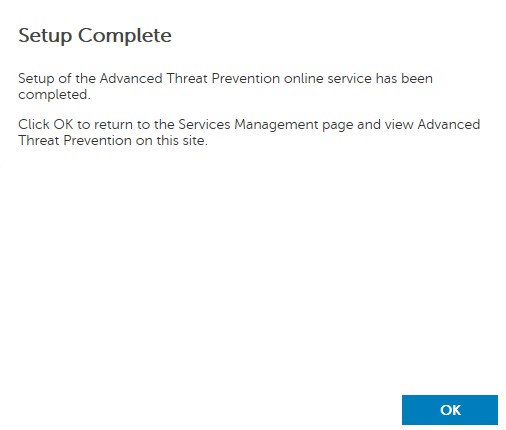
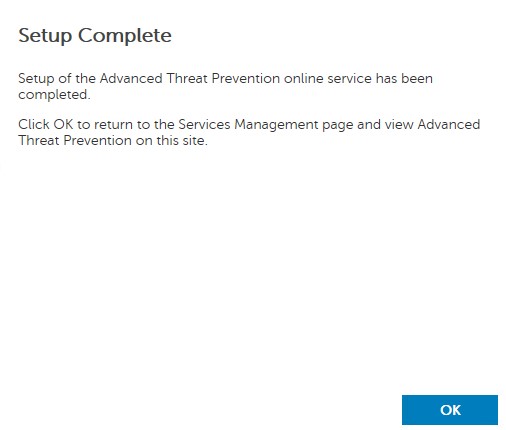
 - Kliknij przycisk OK.
Zasady początkowe
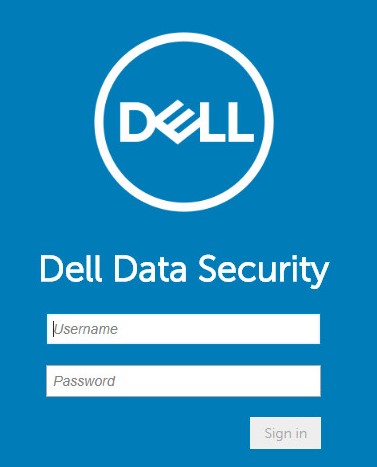
- Zaloguj się do konsoli administracyjnej Dell Data Security.
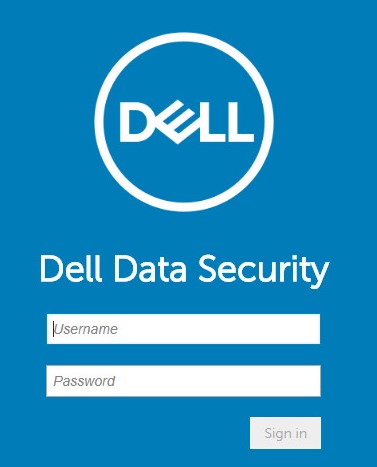 Uwaga: Aby uzyskać więcej informacji, zapoznaj się z artykułem Uzyskiwanie dostępu do konsoli administracyjnej Dell Data Security Server.
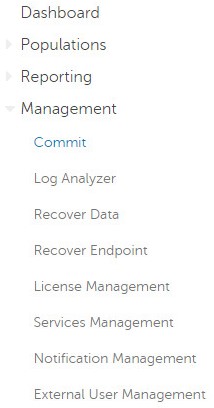
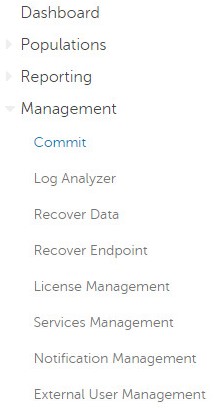
 - W lewym okienku menu kliknij pozycję Zarządzanie, a następnie kliknij pozycję Zatwierdź.
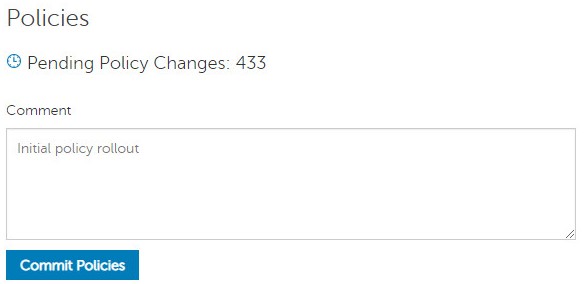
- Wpisz komentarz, a następnie kliknij przycisk Zatwierdź zasady.
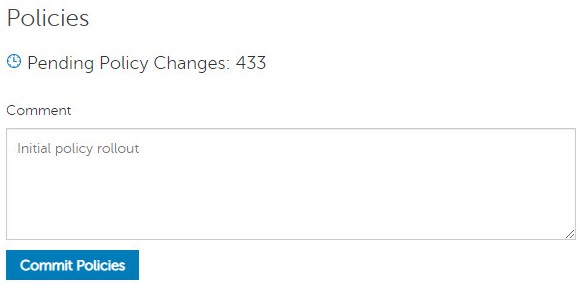 Uwaga: liczba oczekujących zmian dotyczących zasad w Twoim środowisku może się różnić.
Wersja od 10.2.13 do 10.2.14
Po zakończeniu instalacji administrator może skonfigurować dostęp do domeny, uprawnienia administratora, uprawnienia woluminu, zarządzanie usługami i zasady początkowe. Aby uzyskać więcej informacji, kliknij odpowiednie zadanie.
Dostęp do domeny
- Zaloguj się do konsoli administracyjnej Dell Data Security.
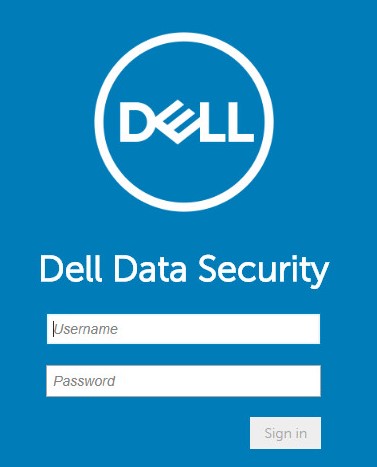 Uwaga: Aby uzyskać więcej informacji, zapoznaj się z artykułem Uzyskiwanie dostępu do konsoli administracyjnej Dell Data Security Server.
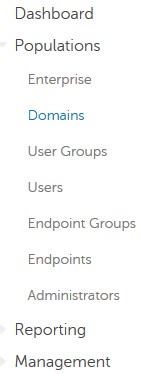
 - W lewym okienku menu kliknij pozycję Populacje, a następnie kliknij pozycję Domeny.
- Kliknij przycisk Add.
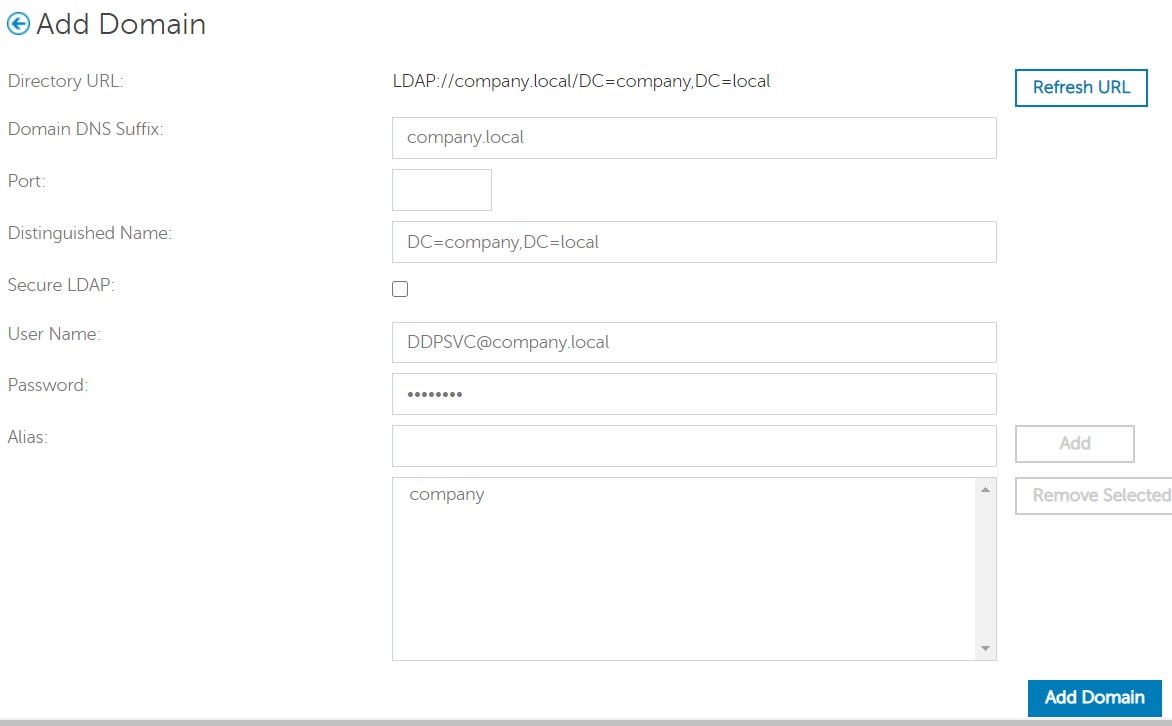
- W menu Add Domain :
- Podaj sufiks DNS domeny.
- Opcjonalnie wprowadź port.
- Opcjonalnie kliknij, aby włączyć protokół Secure LDAP.
- Wprowadź nazwę użytkownika i hasło konta usługi domeny.
- Opcjonalnie wypełnij pole Domain Alias. Kliknij przycisk Dodaj po każdym aliasie.
- Kliknij przycisk Dodaj domenę.
 Uwaga:
- jeśli port nie zostanie określony, domyślnie używany jest port 389.
- Nazwa wyróżniająca jest wypełniana automatycznie po kliknięciu poza polem Nazwa hosta.
- przykłady użyte na zrzucie ekranu mogą różnić się w zależności od środowiska użytkownika.
Prawa administratora
Firma Dell Technologies zaleca przypisanie odpowiednich uprawnień każdemu administratorowi w celu utworzenia ścieżki audytu w zakresie dostępu, żądań kluczy danych i zmian zasad.
- Zaloguj się do konsoli administracyjnej Dell Data Security.
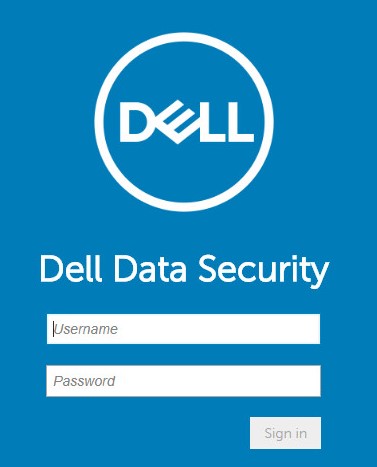 Uwaga: Aby uzyskać więcej informacji, zapoznaj się z artykułem Uzyskiwanie dostępu do konsoli administracyjnej Dell Data Security Server.
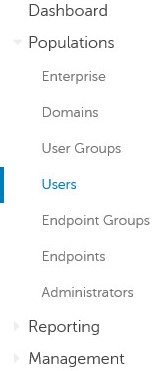
 - W lewym okienku menu kliknij pozycję Populacje, a następnie kliknij pozycję Użytkownicy.
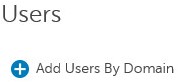
- Kliknij opcję Dodaj użytkowników według domeny.
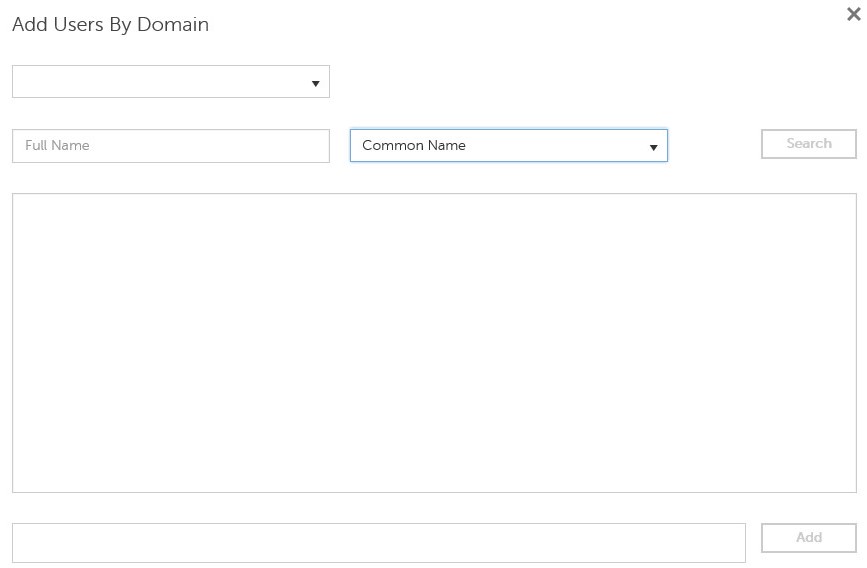
- W menu Add Users By Domain :
- Wybierz domenę z menu rozwijanego.
- Podaj pełną nazwę konta Active Directory, które ma zostać dodane.
- Wybierz wspólną nazwę, uniwersalną nazwę użytkownika lub nazwę konta SAM jako kryterium wyszukiwania.
- Kliknij przycisk Wyszukaj.
- Wybierz konto z listy wyników wyszukiwania.
- Kliknij przycisk Add.
 Uwaga:
- w przypadku wyszukiwania według uniwersalnej nazwy użytkownika należy podać pełną nazwę konta. Przykładem uniwersalnej nazwy głównej jest
Jane_Doe@Dell.com. - Zamiast podawać pełną nazwę w wyszukiwarce, można użyć symbolu wieloznacznego (*). Przykładem użycia symbolu wieloznacznego podczas wyszukiwania uniwersalnej nazwy głównej jest
Jan*.
- W prawym dolnym rogu kliknij przycisk odświeżania.

- Wybierz z listy nowo dodane konto.
- Kliknij kartę Admin.

- Zaznacz wszystkie odpowiednie role administratora, a następnie kliknij przycisk Zapisz.
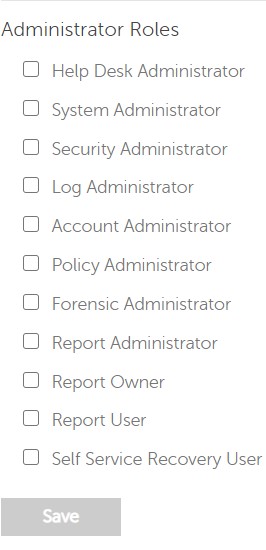 Uwaga: Aby uzyskać więcej informacji na temat funkcji dozwolonych przez poszczególne role, kliknij znak zapytania w prawym górnym rogu, a następnie kliknij pozycję Role administratora.
Uprawnienia do wolumenu
Uprawnienia to licencje na oprogramowanie, które są używane do weryfikacji zakupionego oprogramowania i są dostępne:
- W przypadku wybranego sprzętu Dell (w opakowaniu) w Dell Technologies
- Sprzedaż hurtowa z działu sprzedaży firmy Dell
Przed aktywowaniem produktu Dell Data Security należy przesłać uprawnienia zbiorcze do konsoli administracyjnej. Licencje On-the-box (OTB) są aktywowane po skonfigurowaniu produktu Dell Data Security.
- Zaloguj się do konsoli administracyjnej Dell Data Security.
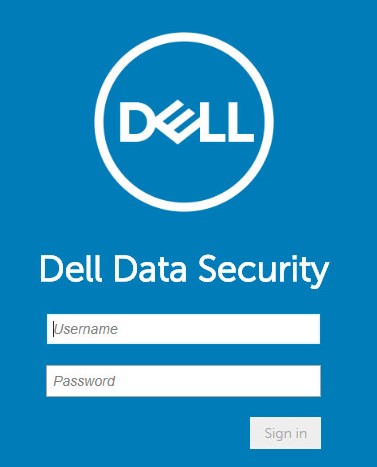 Uwaga: Aby uzyskać więcej informacji, zapoznaj się z artykułem Uzyskiwanie dostępu do konsoli administracyjnej Dell Data Security Server.
 - W lewym okienku menu kliknij pozycję Zarządzanie, a następnie kliknij Zarządzanie licencjami.
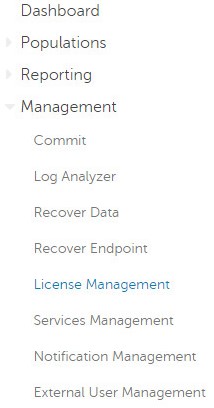
- Kliknij przycisk Choose File.
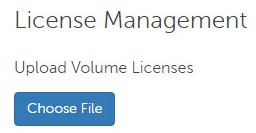
- Przejdź do, a następnie kliknij dwukrotnie
<VOLUMELICENSE>.xml.
 Uwaga:
<VOLUMELICENSE>= Nazwa pliku licencji zbiorczej - Kliknij przycisk OK.
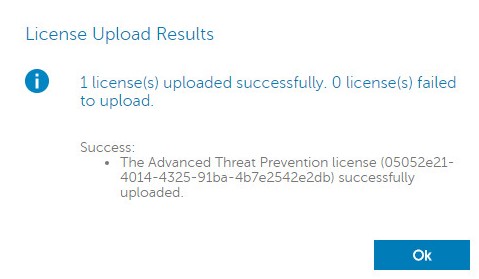 Uwaga: przykładowy obraz wyników w Twoim środowisku może być inny.
Zarządzanie usługami
Konfiguracja zarządzania usługami jest wymagana tylko w przypadku korzystania z rozwiązania Dell Endpoint Security Suite Enterprise. Przed przystąpieniem do przydzielania należy zaimportować licencję Advanced Threat Prevention do konsoli przy użyciu procesu Uprawnienia opisanego wcześniej w tym artykule.
- Zaloguj się do konsoli administracyjnej Dell Data Security.
 Uwaga: Aby uzyskać więcej informacji, zapoznaj się z artykułem Uzyskiwanie dostępu do konsoli administracyjnej Dell Data Security Server.
 - W lewym okienku menu kliknij pozycję Zarządzanie, a następnie kliknij pozycję Zarządzanie usługami.
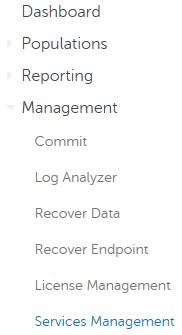
- Kliknij opcję Konfiguruj usługę Advanced Threat Prevention.
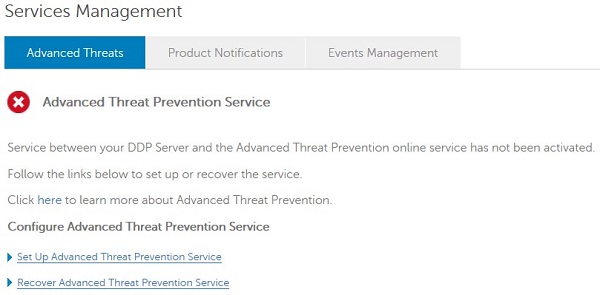
- Kliknij przycisk Next.
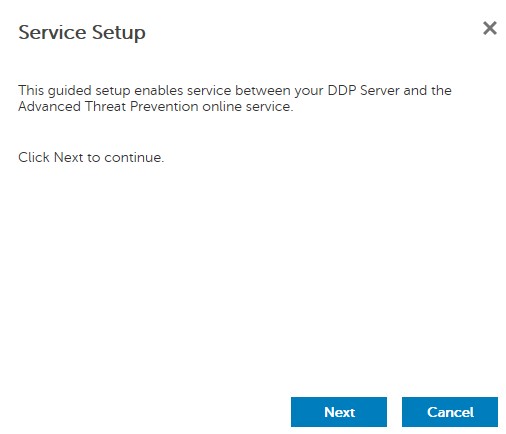
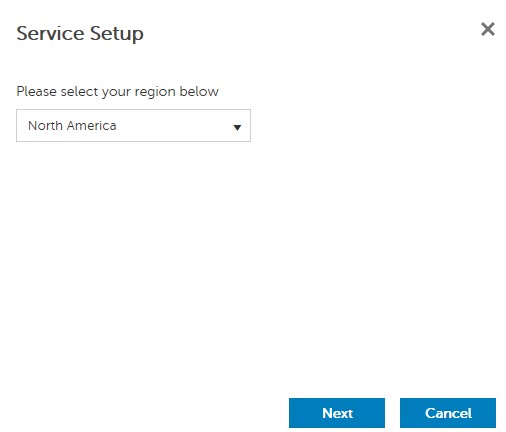
- Wybierz swój region , a następnie kliknij przycisk Dalej.
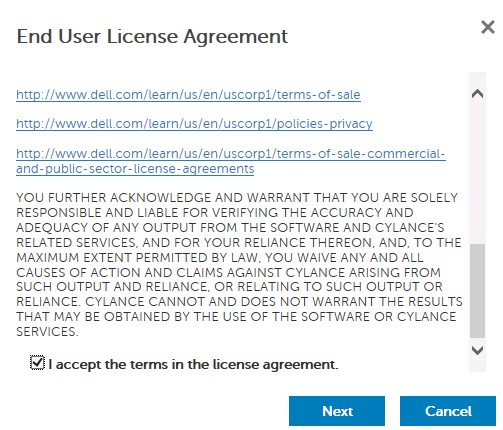
- Zaznacz opcję Akceptuję warunki umowy licencyjnej , a następnie kliknij przycisk Dalej.
- W menu konfiguracji serwisowej :
- Wypełnij pole Nazwa firmy.
- Wypełnij pole Nazwa osoby kontaktowej.
- Wypełnij pole Adres e-mail osoby kontaktowej.
- Wypełnij pole Kraj.
- Kliknij przycisk Next.
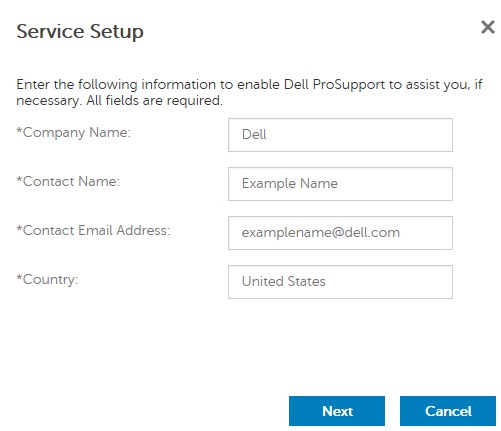 Uwaga: przykładowy obraz wypełniania pól w Twoim środowisku może być inny.
 - W menu Certificate Backup :
- Pobierz certyfikat do lokalizacji dostępnej do odzyskania.
- Zaznacz opcję Utworzono kopię zapasową certyfikatu Advanced Threat Prevention.
- Kliknij przycisk Next.
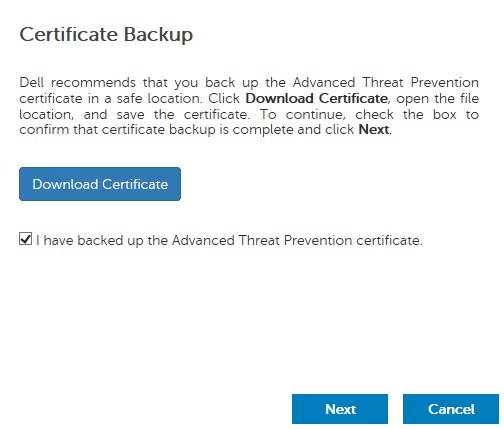 Ostrzeżenie: Pobrany certyfikat jest używany, jeśli konieczne jest odzyskanie usługi Advanced Threat Prevention. Aby uzyskać więcej informacji, patrz Tworzenie kopii zapasowej i przywracanie certyfikatu Advanced Threat Prevention dla serwerów Dell Data Security.
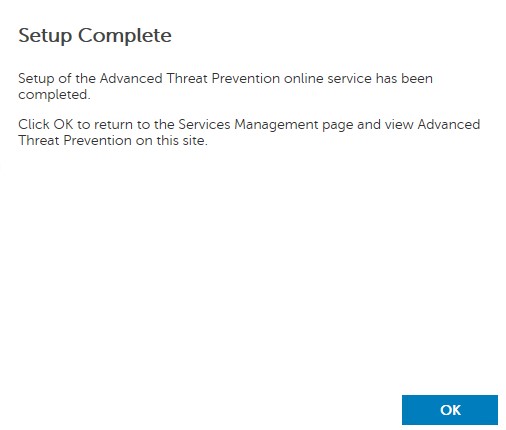
 - Kliknij przycisk OK.
Zasady początkowe
- Zaloguj się do konsoli administracyjnej Dell Data Security.
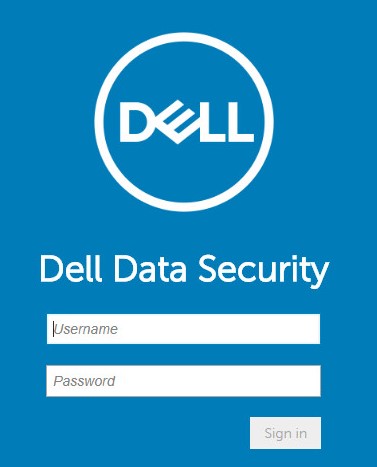 Uwaga: Aby uzyskać więcej informacji, zapoznaj się z artykułem Uzyskiwanie dostępu do konsoli administracyjnej Dell Data Security Server.
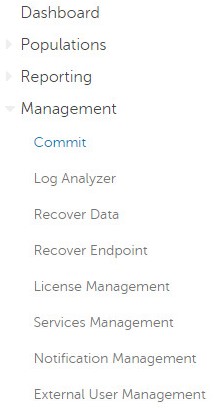
 - W lewym okienku menu kliknij pozycję Zarządzanie, a następnie kliknij pozycję Zatwierdź.
- Wpisz komentarz, a następnie kliknij przycisk Zatwierdź zasady.
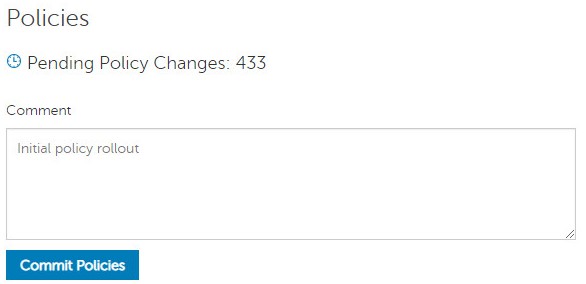 Uwaga: liczba oczekujących zmian dotyczących zasad w Twoim środowisku może się różnić.
10.2.12
Po zakończeniu instalacji administrator może skonfigurować dostęp do domeny, uprawnienia administratora, uprawnienia do woluminu, zarządzanie usługami i zasady początkowe. Aby uzyskać więcej informacji, kliknij odpowiednie zadanie.
Dostęp do domeny
- Zaloguj się do konsoli administracyjnej Dell Data Security.
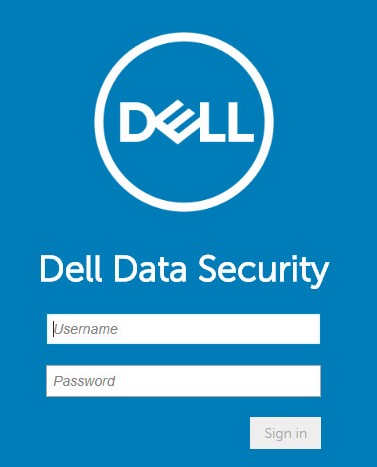 Uwaga: Aby uzyskać więcej informacji, zapoznaj się z artykułem Uzyskiwanie dostępu do konsoli administracyjnej Dell Data Security Server.
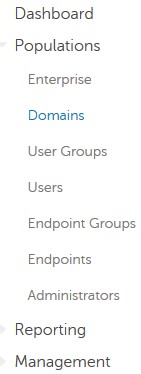
 - W lewym okienku menu kliknij pozycję Populacje, a następnie kliknij pozycję Domeny.
- Kliknij przycisk Add.
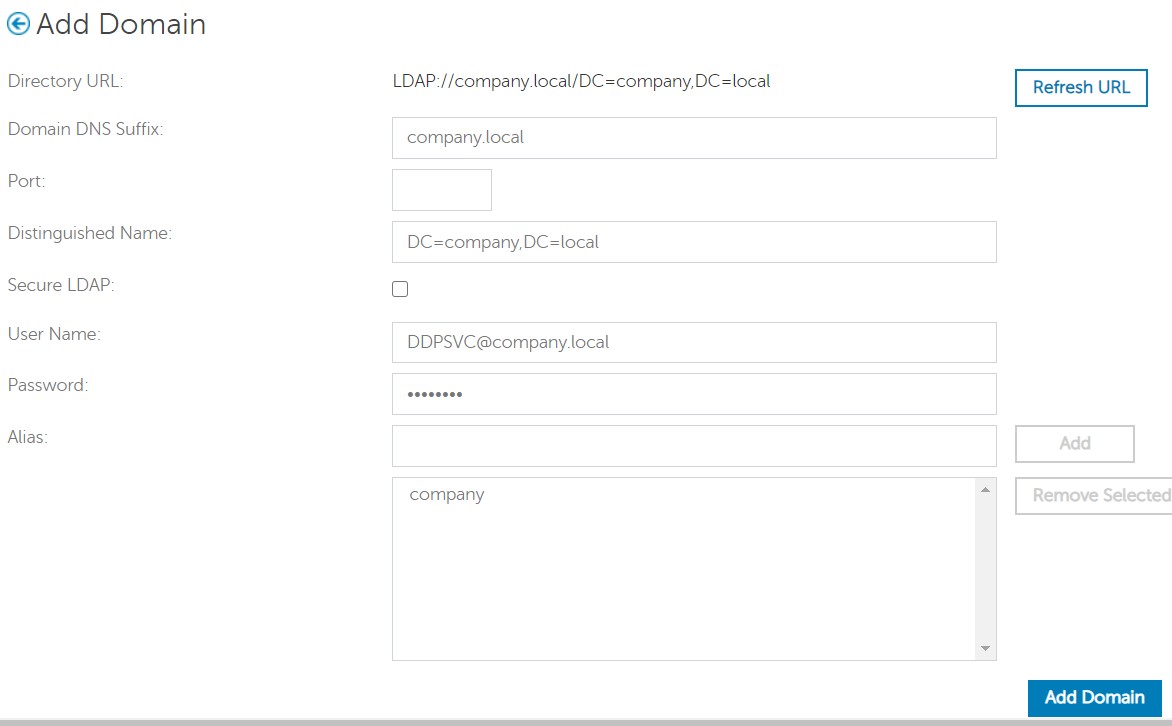
- W menu Add Domain :
- Podaj sufiks DNS domeny.
- Opcjonalnie wypełnij pole Port.
- Opcjonalnie kliknij, aby włączyć protokół Secure LDAP.
- Wprowadź nazwę użytkownika i hasło konta usługi domeny.
- Opcjonalnie wypełnij pole Domain Alias. Kliknij przycisk Dodaj po każdym aliasie.
- Kliknij przycisk Dodaj domenę.
 Uwaga:
- jeśli port nie zostanie określony, domyślnie używany jest port 389.
- Nazwa wyróżniająca jest wypełniana automatycznie po kliknięciu poza polem Nazwa hosta.
- przykłady użyte na zrzucie ekranu mogą różnić się w zależności od środowiska użytkownika.
Prawa administratora
Firma Dell Technologies zaleca przypisanie odpowiednich uprawnień każdemu administratorowi w celu utworzenia ścieżki audytu w zakresie dostępu, żądań kluczy danych i zmian zasad.
- Zaloguj się do konsoli administracyjnej Dell Data Security.
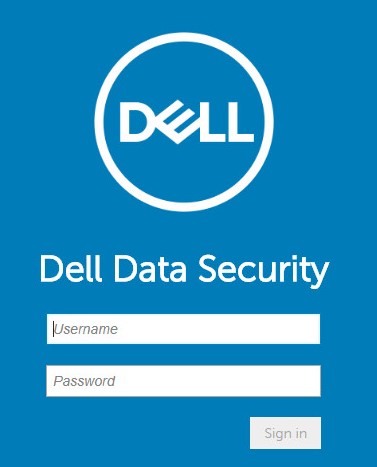 Uwaga: Aby uzyskać więcej informacji, zapoznaj się z artykułem Uzyskiwanie dostępu do konsoli administracyjnej Dell Data Security Server.
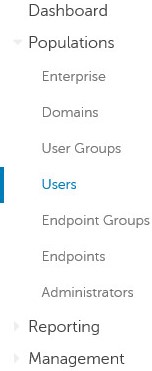
 - W lewym okienku menu kliknij pozycję Populacje, a następnie kliknij pozycję Użytkownicy.
- Kliknij opcję Dodaj użytkowników według domeny.
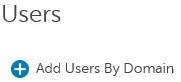
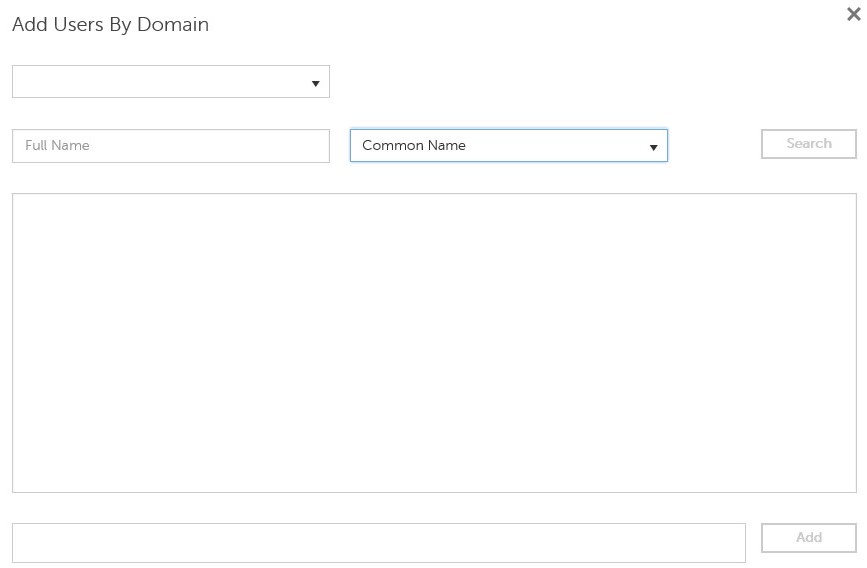
- W menu Add Users By Domain :
- Wybierz domenę z górnego menu rozwijanego.
- Podaj pełną nazwę konta Active Directory, które ma zostać dodane.
- Wybierz wspólną nazwę, uniwersalną nazwę użytkownika lub nazwę konta SAM jako kryterium wyszukiwania.
- Kliknij przycisk Wyszukaj.
- Wybierz konto z listy wyników wyszukiwania.
- Kliknij przycisk Add.
 Uwaga:
- w przypadku wyszukiwania według uniwersalnej nazwy użytkownika należy podać pełną nazwę konta. Przykładem uniwersalnej nazwy głównej jest
Jane_Doe@Dell.com. - Zamiast podawać pełną nazwę w wyszukiwarce, można użyć symbolu wieloznacznego (*). Przykładem użycia symbolu wieloznacznego podczas wyszukiwania uniwersalnej nazwy głównej jest
Jan*.
- W prawym dolnym rogu kliknij przycisk odświeżania.

- Wybierz z listy nowo dodane konto.
- Kliknij kartę Admin.

- Zaznacz wszystkie odpowiednie role administratora, a następnie kliknij przycisk Zapisz.
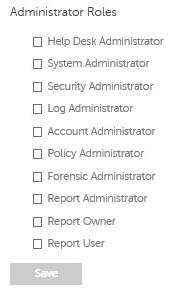 Uwaga: aby uzyskać więcej informacji na temat funkcji, na jakie zezwala każda rola, kliknij znak zapytania w prawym górnym rogu, a następnie kliknij pozycję Role administratora.
Uprawnienia do wolumenu
Uprawnienia to licencje na oprogramowanie, które są używane do weryfikacji zakupionego oprogramowania i są dostępne:
- W przypadku wybranego sprzętu Dell (w opakowaniu) w Dell Technologies
- Sprzedaż hurtowa z działu sprzedaży firmy Dell
Przed aktywowaniem produktu Dell Data Security należy przesłać uprawnienia zbiorcze do konsoli administracyjnej. Licencje On-the-box (OTB) są aktywowane po skonfigurowaniu produktu Dell Data Security.
- Zaloguj się do konsoli administracyjnej Dell Data Security.
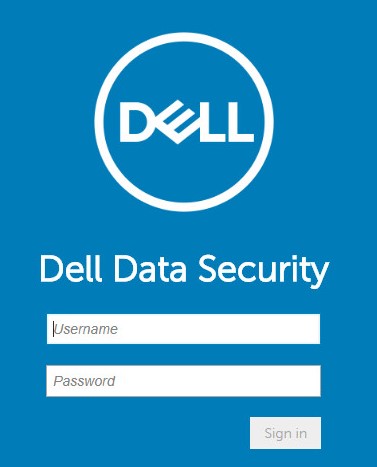 Uwaga: Aby uzyskać więcej informacji, zapoznaj się z artykułem Uzyskiwanie dostępu do konsoli administracyjnej Dell Data Security Server.
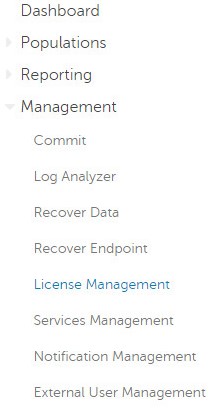
 - W lewym okienku menu kliknij pozycję Zarządzanie, a następnie kliknij Zarządzanie licencjami.
- Kliknij przycisk Choose File.
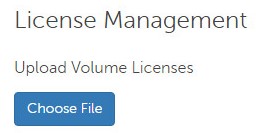
- Przejdź do, a następnie kliknij dwukrotnie
<VOLUMELICENSE>.xml.
 Uwaga:
<VOLUMELICENSE>= Nazwa pliku licencji zbiorczej - Kliknij przycisk OK.
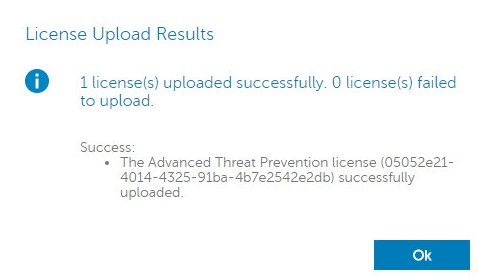 Uwaga: przykładowy obraz wyników w Twoim środowisku może być inny.
Zarządzanie usługami
Konfiguracja zarządzania usługami jest wymagana tylko w przypadku korzystania z rozwiązania Dell Endpoint Security Suite Enterprise. Przed przystąpieniem do przydzielania należy zaimportować licencję Advanced Threat Prevention do konsoli przy użyciu procesu Uprawnienia opisanego wcześniej w tym artykule.
- Zaloguj się do konsoli administracyjnej Dell Data Security.
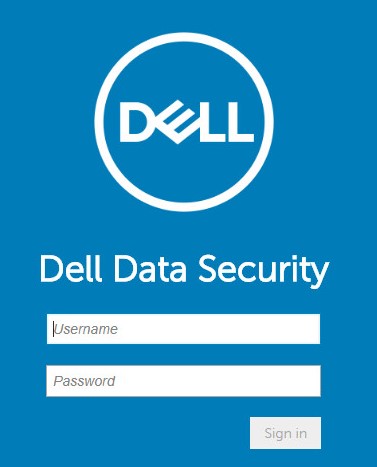 Uwaga: Aby uzyskać więcej informacji, zapoznaj się z artykułem Uzyskiwanie dostępu do konsoli administracyjnej Dell Data Security Server.
 - W lewym okienku menu kliknij pozycję Zarządzanie, a następnie kliknij pozycję Zarządzanie usługami.
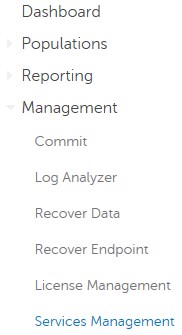
- Kliknij opcję Konfiguruj usługę Advanced Threat Prevention.
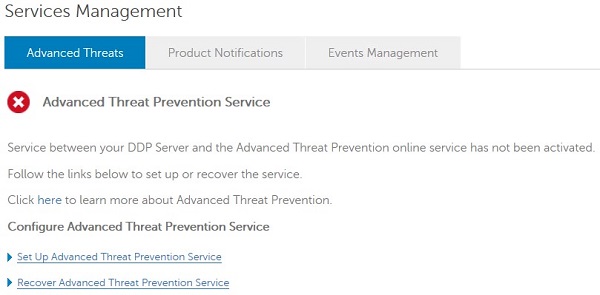
- Kliknij przycisk Next.
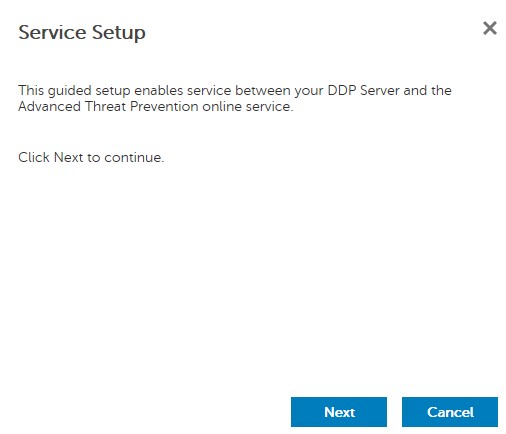
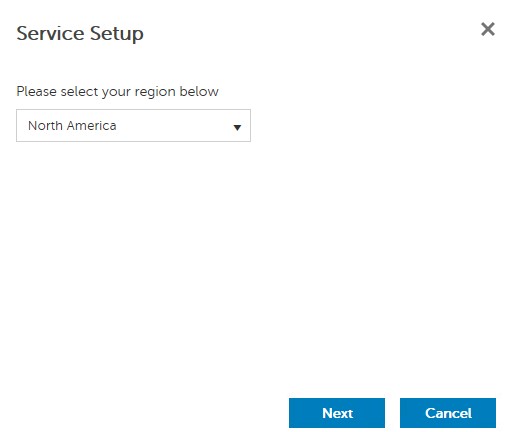
- Wybierz swój region , a następnie kliknij przycisk Dalej.
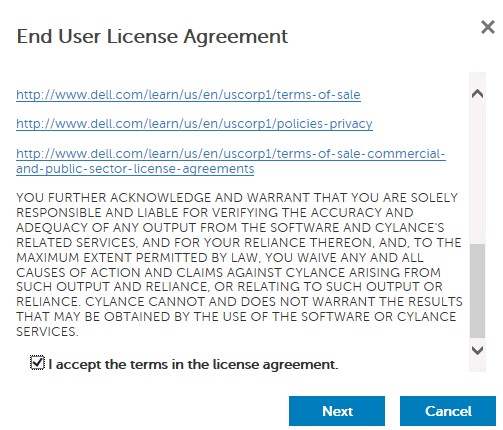
- Zaznacz opcję Akceptuję warunki umowy licencyjnej , a następnie kliknij przycisk Dalej.
- W menu konfiguracji serwisowej :
- Wypełnij pole Nazwa firmy.
- Wypełnij pole Nazwa osoby kontaktowej.
- Wypełnij pole Adres e-mail osoby kontaktowej.
- Wypełnij pole Kraj.
- Kliknij przycisk Next.
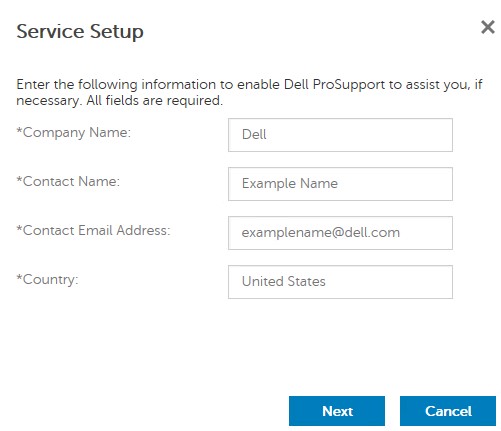 Uwaga: przykładowy obraz wypełniania pól w Twoim środowisku może być inny.
 - W menu Certificate Backup :
- Pobierz certyfikat do lokalizacji dostępnej do odzyskania.
- Zaznacz opcję Utworzono kopię zapasową certyfikatu Advanced Threat Prevention.
- Kliknij przycisk Next.
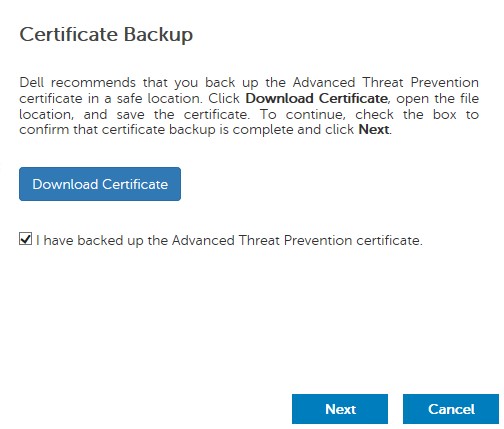 Ostrzeżenie: Pobrany certyfikat jest używany, jeśli konieczne jest odzyskanie usługi Advanced Threat Prevention. Aby uzyskać więcej informacji, patrz Tworzenie kopii zapasowej i przywracanie certyfikatu Advanced Threat Prevention dla serwerów Dell Data Security.
 - Kliknij przycisk OK.
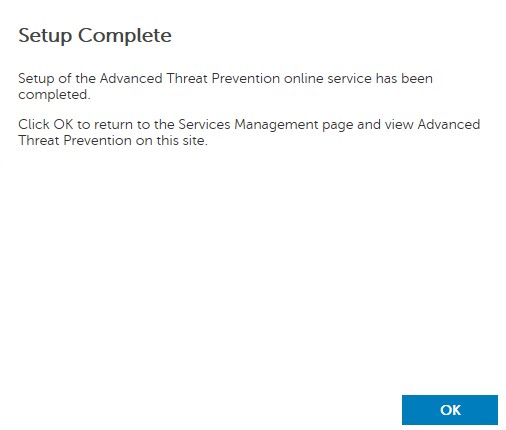
Zasady początkowe
- Zaloguj się do konsoli administracyjnej Dell Data Security.
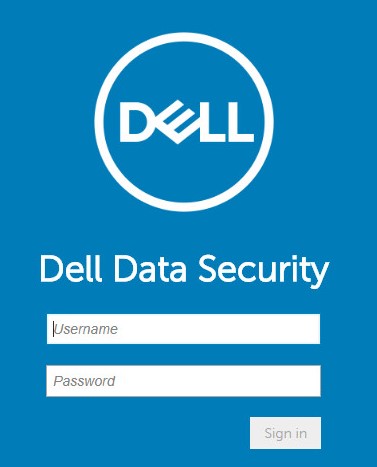 Uwaga: Aby uzyskać więcej informacji, zapoznaj się z artykułem Uzyskiwanie dostępu do konsoli administracyjnej Dell Data Security Server.
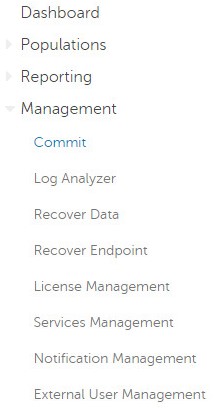
 - W lewym okienku menu kliknij pozycję Zarządzanie, a następnie kliknij pozycję Zatwierdź.
- Wpisz komentarz, a następnie kliknij przycisk Zatwierdź zasady.
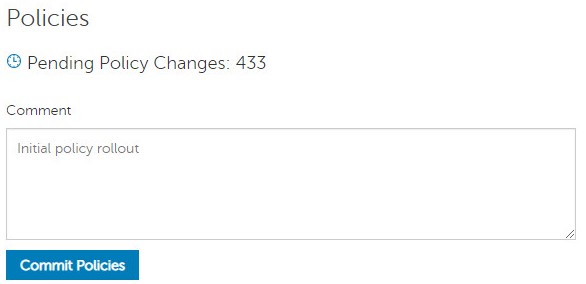 Uwaga: liczba oczekujących zmian dotyczących zasad w Twoim środowisku może się różnić.
Wersja od 10.2.10 do 10.2.11
Po zakończeniu instalacji administrator może skonfigurować dostęp do domeny, uprawnienia administratora, uprawnienia do woluminu, zarządzanie usługami i zasady początkowe. Aby uzyskać więcej informacji, kliknij odpowiednie zadanie.
Dostęp do domeny
- Zaloguj się do konsoli administracyjnej Dell Data Security.
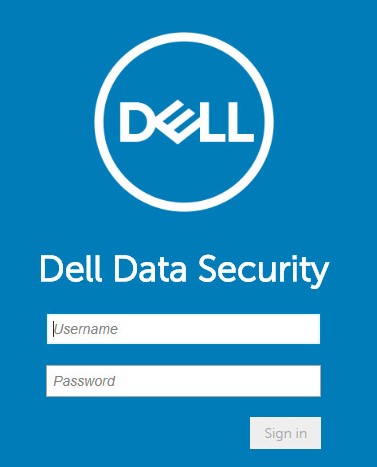 Uwaga: Aby uzyskać więcej informacji, zapoznaj się z artykułem Uzyskiwanie dostępu do konsoli administracyjnej Dell Data Security Server.
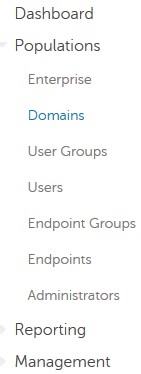
 - W lewym okienku menu kliknij pozycję Populacje, a następnie kliknij pozycję Domeny.
- Kliknij przycisk Add.
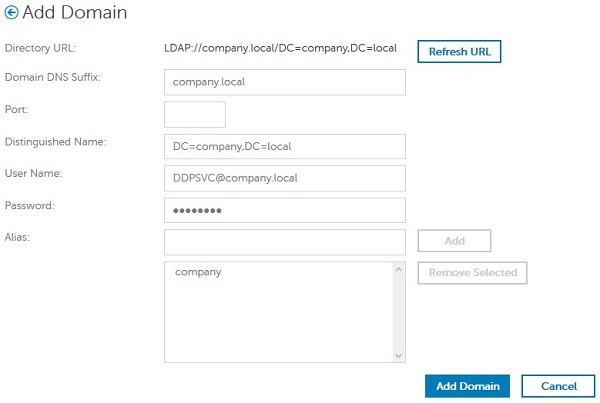
- W menu Add Domain :
- Podaj sufiks DNS domeny.
- Opcjonalnie wypełnij pole Port.
- Wprowadź nazwę użytkownika i hasło konta usługi domeny.
- Opcjonalnie wypełnij pole Domain Alias. Kliknij przycisk Dodaj po każdym aliasie.
- Kliknij przycisk Dodaj domenę.
 Uwaga:
- jeśli port nie zostanie określony, domyślnie używany jest port 389.
- Nazwa wyróżniająca jest wypełniana automatycznie po kliknięciu poza polem Nazwa hosta.
- przykłady użyte na zrzucie ekranu mogą różnić się w zależności od środowiska użytkownika.
Prawa administratora
Firma Dell Technologies zaleca przypisanie odpowiednich uprawnień każdemu administratorowi w celu utworzenia ścieżki audytu w zakresie dostępu, żądań kluczy danych i zmian zasad.
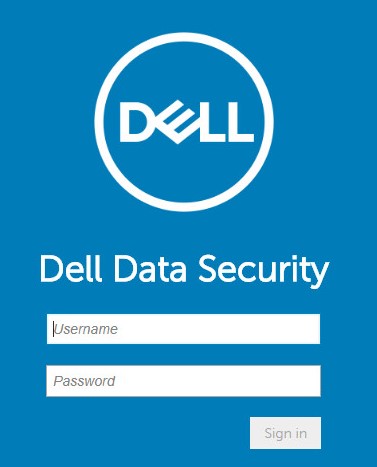
- Zaloguj się do konsoli administracyjnej Dell Data Security.
 Uwaga: Aby uzyskać więcej informacji, zapoznaj się z artykułem Uzyskiwanie dostępu do konsoli administracyjnej Dell Data Security Server.
 - W lewym okienku menu kliknij pozycję Populacje, a następnie kliknij pozycję Użytkownicy.
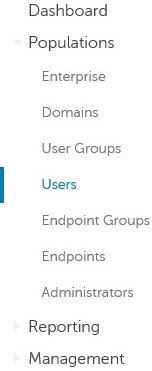
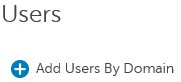
- Kliknij opcję Dodaj użytkowników według domeny.
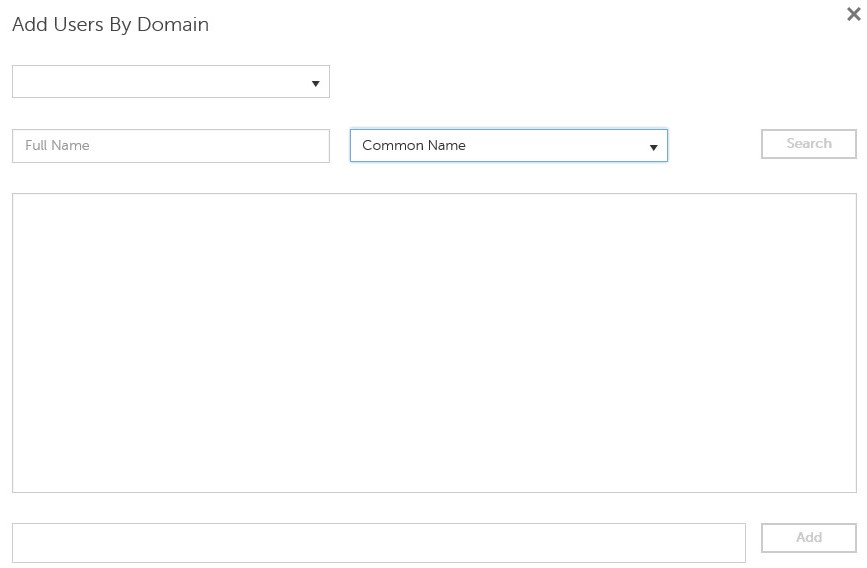
- W menu Add Users By Domain :
- Wybierz domenę z menu rozwijanego.
- Podaj pełną nazwę konta Active Directory, które ma zostać dodane.
- Wybierz wspólną nazwę, uniwersalną nazwę użytkownika lub nazwę konta SAM jako kryterium wyszukiwania.
- Kliknij przycisk Wyszukaj.
- Wybierz konto z listy wyników wyszukiwania.
- Kliknij przycisk Add.
 Uwaga:
- w przypadku wyszukiwania według uniwersalnej nazwy użytkownika należy podać pełną nazwę konta. Przykładem uniwersalnej nazwy głównej jest
Jane_Doe@Dell.com. - Zamiast podawać pełną nazwę w wyszukiwarce, można użyć symbolu wieloznacznego (*). Przykładem użycia symbolu wieloznacznego podczas wyszukiwania uniwersalnej nazwy głównej jest
Jan*.
- W prawym dolnym rogu kliknij przycisk odświeżania.

- Wybierz z listy nowo dodane konto.
- Kliknij kartę Admin.

- Zaznacz wszystkie odpowiednie role administratora, a następnie kliknij przycisk Zapisz.
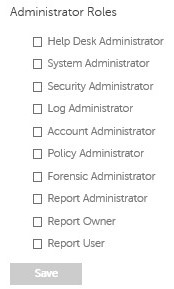 Uwaga: Aby uzyskać więcej informacji na temat funkcji, na które zezwala każda rola, kliknij znak zapytania w prawym górnym rogu, a następnie kliknij pozycję Role administratora.
Uprawnienia do wolumenu
Uprawnienia to licencje na oprogramowanie, które są używane do weryfikacji zakupionego oprogramowania i są dostępne:
- W przypadku wybranego sprzętu Dell (w opakowaniu) w Dell Technologies
- Sprzedaż hurtowa z działu sprzedaży firmy Dell
Przed aktywowaniem produktu Dell Data Security należy przesłać uprawnienia zbiorcze do konsoli administracyjnej. Licencje On-the-box (OTB) są aktywowane po skonfigurowaniu produktu Dell Data Security.
- Zaloguj się do konsoli administracyjnej Dell Data Security.
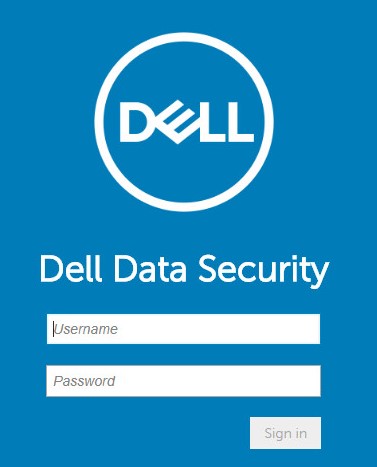 Uwaga: Aby uzyskać więcej informacji, zapoznaj się z artykułem Uzyskiwanie dostępu do konsoli administracyjnej Dell Data Security Server.
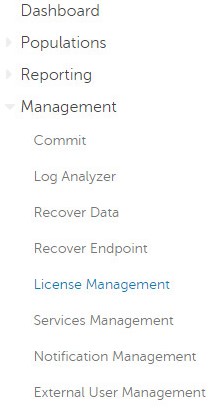
 - W lewym okienku menu kliknij pozycję Zarządzanie, a następnie kliknij Zarządzanie licencjami.
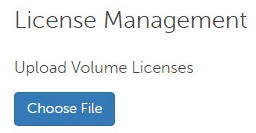
- Kliknij przycisk Choose File.
- Przejdź do, a następnie kliknij dwukrotnie
<VOLUMELICENSE>.xml.
 Uwaga:
<VOLUMELICENSE>= Nazwa pliku licencji zbiorczej - Kliknij przycisk OK.
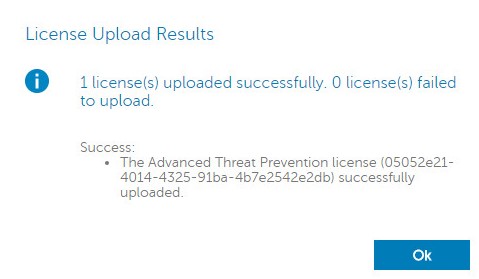 Uwaga: przykładowy obraz wyników w Twoim środowisku może być inny.
Zarządzanie usługami
Konfiguracja zarządzania usługami jest wymagana tylko w przypadku korzystania z rozwiązania Dell Endpoint Security Suite Enterprise. Przed przystąpieniem do przydzielania należy zaimportować licencję Advanced Threat Prevention do konsoli przy użyciu procesu Uprawnienia opisanego wcześniej w tym artykule.
- Zaloguj się do konsoli administracyjnej Dell Data Security.
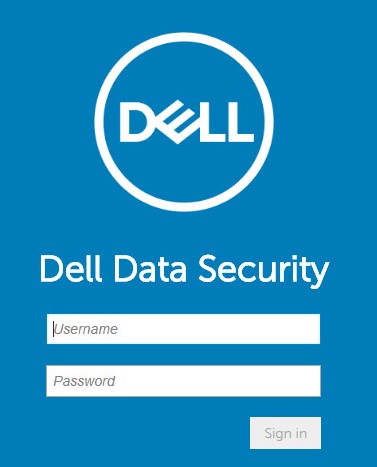 Uwaga: Aby uzyskać więcej informacji, zapoznaj się z artykułem Uzyskiwanie dostępu do konsoli administracyjnej Dell Data Security Server.
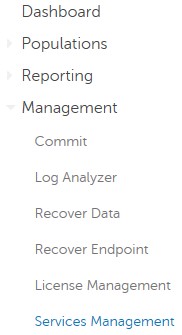
 - W lewym okienku menu kliknij pozycję Zarządzanie, a następnie kliknij pozycję Zarządzanie usługami.
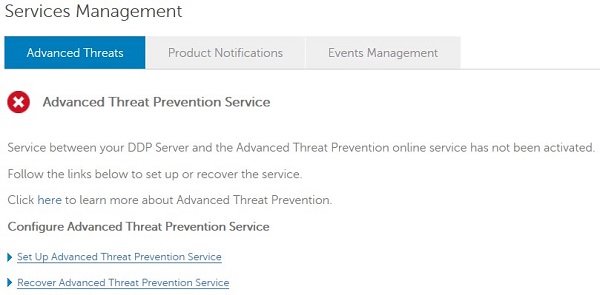
- Kliknij opcję Konfiguruj usługę Advanced Threat Prevention.
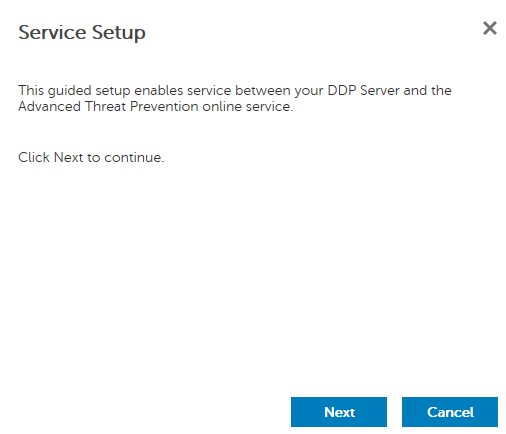
- Kliknij przycisk Next.
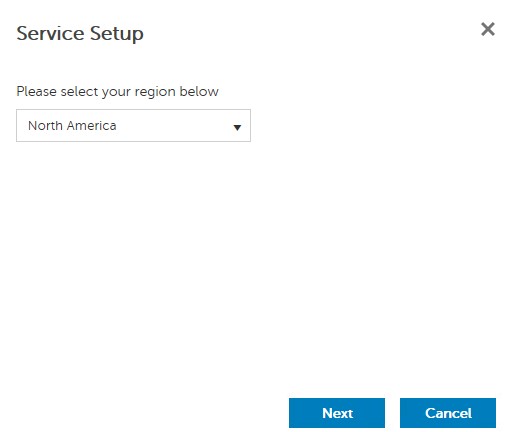
- Wybierz swój region , a następnie kliknij przycisk Dalej.
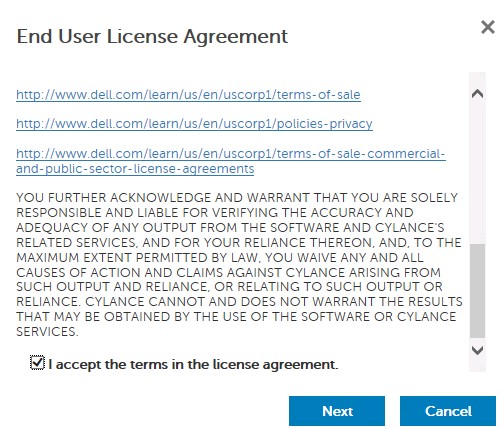
- Zaznacz opcję Akceptuję warunki umowy licencyjnej , a następnie kliknij przycisk Dalej.
- W menu konfiguracji serwisowej :
- Wypełnij pole Nazwa firmy.
- Wypełnij pole Nazwa osoby kontaktowej.
- Wypełnij pole Adres e-mail osoby kontaktowej.
- Wypełnij pole Kraj.
- Kliknij przycisk Next.
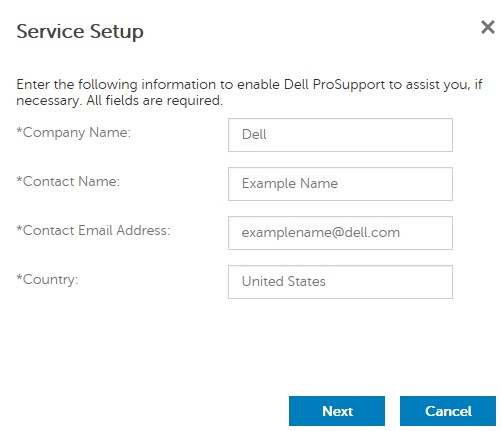 Uwaga: przykładowy obraz wypełniania pól w Twoim środowisku może być inny.
 - W menu Certificate Backup :
- Pobierz certyfikat do lokalizacji dostępnej do odzyskania.
- Zaznacz opcję Utworzono kopię zapasową certyfikatu Advanced Threat Prevention.
- Kliknij przycisk Next.
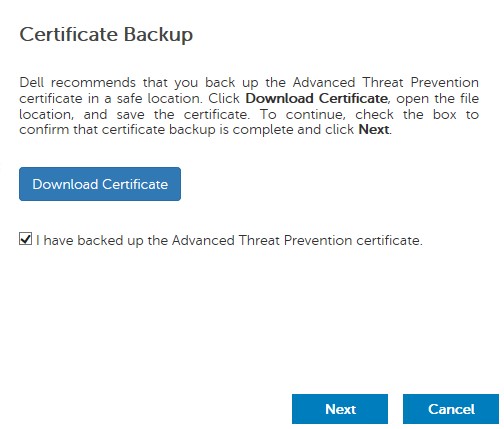 Ostrzeżenie: Pobrany certyfikat jest używany, jeśli konieczne jest odzyskanie usługi Advanced Threat Prevention. Aby uzyskać więcej informacji, patrz Tworzenie kopii zapasowej i przywracanie certyfikatu Advanced Threat Prevention dla serwerów Dell Data Security.
 - Kliknij przycisk OK.
Zasady początkowe
- Zaloguj się do konsoli administracyjnej Dell Data Security.
 Uwaga: Aby uzyskać więcej informacji, zapoznaj się z artykułem Uzyskiwanie dostępu do konsoli administracyjnej Dell Data Security Server.
 - W lewym okienku menu kliknij pozycję Zarządzanie, a następnie kliknij pozycję Zatwierdź.
- Wpisz komentarz, a następnie kliknij przycisk Zatwierdź zasady.
 Uwaga: liczba oczekujących zmian dotyczących zasad w Twoim środowisku może się różnić.
Wersja od 9.2.0 do 10.2.9
Po zakończeniu instalacji administrator może skonfigurować dostęp do domeny, uprawnienia administratora, uprawnienia do woluminu, zarządzanie usługami i zasady początkowe. Aby uzyskać więcej informacji, kliknij odpowiednie zadanie.
Dostęp do domeny
- Zaloguj się do konsoli administracyjnej Dell Data Security.
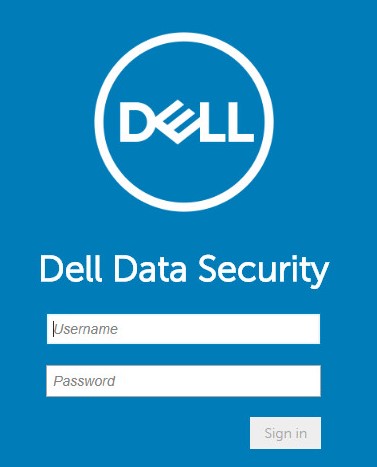 Uwaga: Aby uzyskać więcej informacji, zapoznaj się z artykułem Uzyskiwanie dostępu do konsoli administracyjnej Dell Data Security Server.
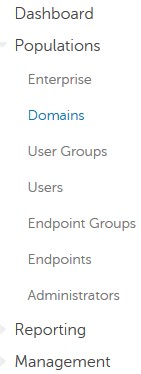
 - W lewym okienku menu kliknij pozycję Populacje, a następnie kliknij pozycję Domeny.
- Kliknij przycisk Add.
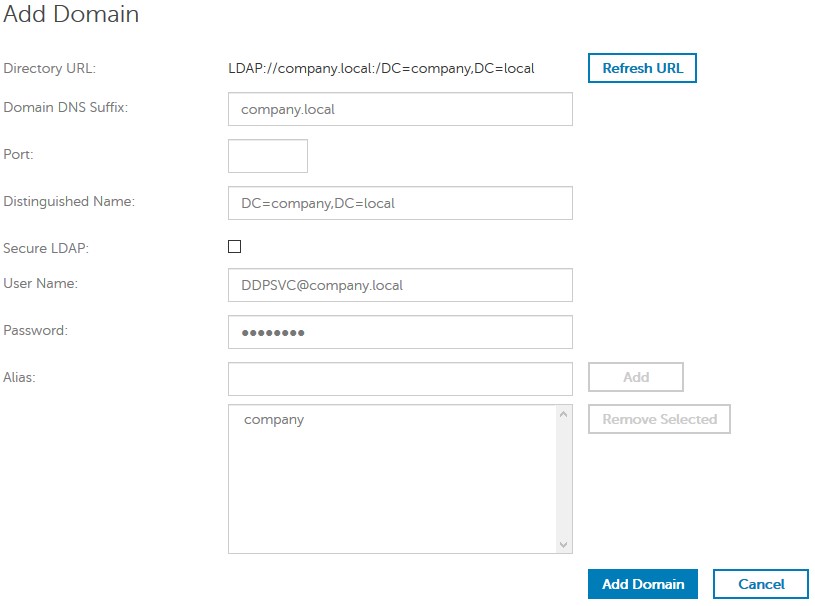
- W menu Add Domain :
- Podaj sufiks DNS domeny.
- Opcjonalnie wypełnij pole Port.
- Opcjonalnie włącz Secure LDAP.
- Wprowadź nazwę użytkownika i hasło konta usługi domeny.
- Opcjonalnie wypełnij pole Domain Alias. Kliknij przycisk Dodaj po każdym aliasie.
- Kliknij przycisk Dodaj domenę.
 Uwaga:
- jeśli port nie zostanie określony, domyślnie używany jest port 389.
- Nazwa wyróżniająca jest wypełniana automatycznie po kliknięciu poza polem Nazwa hosta.
- przykłady użyte na zrzucie ekranu mogą różnić się w zależności od środowiska użytkownika.
Prawa administratora
Firma Dell Technologies zaleca przypisanie odpowiednich uprawnień każdemu administratorowi w celu utworzenia ścieżki audytu w zakresie dostępu, żądań kluczy danych i zmian zasad.
- Zaloguj się do konsoli administracyjnej Dell Data Security.
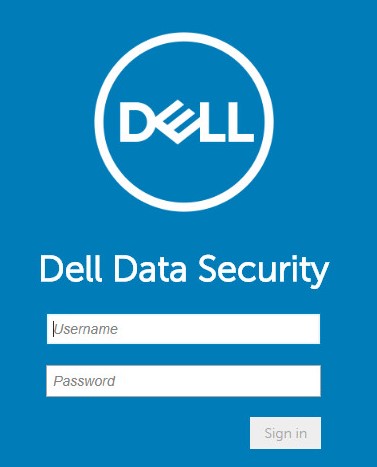 Uwaga: Aby uzyskać więcej informacji, zapoznaj się z artykułem Uzyskiwanie dostępu do konsoli administracyjnej Dell Data Security Server.
 - W lewym okienku menu kliknij pozycję Populacje, a następnie kliknij pozycję Użytkownicy.
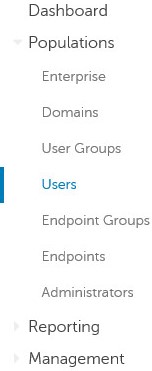
- Kliknij opcję Dodaj użytkowników według domeny.
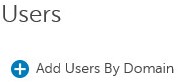
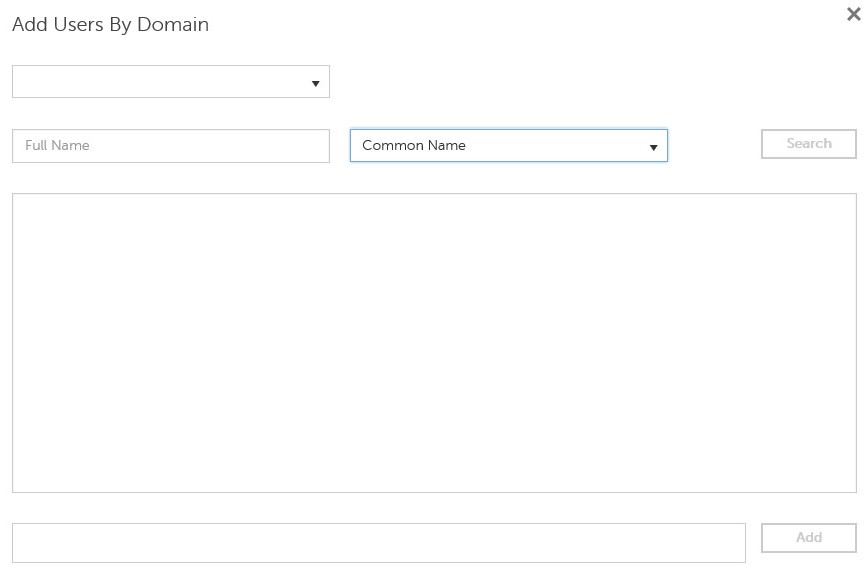
- W menu Add Users By Domain :
- Wybierz domenę z menu rozwijanego.
- Podaj pełną nazwę konta Active Directory, które ma zostać dodane.
- Wybierz wspólną nazwę, uniwersalną nazwę użytkownika lub nazwę konta SAM jako kryterium wyszukiwania.
- Kliknij przycisk Wyszukaj.
- Wybierz konto z listy wyników wyszukiwania.
- Kliknij przycisk Add.
 Uwaga:
- w przypadku wyszukiwania według uniwersalnej nazwy użytkownika należy podać pełną nazwę konta. Przykładem uniwersalnej nazwy głównej jest
Jane_Doe@Dell.com. - Zamiast podawać pełną nazwę w wyszukiwarce, można użyć symbolu wieloznacznego (*). Przykładem użycia symbolu wieloznacznego podczas wyszukiwania uniwersalnej nazwy głównej jest
Jan*.
- W prawym dolnym rogu kliknij przycisk odświeżania.

- Wybierz z listy nowo dodane konto.
- Kliknij kartę Admin.

- Zaznacz wszystkie odpowiednie role administratora, a następnie kliknij przycisk Zapisz.
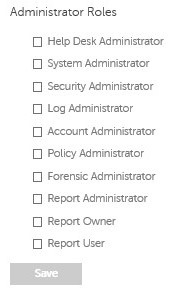 Uwaga: aby uzyskać więcej informacji na temat funkcji, na jakie zezwala każda rola, kliknij znak zapytania w prawym górnym rogu, a następnie kliknij pozycję Role administratora.
Uprawnienia do wolumenu
Uprawnienia to licencje na oprogramowanie, które są używane do weryfikacji zakupionego oprogramowania i są dostępne:
- W przypadku wybranego sprzętu Dell (w opakowaniu) w Dell Technologies
- Sprzedaż hurtowa z działu sprzedaży firmy Dell
Przed aktywowaniem produktu Dell Data Security należy przesłać uprawnienia zbiorcze do konsoli administracyjnej. Licencje On-the-box (OTB) są aktywowane po skonfigurowaniu produktu Dell Data Security.
- Zaloguj się do konsoli administracyjnej Dell Data Security.
 Uwaga: Aby uzyskać więcej informacji, zapoznaj się z artykułem Uzyskiwanie dostępu do konsoli administracyjnej Dell Data Security Server.
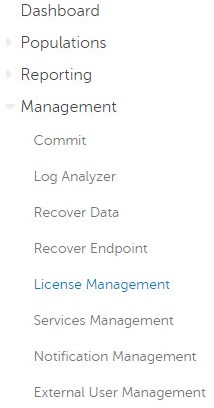
 - W lewym okienku menu kliknij pozycję Zarządzanie, a następnie kliknij Zarządzanie licencjami.
- Kliknij przycisk Choose File.
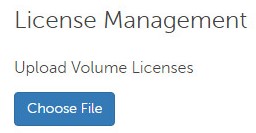
- Przejdź do, a następnie kliknij dwukrotnie
<VOLUMELICENSE>.xml.
 Uwaga:
<VOLUMELICENSE>= Nazwa pliku licencji zbiorczej - Kliknij przycisk OK.
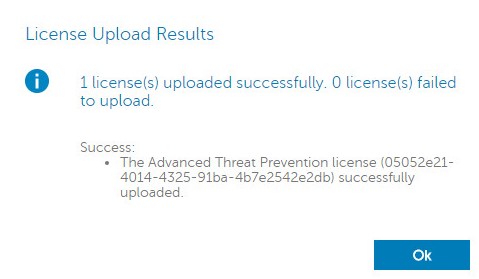 Uwaga: przykładowy obraz wyników w Twoim środowisku może być inny.
Zarządzanie usługami
Konfiguracja zarządzania usługami jest wymagana tylko w przypadku korzystania z rozwiązania Dell Endpoint Security Suite Enterprise. Przed przystąpieniem do przydzielania należy zaimportować licencję Advanced Threat Prevention do konsoli przy użyciu procesu Uprawnienia opisanego wcześniej w tym artykule.
- Zaloguj się do konsoli administracyjnej Dell Data Security.
 Uwaga: Aby uzyskać więcej informacji, zapoznaj się z artykułem Uzyskiwanie dostępu do konsoli administracyjnej Dell Data Security Server.
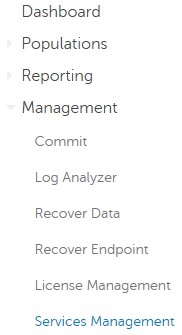
 - W lewym okienku menu kliknij pozycję Zarządzanie, a następnie kliknij pozycję Zarządzanie usługami.
- Kliknij opcję Konfiguruj usługę Advanced Threat Prevention.
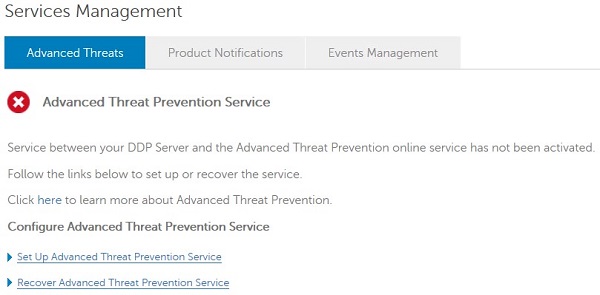
- Kliknij przycisk Next.
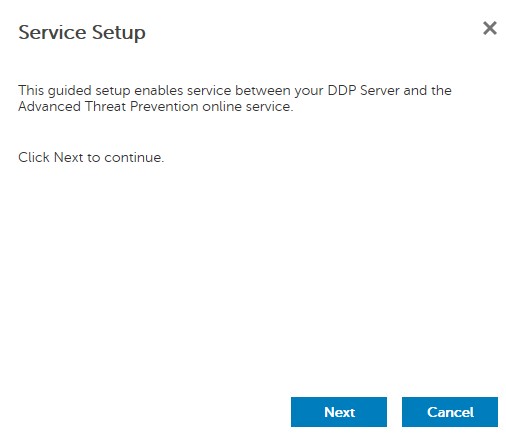
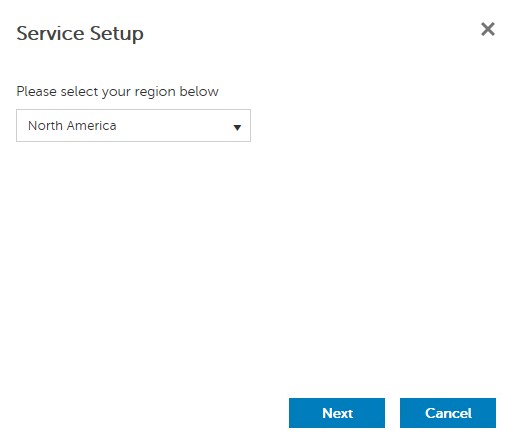
- Wybierz swój region , a następnie kliknij przycisk Dalej.
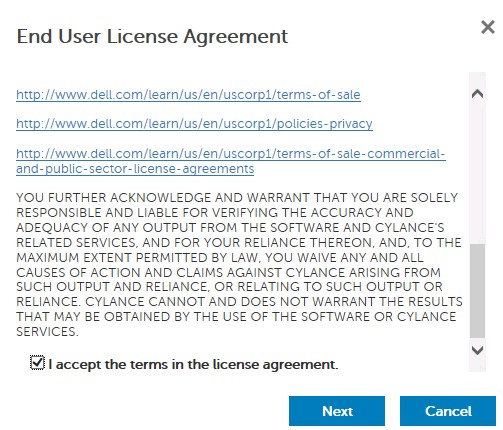
- Zaznacz opcję Akceptuję warunki umowy licencyjnej , a następnie kliknij przycisk Dalej.
- W menu konfiguracji serwisowej :
- Wypełnij pole Nazwa firmy.
- Wypełnij pole Nazwa osoby kontaktowej.
- Wypełnij pole Adres e-mail osoby kontaktowej.
- Wypełnij pole Kraj.
- Kliknij przycisk Next.
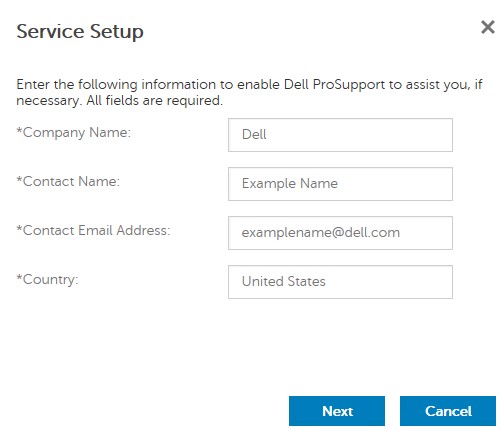 Uwaga: przykładowy obraz wypełniania pól w Twoim środowisku może być inny.
 - W menu Certificate Backup :
- Pobierz certyfikat do lokalizacji dostępnej do odzyskania.
- Zaznacz opcję Utworzono kopię zapasową certyfikatu Advanced Threat Prevention.
- Kliknij przycisk Next.
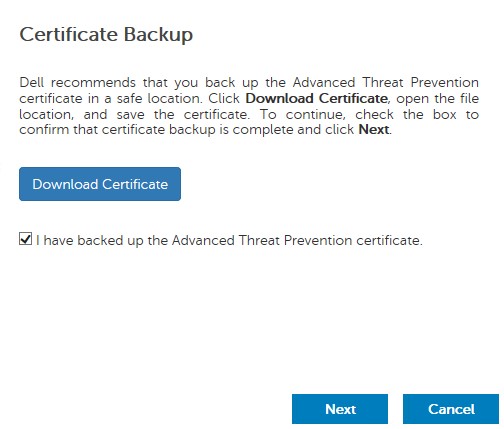 Ostrzeżenie: Pobrany certyfikat jest używany, jeśli konieczne jest odzyskanie usługi Advanced Threat Prevention. Aby uzyskać więcej informacji, patrz Tworzenie kopii zapasowej i przywracanie certyfikatu Advanced Threat Prevention dla serwerów Dell Data Security.
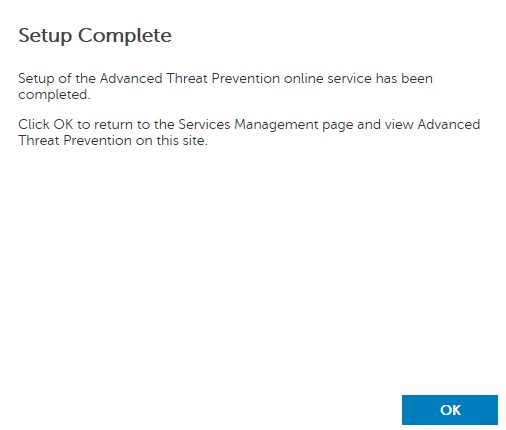
 - Kliknij przycisk OK.
Zasady początkowe
- Zaloguj się do konsoli administracyjnej Dell Data Security.
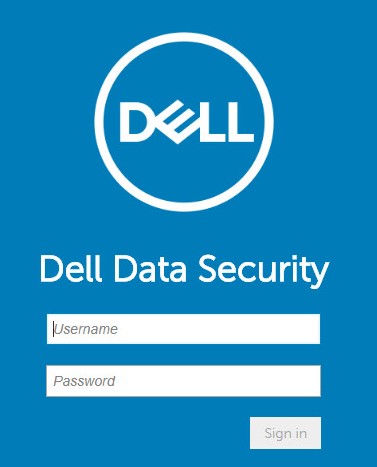 Uwaga: Aby uzyskać więcej informacji, zapoznaj się z artykułem Uzyskiwanie dostępu do konsoli administracyjnej Dell Data Security Server.
 - W lewym okienku menu kliknij pozycję Zarządzanie, a następnie kliknij pozycję Zatwierdź.
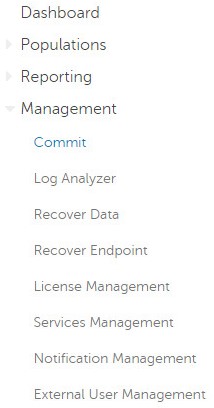
- Wpisz komentarz, a następnie kliknij przycisk Zatwierdź zasady.
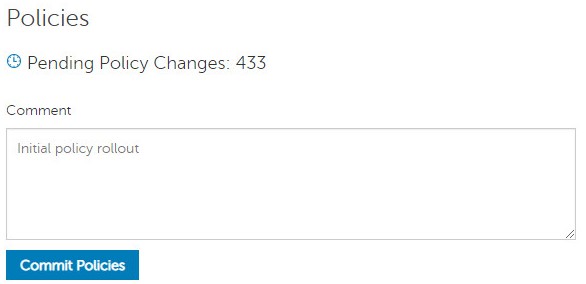 Uwaga: liczba oczekujących zmian dotyczących zasad w Twoim środowisku może się różnić.
Wersja od 8.0.0 do 9.1.5
Po zakończeniu instalacji administrator może skonfigurować dostęp do domeny, uprawnienia administratora, uprawnienia do woluminu i zasady początkowe. Aby uzyskać więcej informacji, kliknij odpowiednie zadanie.
Dostęp do domeny
- Prześlij poświadczenia, aby zalogować się do Remote Management Console.
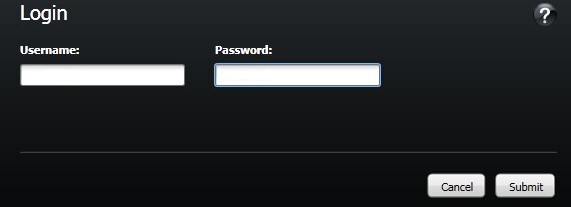 Uwaga: Aby uzyskać więcej informacji, zapoznaj się z artykułem Uzyskiwanie dostępu do konsoli administracyjnej Dell Data Security Server.
 - W lewym okienku kliknij opcję Domeny.
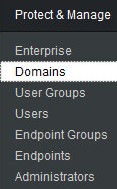
- W prawym dolnym rogu kliknij opcję Dodaj domenę.

- W menu Add Domains :
- Wprowadź nazwę domeny w polu Nazwa hosta .
- Opcjonalnie wprowadź port.
- Wprowadź nazwę użytkownika i hasło konta usługi domeny.
- Opcjonalnie wypełnij pole Domain Alias. Kliknij przycisk Dodaj po każdym aliasie.
- Kliknij przycisk Dodaj domenę.
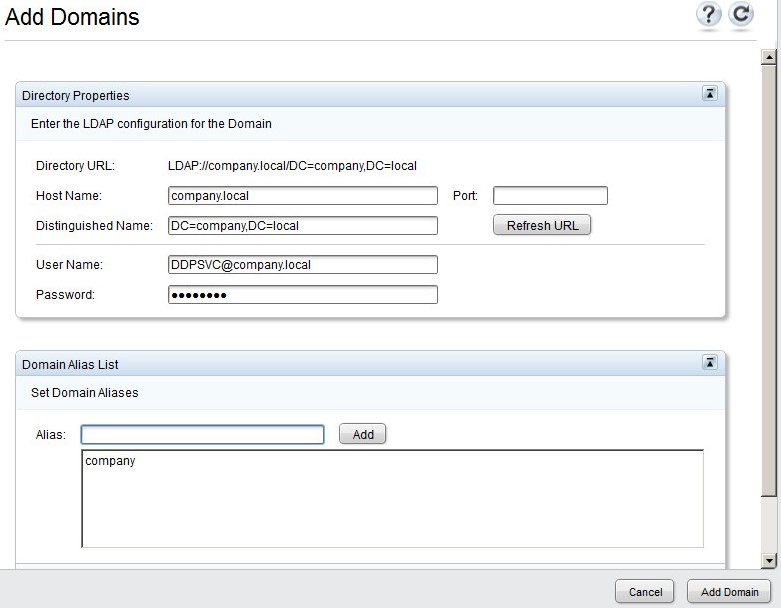 Uwaga:
- jeśli port nie zostanie określony, domyślnie używany jest port 389.
- Nazwa wyróżniająca jest wypełniana automatycznie po kliknięciu poza polem Nazwa hosta.
- przykłady użyte na zrzucie ekranu mogą różnić się w zależności od środowiska użytkownika.
Prawa administratora
Firma Dell Technologies zaleca przypisanie praw administratora wszystkim użytkownikom, którzy potrzebują praw zarządzania, zamiast współdzielenia jednego konta. Zapewni to przejrzystość dziennika kontroli w przypadku identyfikacji wprowadzonych zmian.
- Prześlij poświadczenia, aby zalogować się do Remote Management Console.
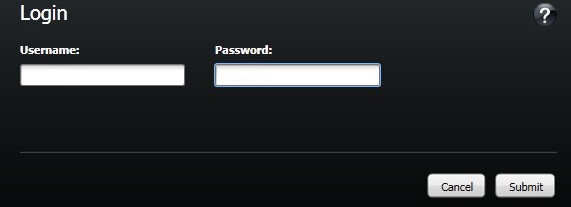 Uwaga: Aby uzyskać więcej informacji, zapoznaj się z artykułem Uzyskiwanie dostępu do konsoli administracyjnej Dell Data Security Server.
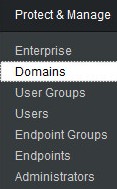
 - W lewym okienku kliknij opcję Domeny.
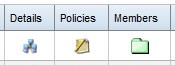
- Kliknij folder Members dodanej domeny (więcej informacji można znaleźć w sekcji Domain Access ).
- W lewym dolnym rogu kliknij opcję Dodaj użytkowników.

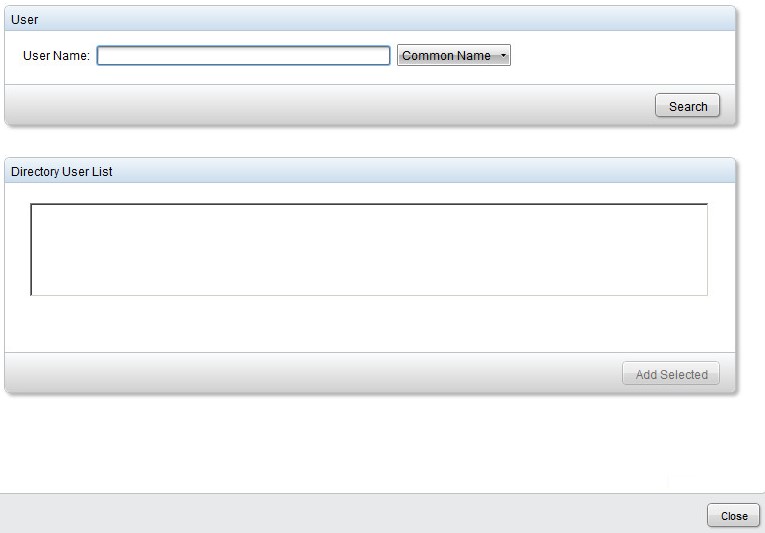
- W obszarze Dodaj użytkowników domeny:
- Wypełnij pole Nazwa użytkownika.
- Wybierz kryterium wyszukiwania Nazwa wspólna, Uniwersalna nazwa użytkownika lub Nazwa konta SAM z menu rozwijanego.
- Kliknij przycisk Wyszukaj.
- Wybierz konto z listy wyników wyszukiwania.
- Kliknij przycisk Dodaj zaznaczone.
- Kliknij przycisk Close.
 Uwaga:
- w przypadku wyszukiwania według uniwersalnej nazwy użytkownika należy podać pełną nazwę konta. Przykładem uniwersalnej nazwy głównej jest
Jane_Doe@Dell.com. - Zamiast podawać pełną nazwę w wyszukiwarce, można użyć symbolu wieloznacznego (*). Przykładem użycia symbolu wieloznacznego podczas wyszukiwania uniwersalnej nazwy głównej jest
Jan*.
- W prawym górnym rogu kliknij przycisk odświeżania.

- Kliknij przycisk Szczegóły dla nowo dodanego konta na liście.
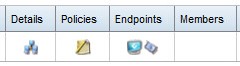
- Kliknij kartę Admin.

- Zaznacz wszystkie odpowiednie role administratora, a następnie kliknij przycisk Zapisz.
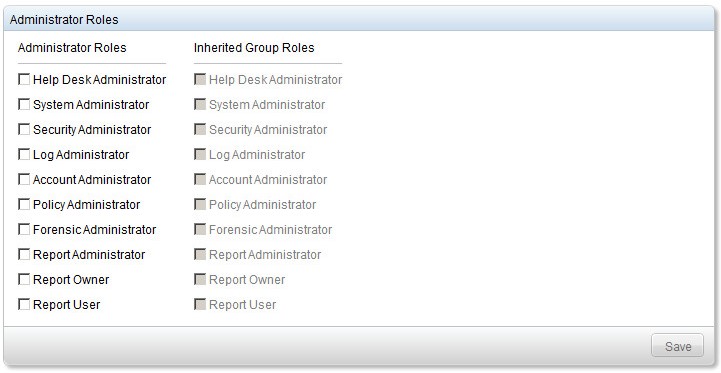 Uwaga: Aby uzyskać więcej informacji na temat funkcji, na które zezwala każda rola, kliknij znak zapytania w prawym górnym rogu, a następnie kliknij pozycję Role administratora.
Uprawnienia do wolumenu
Uprawnienia to licencje na oprogramowanie, które są używane do weryfikacji zakupionego oprogramowania i są dostępne:
- W przypadku wybranego sprzętu Dell (w opakowaniu) w Dell Technologies
- Sprzedaż hurtowa z działu sprzedaży firmy Dell
Przed aktywowaniem produktu Dell Data Security należy przesłać uprawnienia zbiorcze do konsoli administracyjnej. Licencje On-the-box (OTB) są aktywowane po skonfigurowaniu produktu Dell Data Security.
- Prześlij poświadczenia, aby zalogować się do Remote Management Console.
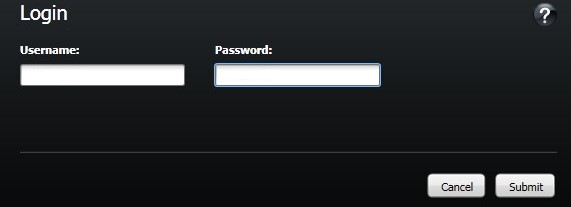 Uwaga: Aby uzyskać więcej informacji, zapoznaj się z artykułem Uzyskiwanie dostępu do konsoli administracyjnej Dell Data Security Server.
 - W lewym okienku kliknij opcję Licencje oprogramowania.
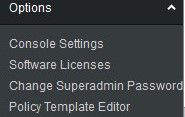
- Kliknij opcję Prześlij plik licencji.
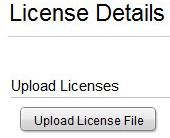
- Przejdź do, a następnie kliknij dwukrotnie
<VOLUMELICENSE>.xml.
 Uwaga:
<VOLUMELICENSE>= Nazwa pliku licencji zbiorczej
Zasady początkowe
- Prześlij poświadczenia, aby zalogować się do Remote Management Console.
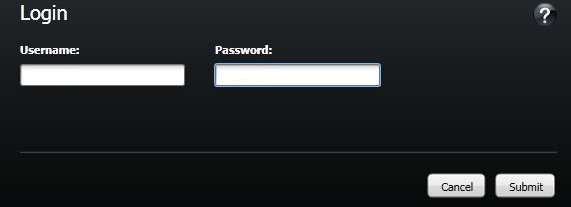 Uwaga: Aby uzyskać więcej informacji, zapoznaj się z artykułem Uzyskiwanie dostępu do konsoli administracyjnej Dell Data Security Server.
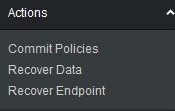
 - W lewym okienku kliknij opcję Zatwierdź zasady.
- Wpisz komentarz, a następnie kliknij Zastosuj zmiany.
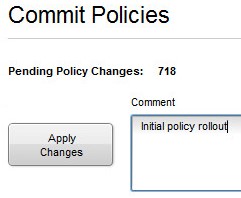 Uwaga: liczba oczekujących zmian dotyczących zasad w Twoim środowisku może się różnić.
Aby skontaktować się z pomocą techniczną, przejdź do sekcji Numery telefonów międzynarodowej pomocy technicznej Dell Data Security.
Przejdź do TechDirect, aby wygenerować zgłoszenie online do pomocy technicznej.
Aby uzyskać dodatkowe informacje i zasoby, dołącz do Forum społeczności Dell Security.