Création d’une clé USB WinPE de démarrage pour Dell Encryption Enterprise/Dell Encryption Personal
Résumé: Découvrez comment créer une clé USB de démarrage WinPE Dell Data Security pour Dell Encryption Enterprise ou Dell Encryption Personal en suivant ces instructions.
Cet article concerne
Cet article ne concerne pas
Cet article n’est associé à aucun produit spécifique.
Toutes les versions du produit ne sont pas identifiées dans cet article.
Instructions
Dans cet article, nous vous expliquons comment créer un environnement de préinstallation Windows (WinPE) de démarrage pour Dell Encryption Enterprise (anciennement Dell Data Protection | Enterprise Edition) ou Dell Encryption Personal (anciennement Dell Data Protection | Personal Edition) à l’aide d’un appareil de stockage USB.
Produits concernés :
- Dell Encryption Enterprise
- Dell Data Protection | Enterprise Edition
- Dell Encryption Personal
- Dell Data Protection | Personal Edition
- Dell Data Protection | Server Edition
Systèmes d’exploitation concernés :
- Windows
Une clé USB WinPE de démarrage nécessite les éléments suivants :
- Une image WinPE Dell Data Security.
- Pour plus d’informations, consultez l’article Téléchargement de WinPE pour Dell Encryption Enterprise ou Dell Encryption Personal.
- Un appareil de stockage USB
- Un utilitaire de compression de fichiers tiers.
- Voici quelques exemples d’utilitaires de compression de fichiers tiers :
- 7-Zip
- Universal Extractor.
- WinRAR
- Voici quelques exemples d’utilitaires de compression de fichiers tiers :
ce processus efface toutes les données de l’appareil de stockage USB. Sauvegardez-les avant de suivre ces étapes pour éviter toute perte de données.
Dell n’approuve ni ne prend en charge les produits tiers répertoriés. Les clients répertoriés constituent des exemples de produits que le client peut utiliser. Contactez le fabricant du produit pour obtenir plus d’informations sur l’installation, la configuration et la gestion.
Le processus diffère selon que le point de terminaison ciblé utilise le mode de démarrage du BIOS UEFI ou Legacy.
Cliquez sur le mode de démarrage approprié pour en savoir plus.
UEFI
- Branchez l’appareil de stockage USB sur l’ordinateur.
- Cliquez avec le bouton droit de la souris sur le menu Démarrer de Windows, puis cliquez sur Exécuter.

- Dans l’interface d’exécution, saisissez
cmdpuis appuyez sur OK.
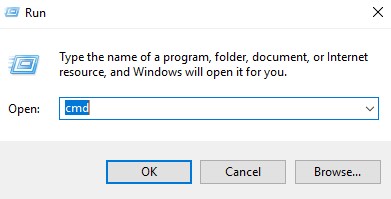
- Type
diskpartpuis appuyez sur Entrée.
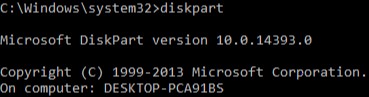 l’ordinateur mentionné ici peut être différent de celui de votre environnement.
 - Type
list diskpuis appuyez sur Entrée.
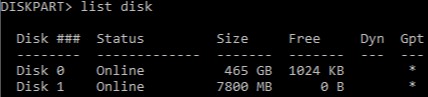
- Identifiez le numéro de disque attribué à l’appareil de stockage USB.
 Remarque :
- dans cet exemple, le disque numéro 1 est attribué à l’appareil de stockage USB.
- Les résultats de DiskPart varient en fonction de votre environnement.
- Type
select disk [NUMBER]puis appuyez sur Entrée.
 [NUMBER] représente le numéro de disque attribué à l’appareil de stockage USB à l’étape 6.les données de l’appareil de stockage USB doivent être sauvegardées sur un autre emplacement avant de poursuivre afin d’éviter toute perte de données.
 - Type
cleanpuis appuyez sur Entrée.

- Type
create partition primarypuis appuyez sur Entrée.

- Type
select partition 1puis appuyez sur Entrée.

- Type
format fs=fat32e, puis appuyez sur Entrée.
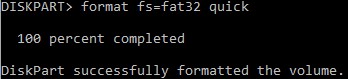
- Type
activepuis appuyez sur Entrée.

- Type
assign letter=[LETTER]puis appuyez sur Entrée.
 Remarque :
[LETTER]représente une lettre de lecteur inutilisée attribuée à l’appareil de stockage USB. Dans l’image d’exemple, la lettreFNom attribué au périphérique de stockage Le nom peut être différent dans votre environnement. - Utilisez un utilitaire de compression de fichiers tiers pour extraire l’image WinPE téléchargée.
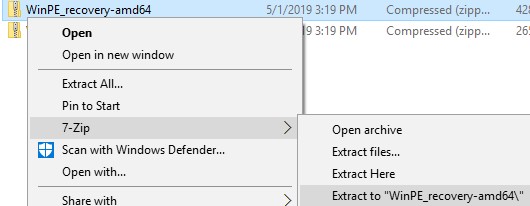 Remarque :
- les environnements de démarrage UEFI et les disques NVMe (Non-Volatile Memory Express) nécessitent une image WinPE x64.
- Votre utilitaire de compression de fichiers tiers peut différer de celui de la capture d’écran.
- Copiez le contenu extrait à la racine de l’appareil de stockage USB.
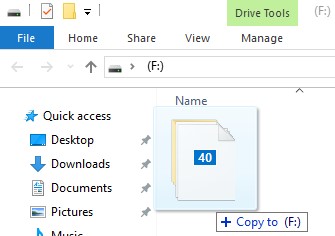
BIOS hérité
- Branchez l’appareil de stockage USB sur l’ordinateur.
- Cliquez avec le bouton droit de la souris sur le menu Démarrer de Windows, puis cliquez sur Exécuter.

- Dans l’interface d’exécution, saisissez
cmdpuis appuyez sur OK.
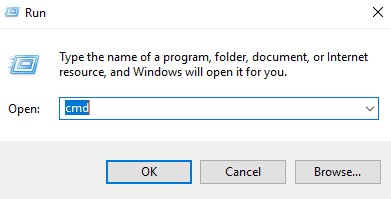
- Type
diskpartpuis appuyez sur Entrée.
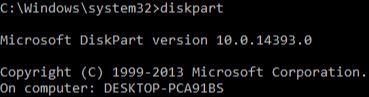 l’ordinateur mentionné ici peut être différent de celui de votre environnement.
 - Type
list diskpuis appuyez sur Entrée.
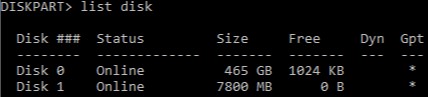
- Identifiez le numéro de disque attribué à l’appareil de stockage USB.
 Remarque :
- dans cet exemple, le disque numéro 1 est attribué à l’appareil de stockage USB.
- Les résultats de DiskPart varient en fonction de votre environnement.
- Type
select disk [NUMBER]puis appuyez sur Entrée.
 [NUMBER] représente le numéro de disque attribué à l’appareil de stockage USB à l’étape 6.les données de l’appareil de stockage USB doivent être sauvegardées sur un autre emplacement avant de poursuivre afin d’éviter toute perte de données.
 - Type
cleanpuis appuyez sur Entrée.

- Type
create partition primarypuis appuyez sur Entrée.

- Type
select partition 1puis appuyez sur Entrée.

- Type
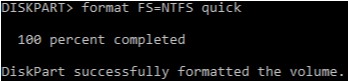
format fs=ntfs quickpuis appuyez sur Entrée.
- Type
activepuis appuyez sur Entrée.

- Type
assign letter=[LETTER]puis appuyez sur Entrée.
 Remarque :
[LETTER]représente une lettre de lecteur inutilisée attribuée à l’appareil de stockage USB. Dans cet exemple, la lettre F est attribuée à l’appareil de stockage USB. Le nom peut être différent dans votre environnement. - Utilisez un utilitaire de compression de fichiers tiers pour extraire l’image WinPE téléchargée.
 Remarque :
- les disques NVMe (Non-Volatile Memory Express) nécessitent une image WinPE x64.
- Votre utilitaire de compression de fichiers tiers peut différer de celui de la capture d’écran.
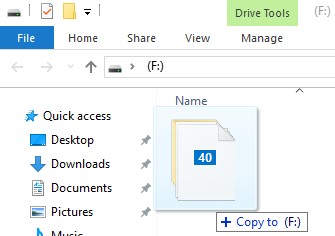
- Copiez le contenu extrait à la racine de l’appareil de stockage USB.
Produits concernés
Dell EncryptionPropriétés de l’article
Numéro d’article: 000130809
Type d’article: How To
Dernière modification: 05 Aug 2026
Version: 11
Trouvez des réponses à vos questions auprès d’autres utilisateurs Dell
Services de support
Vérifiez si votre appareil est couvert par les services de support.