VxRail. Как включить безопасную загрузку VxRail Manager
Résumé: Инструкции по включению функции безопасной загрузки VxRail Manager.
Instructions
В VxRail 7.0.350 пользователь может выполнить следующие действия, чтобы включить безопасную загрузку для VxRail Manager.
Обратите внимание, что при выполнении этих действий VxRail Manager и подключаемый модуль VxRail потеряют подключение.
1. Найдите хост VxRail Manager.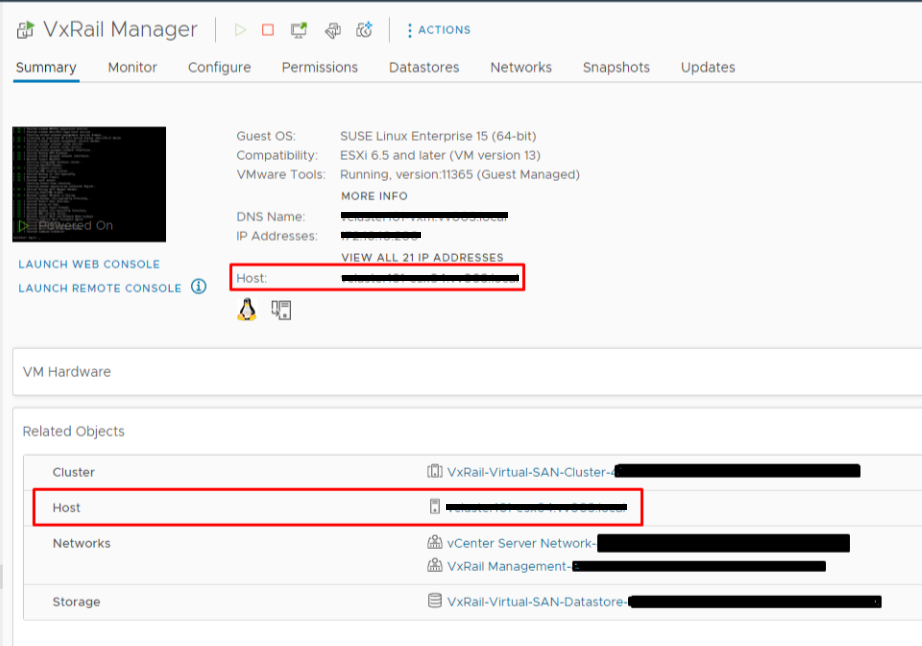
2. Войдите в vSphere Host Client как администратор, выберите «Virtual Machines» и завершите работу VxRail Manager.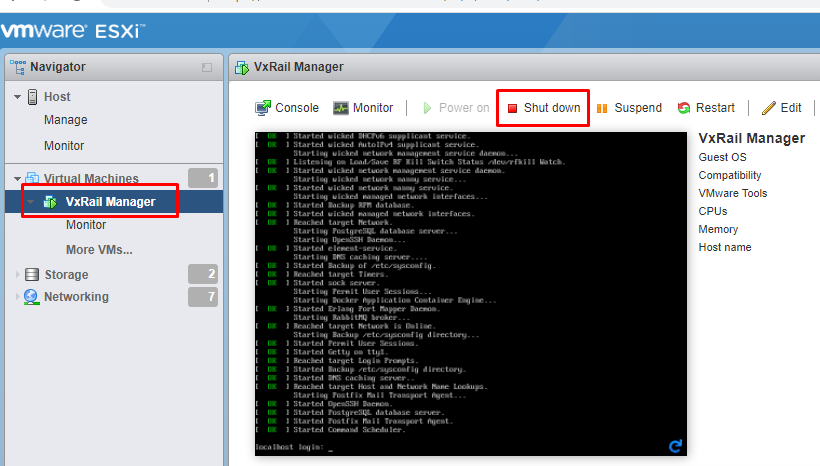
3. После выключения VxRail Manager нажмите «Action» и выберите «Edit Settings»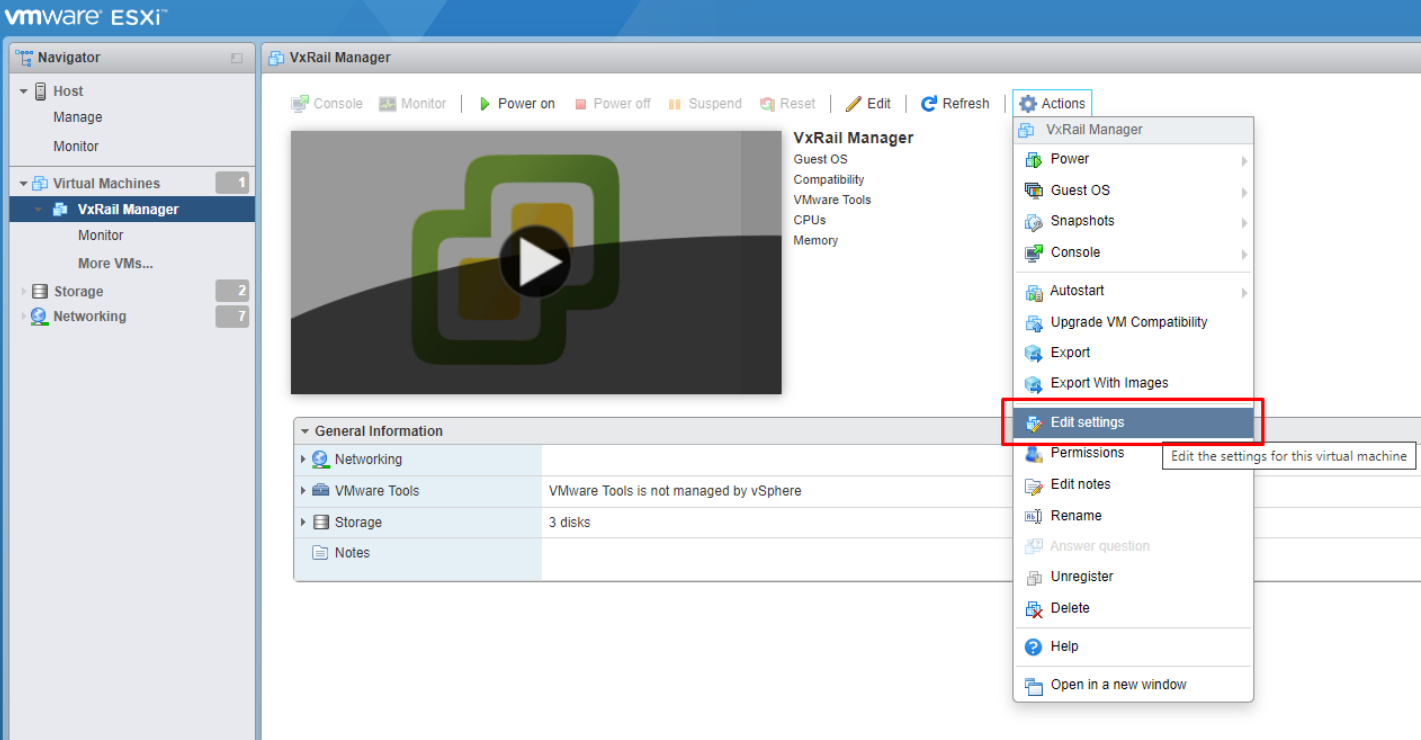
4. Выберите «VM Options». Нажмите «Общие параметры», измените «Версия гостевой ОС» на «Другая версия 3.x или более поздней версии Linux (64-разрядная)» и нажмите «Сохранить».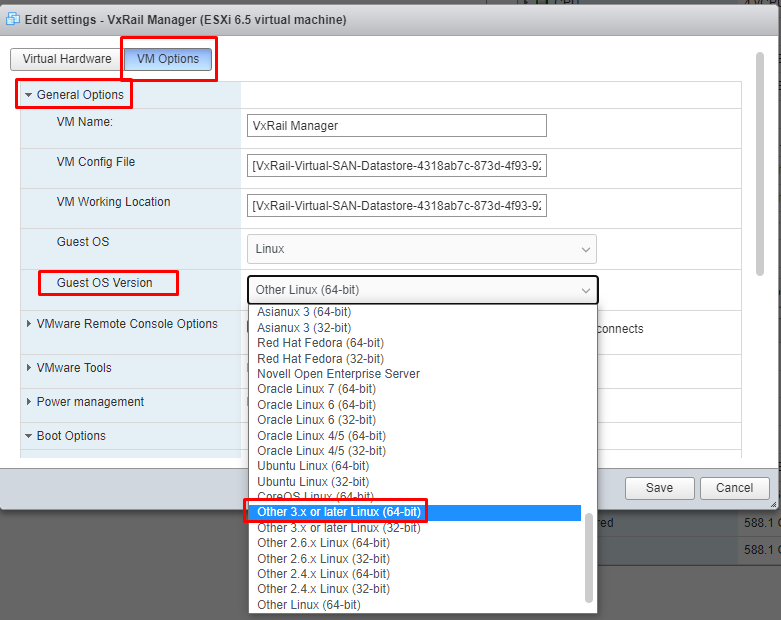
5. Нажмите «Action» и снова выберите «Edit Settings», затем выберите «VM Options». Нажмите «Boot Options» и измените «Firmware» с «BIOS» на «EFI», затем нажмите «Save».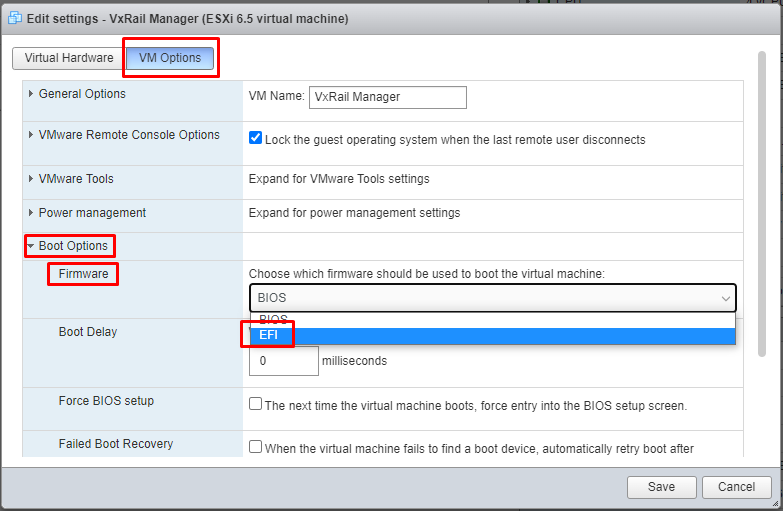
6. Включение VxRail Manager.
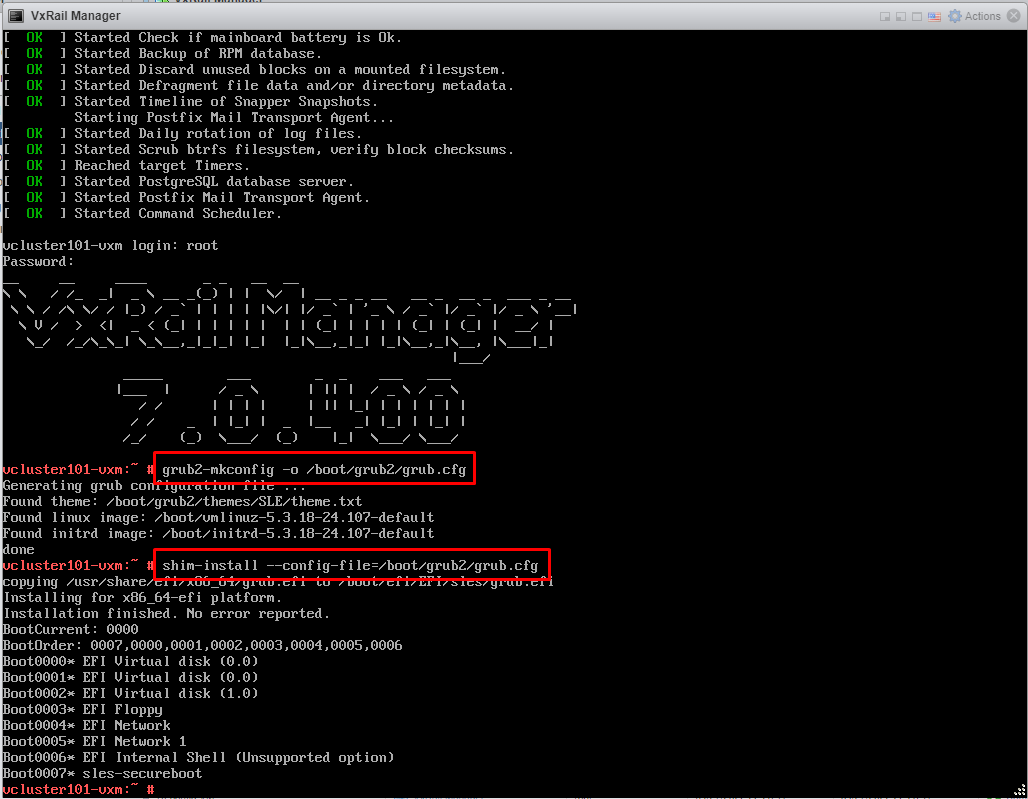
7. Войдите в VxRail Manager как пользователь root и выполните следующие две команды, чтобы включить безопасную загрузку.
#grub2-mkconfig -o /boot/grub2/grub.cfg
#shim-install --config-file=/boot/grub2/grub.cfg
8. Завершите работу VxRail Manager.
9. Нажмите «Action» и снова выберите «Edit Settings», затем выберите «VM Options». Нажмите «Параметры загрузки» и нажмите кнопку с галочкой «Включить безопасную загрузку UEFI», затем нажмите «Сохранить».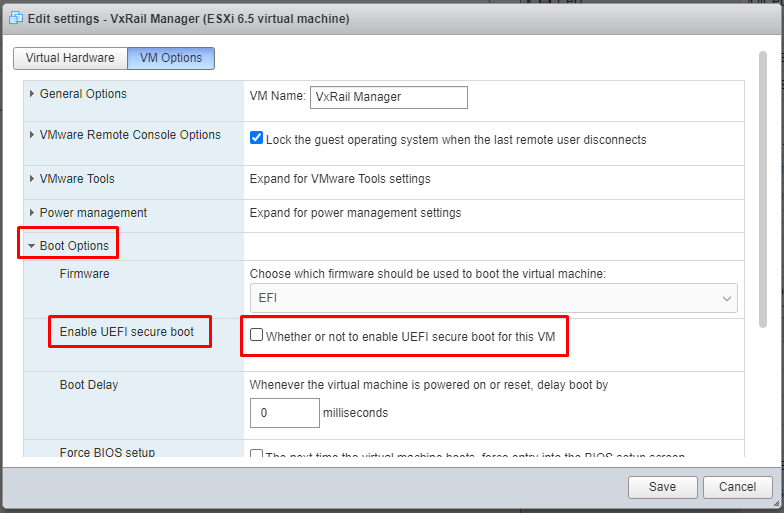
10. Включите VxRail Manager, пользователь должен подождать несколько минут, пока подключаемый модуль VxRail отобразится в vCenter.
11. Проверьте состояние безопасной загрузки в VxRail Manager. Выполните следующую команду с учетной записью root:
#od -An -t u1 /sys/firmware/efi/vars/SecureBoot-8be4df61-93ca-11d2-aa0d-00e098032b8c/data
Команда, вернувшая значение 1, означает, что безопасная загрузка успешно включена.
Обратите внимание, путь "/sys/firmware/efi/vars/SecureBoot-8be4df61-93ca-11d2-aa0d-00e098032b8c/data" является фиксированным путем, пользователю не нужно его изменять.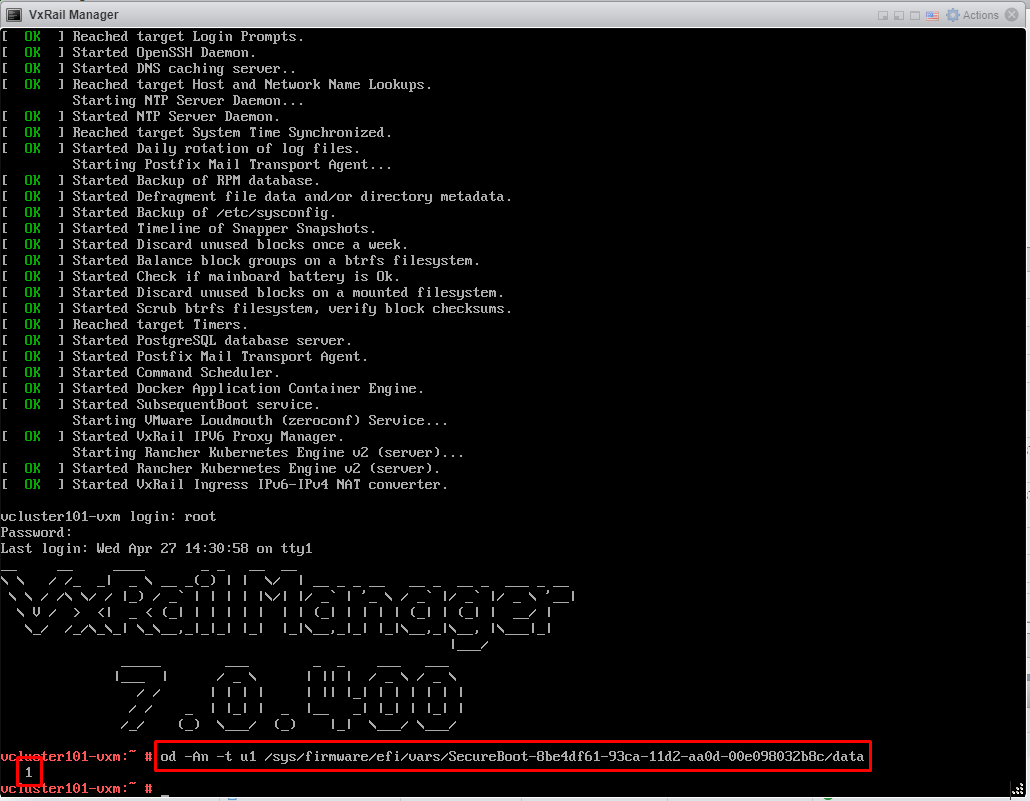
Informations supplémentaires
Безопасная загрузка основана на рекомендациях SUSE и VMware:
SUSE: UEFI (Unified Extensible Firmware) | Руководство по администрированию | SUSE Linux Enterprise Server 15 SP2 (внешняя ссылка)
VMware Включение или отключение безопасной загрузки UEFI для виртуальной машины (vmware.com) (Внешняя ссылка)
Обратите внимание: Если в VxRail Manager включена безопасная загрузка, а затем выполняется процедура резервного копирования или восстановления на основе файлов, безопасная загрузка будет сброшена до состояния отключения. Выполните действия, описанные в этой статье базы знаний, чтобы снова включить ее.