VxRail: VxRail Manager Güvenli Önyüklemeyi Etkinleştirme
Résumé: VxRail Manager Güvenli Önyüklemeyi etkinleştirme talimatı.
Instructions
Kullanıcı, VxRail 7.0.350 sürümünden itibaren VxRail Manager için Güvenli Önyüklemeyi etkinleştirmek üzere aşağıdaki adımları izleyebilir.
Bu adımlar sırasında VxRail Manager ve VxRail Eklentisi bağlantısının kesileceğini lütfen unutmayın.
1. VxRail Manager ana bilgisayarını bulun.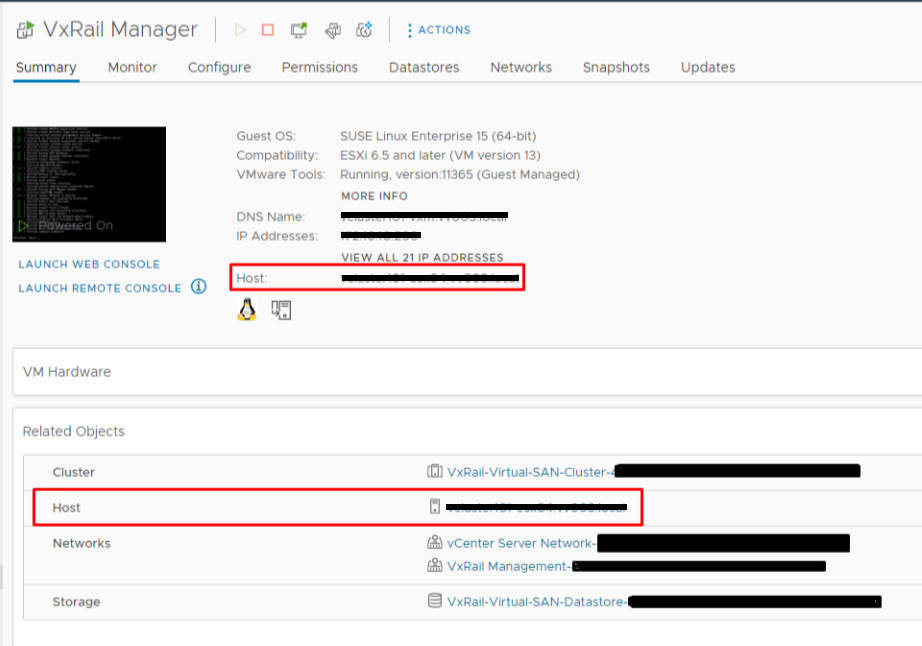
2. vSphere Host Client'ta yönetici olarak oturum açın, "Virtual Machines" öğesini seçin ve VxRail Manager'ı kapatın.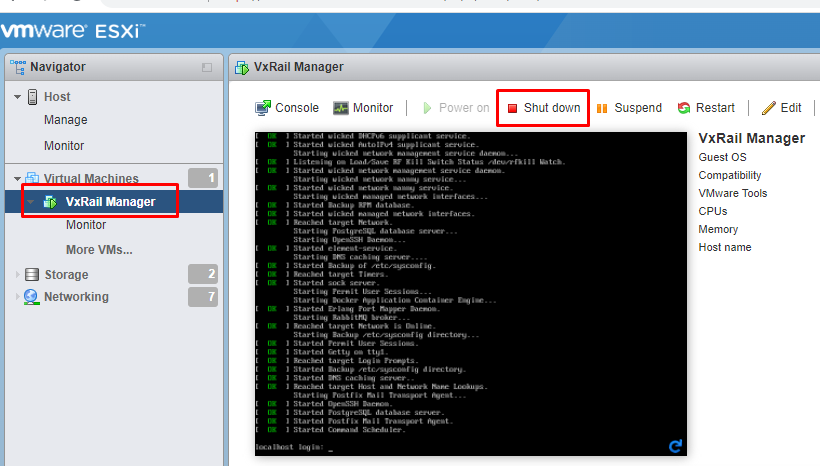
3. VxRail Manager kapatıldıktan sonra "Action" öğesine tıklayın ve "Edit Settings"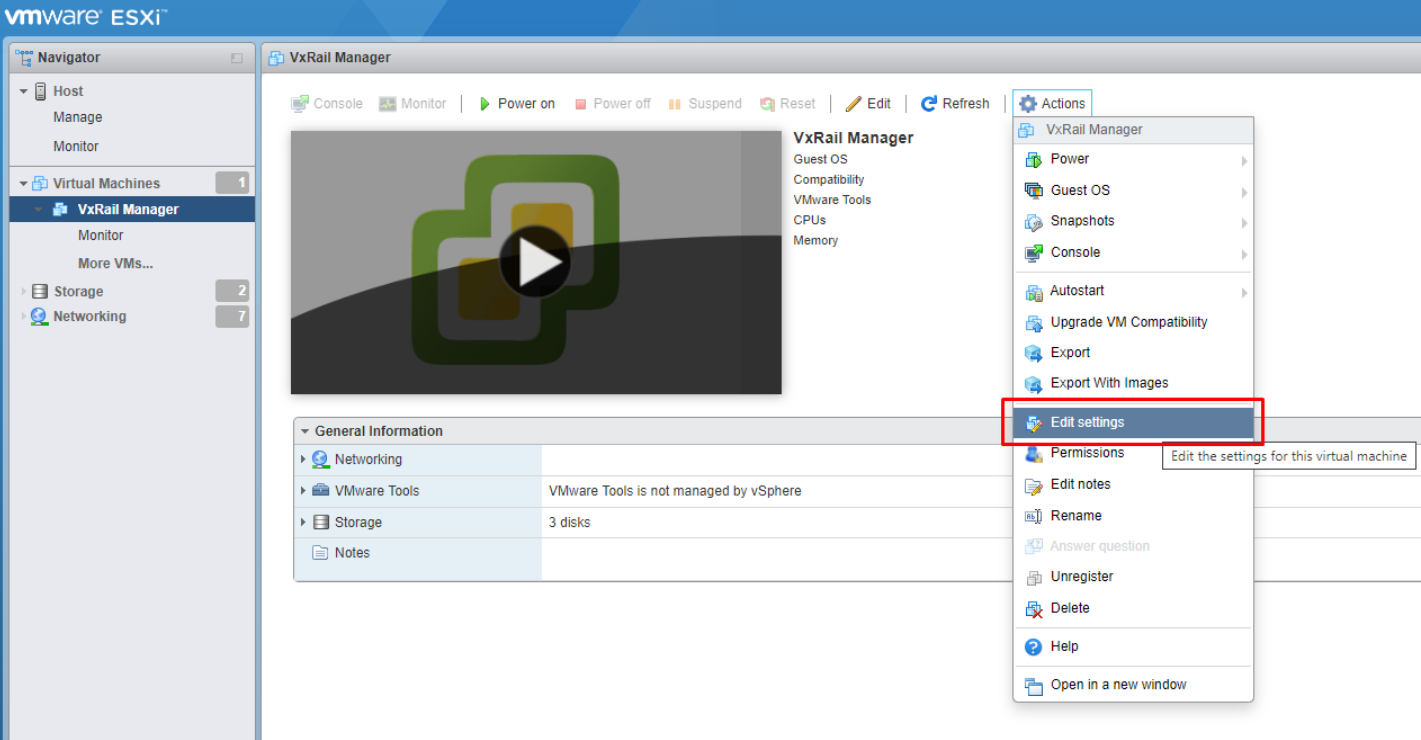
4 öğesini seçin. VM Options" öğesini seçin. "Genel Seçenekler"e tıklayın, "Konuk İşletim Sistemi Sürümü"nü "Diğer 3.x veya üstü Linux (64-bit)" olarak değiştirin ve "Kaydet"e basın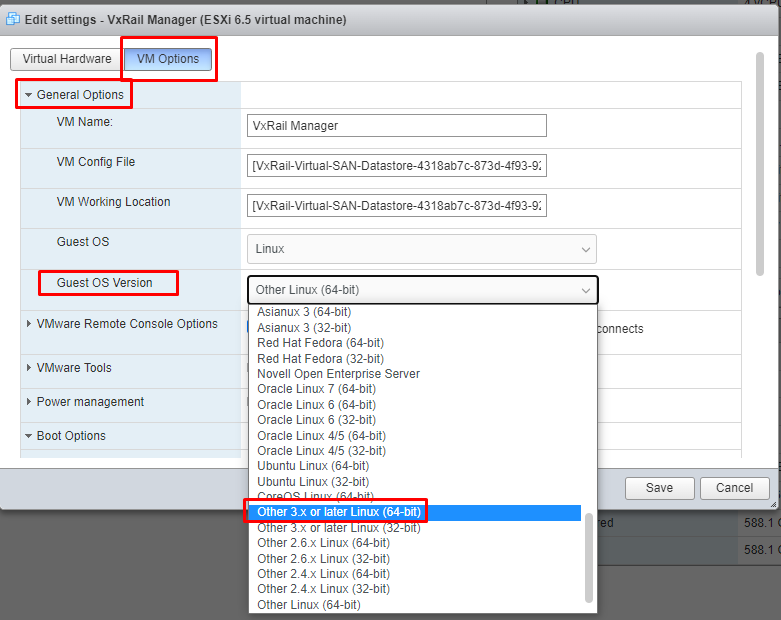
5. Action" öğesine tıklayın ve tekrar "Edit Settings" öğesini seçin, ardından "VM Options" öğesini seçin. Boot Options" öğesine tıklayın ve "Firmware" öğesini "BIOS" yerine "EFI" olarak değiştirin ve ardından Kaydedin.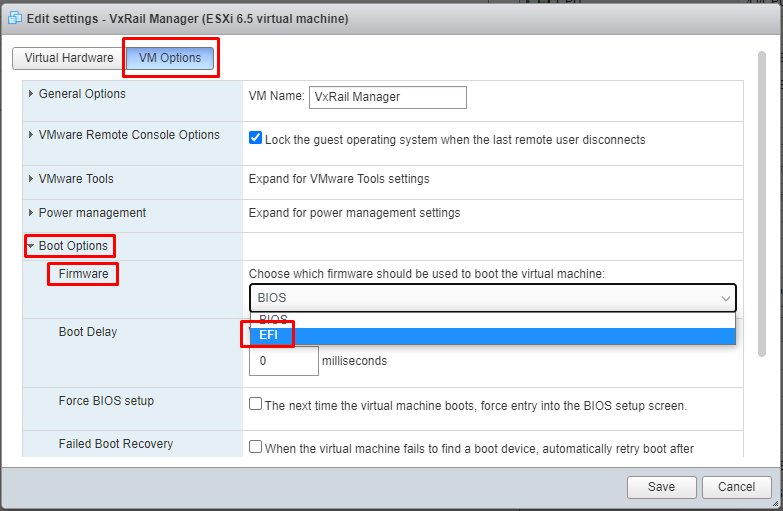
6. VxRail Manager'ı açın.
7. VxRail Manager'da kök olarak oturum açın ve Güvenli Önyüklemeyi etkinleştirmek için aşağıdaki iki komutu çalıştırın.
#grub2-mkconfig -o /boot/grub2/grub.cfg
#shim-install --config-file=/boot/grub2/grub.cfg
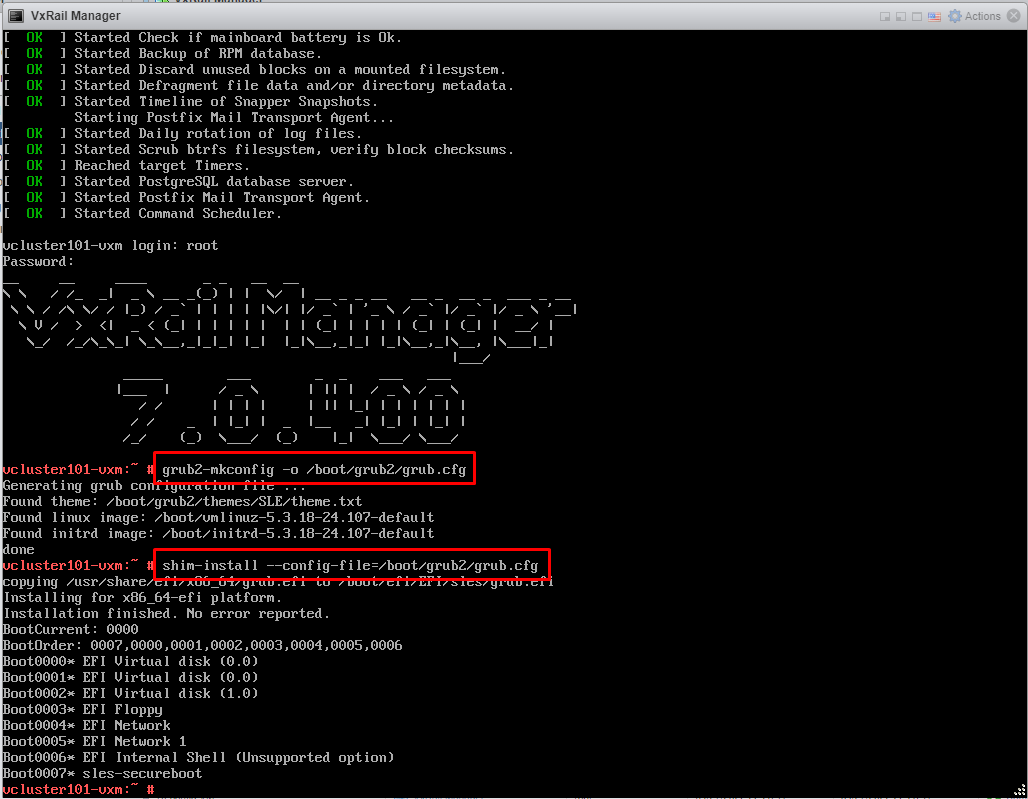
8. VxRail Manager ı kapatın.
9. Action" öğesine tıklayın ve tekrar "Edit Settings" öğesini seçin, ardından "VM Options" öğesini seçin. Boot Options" ve "Enable UEFI secure boot" onay düğmesine tıklayın, ardından Save öğesine tıklayın.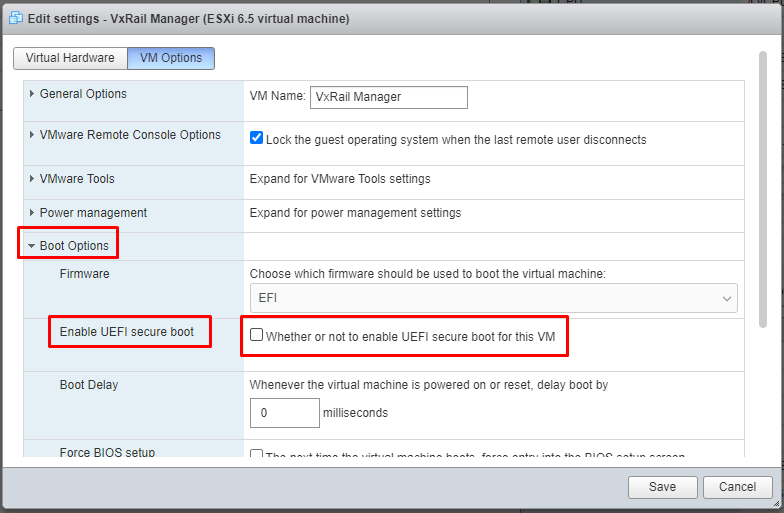
10. VxRail Manager açıldığında, kullanıcının VxRail eklentisinin vCenter'da görünmesi için birkaç dakika beklemesi gerekir.
11. VxRail yöneticisinde Güvenli Önyükleme durumunu kontrol edin. Kök hesapla aşağıdaki komutu çalıştırın:
#od -An -t u1 /sys/firmware/efi/vars/SecureBoot-8be4df61-93ca-11d2-aa0d-00e098032b8c/data
return 1 komutu, Güvenli Önyüklemenin başarıyla etkinleştirildiği anlamına gelir.
/sys/firmware/efi/vars/SecureBoot-8be4df61-93ca-11d2-aa0d-00e098032b8c/data" yolunun sabit bir yol olduğunu, kullanıcının yolu değiştirmesine gerek olmadığını lütfen unutmayın.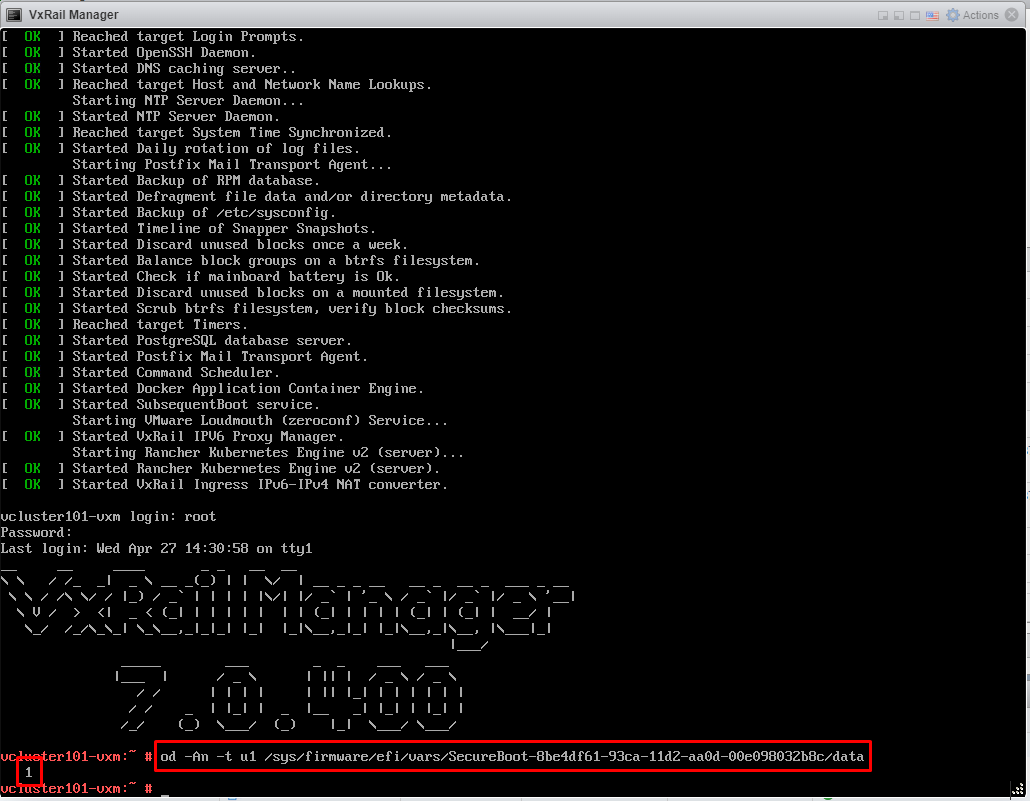
Informations supplémentaires
Güvenli Önyükleme, SUSE ve VMware önerilerini temel alır:
SUSE: UEFI (Birleşik Genişletilebilir Bellenim Arabirimi) | Yönetim Kılavuzu | SUSE Linux Enterprise Server 15 SP2 (Harici Bağlantı)
VMware: Sanal Makine için UEFI Güvenli Önyüklemeyi Etkinleştirme veya Devre Dışı Bırakma (vmware.com) (Harici bağlantı)
Lütfen unutmayın: VxRail Manager'da Güvenli Önyükleme etkinse ve ardından dosya tabanlı yedekleme/geri yükleme prosedüründen geçerse, Güvenli Önyükleme devre dışı olarak sıfırlanır. Tekrar etkinleştirmek için lütfen bu KB adımlarını izleyin.