Dell Unity : réinitialisation d’un processeur de stockage
Résumé: Cet article décrit les étapes nécessaires à la création d’une nouvelle image du processeur de stockage (SP) d’une baie Dell Unity. Une nouvelle image du processeur de stockage réinstalle le logiciel d’exploitation Unity sur un seul SP tout en préservant la configuration de la baie et les données client. Au cours de la procédure, le processeur de stockage concerné est temporairement indisponible et ses charges applicatives basculent sur le processeur de stockage homologue. Dans un environnement correctement redondant, l’accès hôte reste en ligne avec une activité de basculement de chemin brève. ...
Instructions
Le processus de création d’une nouvelle image d’un processeur de stockage (SP) Dell Unity peut être démarré à l’aide de l’interface de ligne de commande (CLI) ou d’Unisphere (UI).
Cette tâche peut être effectuée après :
- Validation de l’existence d’un problème logiciel avec le processeur de stockage (SP), tel qu’une corruption logicielle.
- Validation de l’absence de problèmes liés au processeur de stockage (SP), tels que des pannes de composants internes.
Interface utilisateur de Unisphere
Étape 1 : Passez le SP en mode Maintenance.
- À partir de la machine , accédez à :
SYSTEM > Service > Service Tasks.
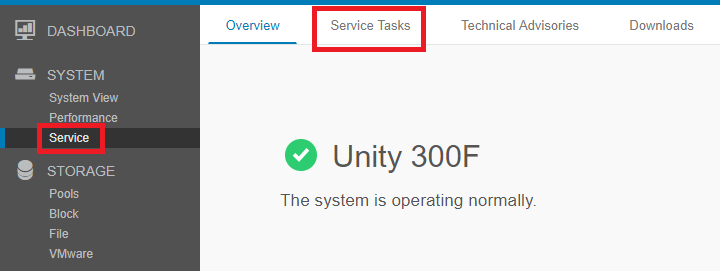
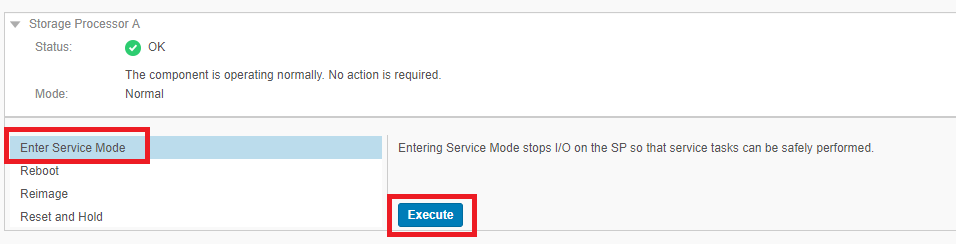
- Sur la page Tâches de maintenance , faites défiler jusqu’au processeur de stockage dont vous souhaitez créer une nouvelle image, puis sélectionnez l’option
Enter Service Mode > Execute.
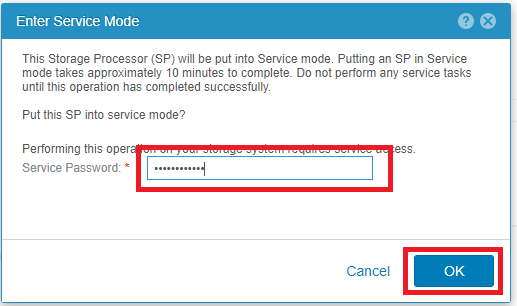
- Saisissez les informations d’identification de l’utilisateur de maintenance , puis sélectionnez OK.
- Le processeur de stockage sélectionné redémarre en mode maintenance.
Étape 2 : Lancez la tâche de création d’une nouvelle image.
- Après le redémarrage du SP en mode Maintenance, revenez à
SYSTEM > Service > Service Tasks. - Sur la page Tâches de maintenance , faites défiler jusqu’au processeur de stockage dont vous souhaitez créer une nouvelle image, puis sélectionnez l’option
Reimage > Execute.
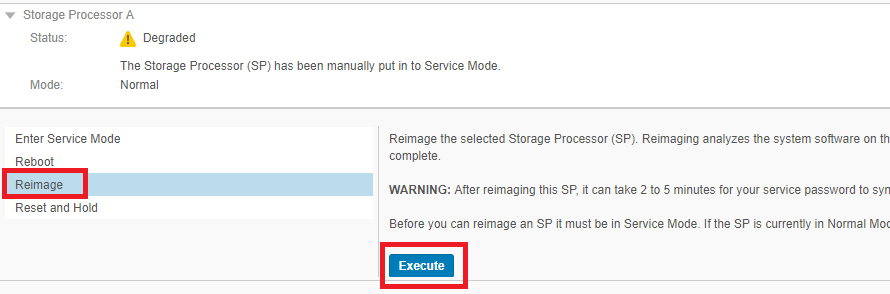
- Saisissez les informations d’identification de l’utilisateur de maintenance , puis sélectionnez OK.
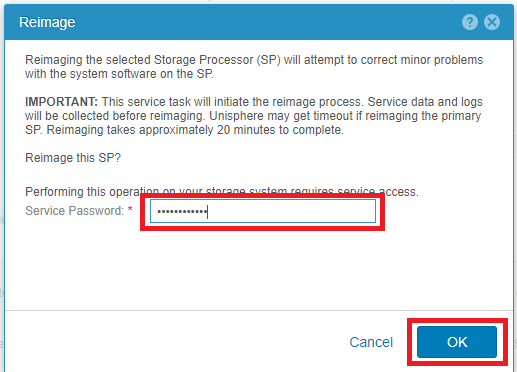
- Le processeur de stockage sélectionné redémarre en mode maintenance.
- Le processus de création d’une nouvelle image pour le processeur de stockage sélectionné commence.
interface de ligne de commande (CLI)
Étape 1 : Passez le SP en mode Maintenance.
- Ouvrez une session SSH sur la baie et connectez-vous avec les informations d’identification de l’utilisateur de maintenance .
- Vérifiez que vous êtes sur le processeur de stockage sur lequel le processus de création de nouvelle image doit avoir lieu.
- Exécutez la commande
ssh peersi vous devez passer à l’autre SP.
- Exécutez la commande
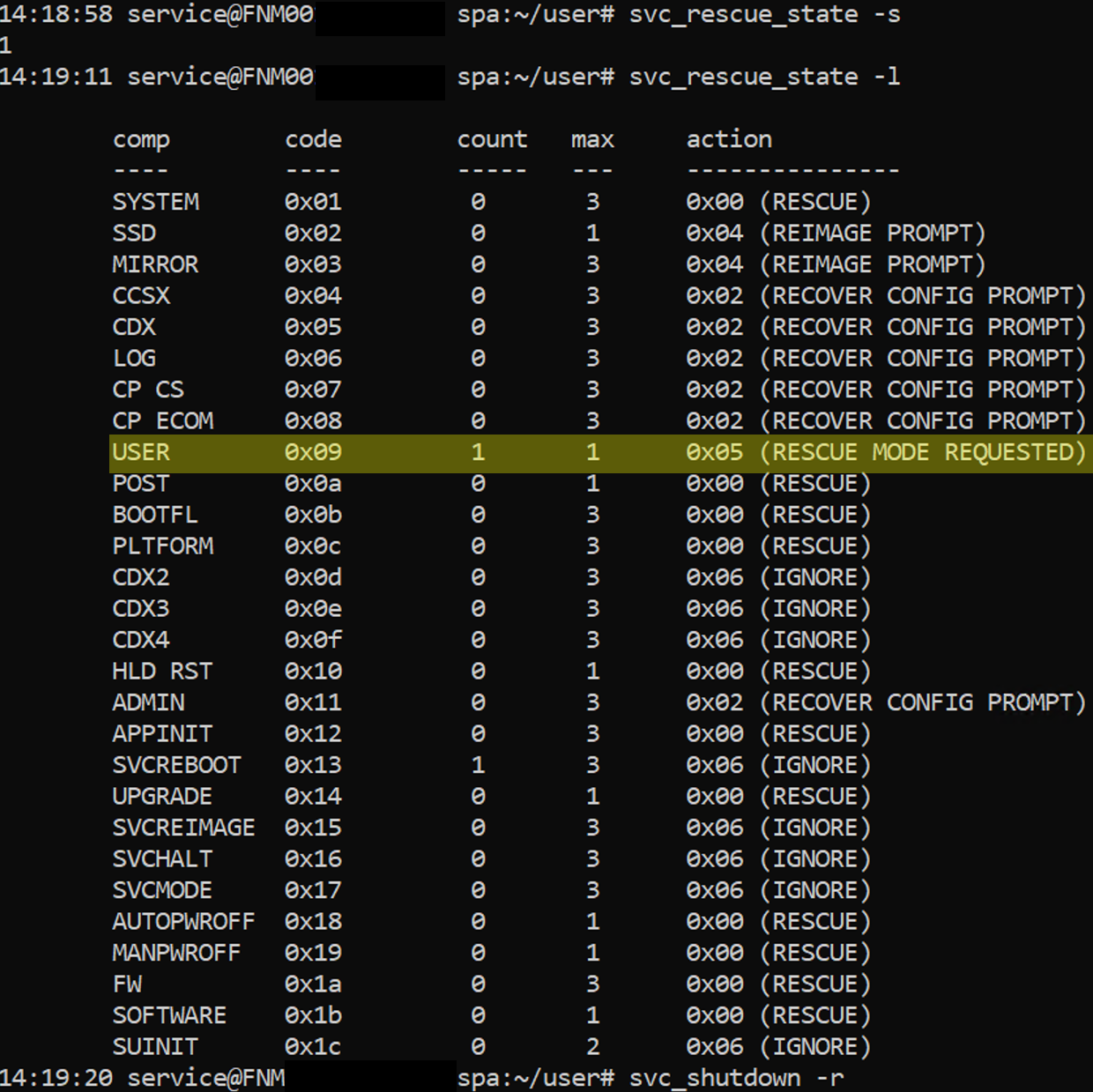
- Définissez la balise pour démarrer en mode maintenance. Cette option force manuellement le SP à démarrer en mode maintenance lors de son redémarrage suivant.
svc_rescue_state -s
- Vérifiez que l’indicateur de démarrage est correctement défini sur le SP. Cette option explique pourquoi le processeur de stockage actuel a démarré en mode maintenance.
svc_rescue_state -l
- Redémarrez l’appliance SP.
svc_shutdown -r
Étape 2 : Lancez la tâche de création d’une nouvelle image.
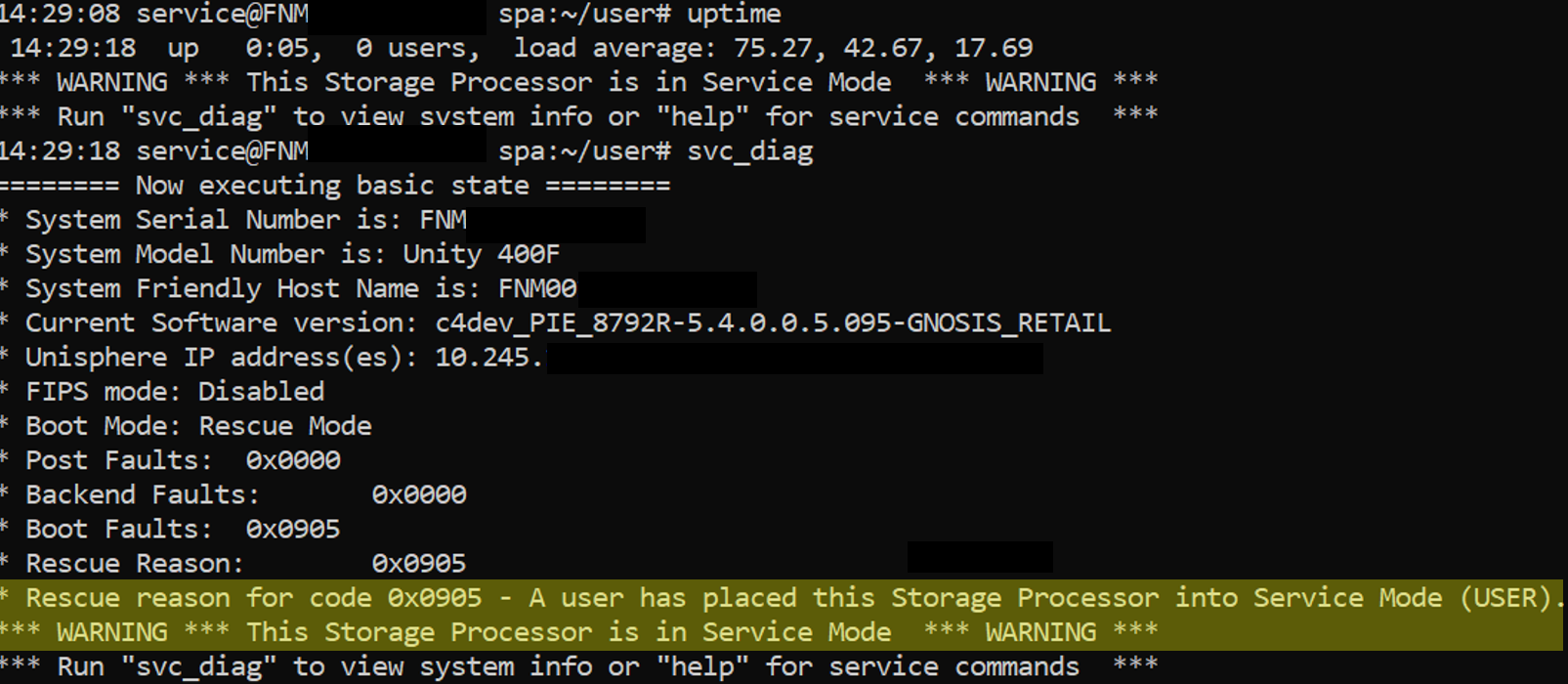
- Après le redémarrage du SP en mode Maintenance, ouvrez ou redémarrez la session SSH à l’aide des informations d’identification de l’utilisateur de maintenance et vérifiez que le SP affiche la bannière suivante :
*** WARNING *** This Storage Processor is in Service Mode *** WARNING ***
- Vous pouvez également exécuter
svc_diagpour vérifier l’état du processeur de stockage.
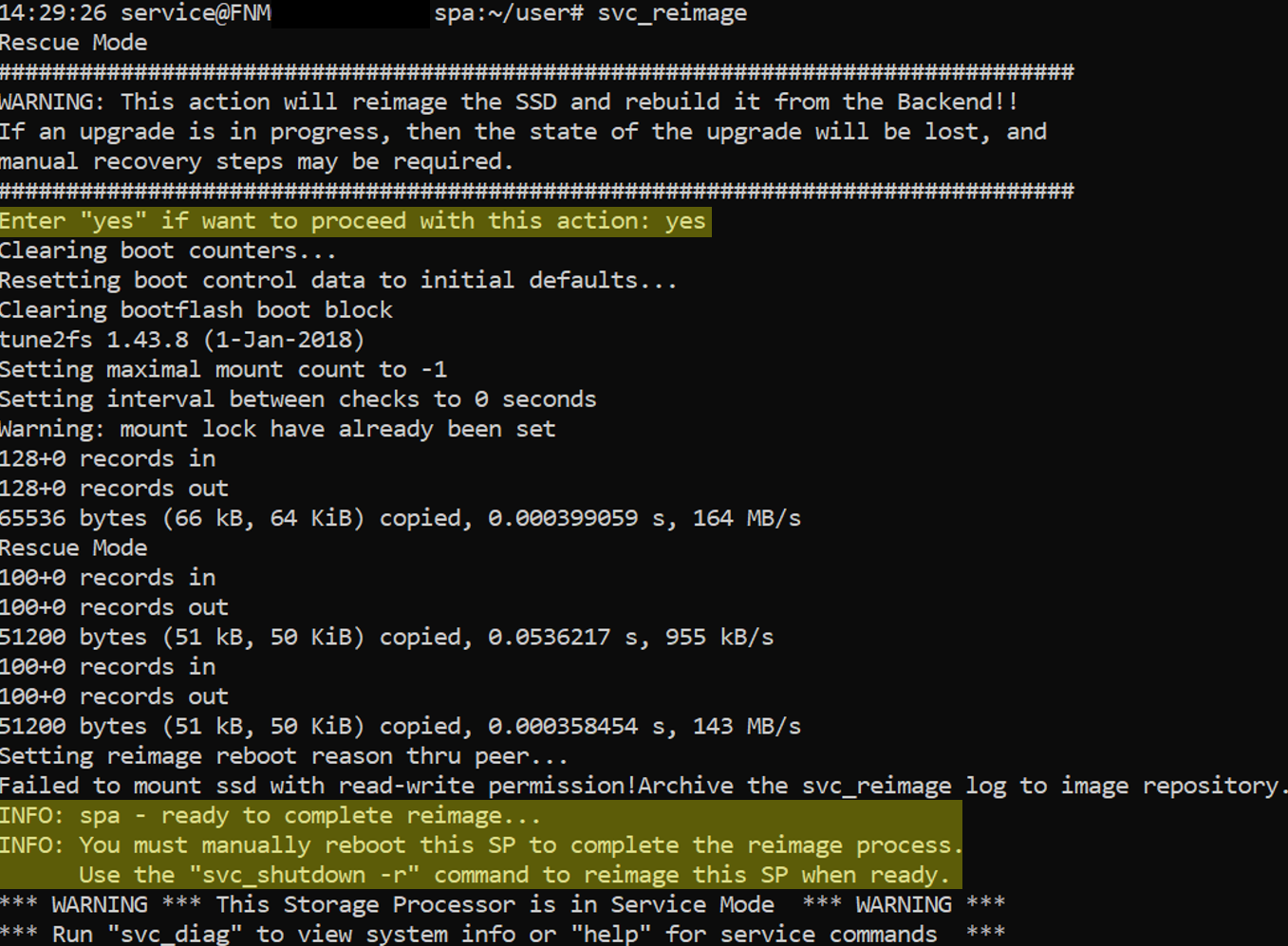
- Démarrez le processeur de recréation d’image en exécutant
svc_reimage.- Attention : cette tâche ne permet pas de terminer le processus de création d’une nouvelle image. Un redémarrage du SP est nécessaire.
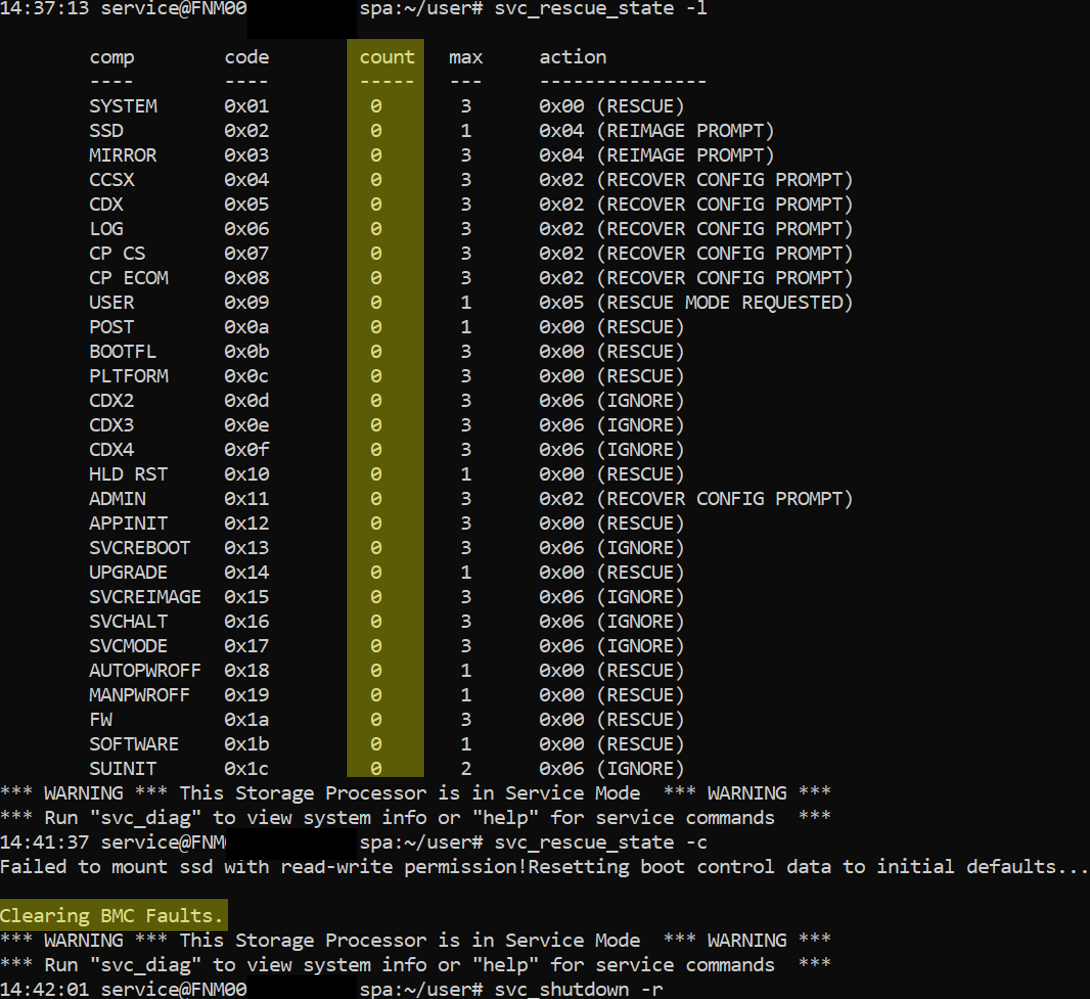
- Vérifiez que toutes les balises ont été effacées
svc_rescue_state -l
- Effacez et réinitialisez tous les compteurs de démarrage. Cette option réinitialise tous les compteurs de contrôle d’amorçage, efface toutes les pannes BMC et indique au processeur de stockage de tenter de démarrer en mode normal lors du prochain redémarrage. Notez que des erreurs ou des défaillances peuvent toujours entraîner le redémarrage du système en mode maintenance. Dans la plupart des cas, vous devez d’abord résoudre la panne qui a mis le SP en mode maintenance avant de poursuivre l’effacement des compteurs.
svc_rescue_state -c
- Identifier le processeur de stockage.
svc_shutdown -r
- Attendez la fin de la phase de reconfiguration.
- Cette opération prend environ 30 minutes.
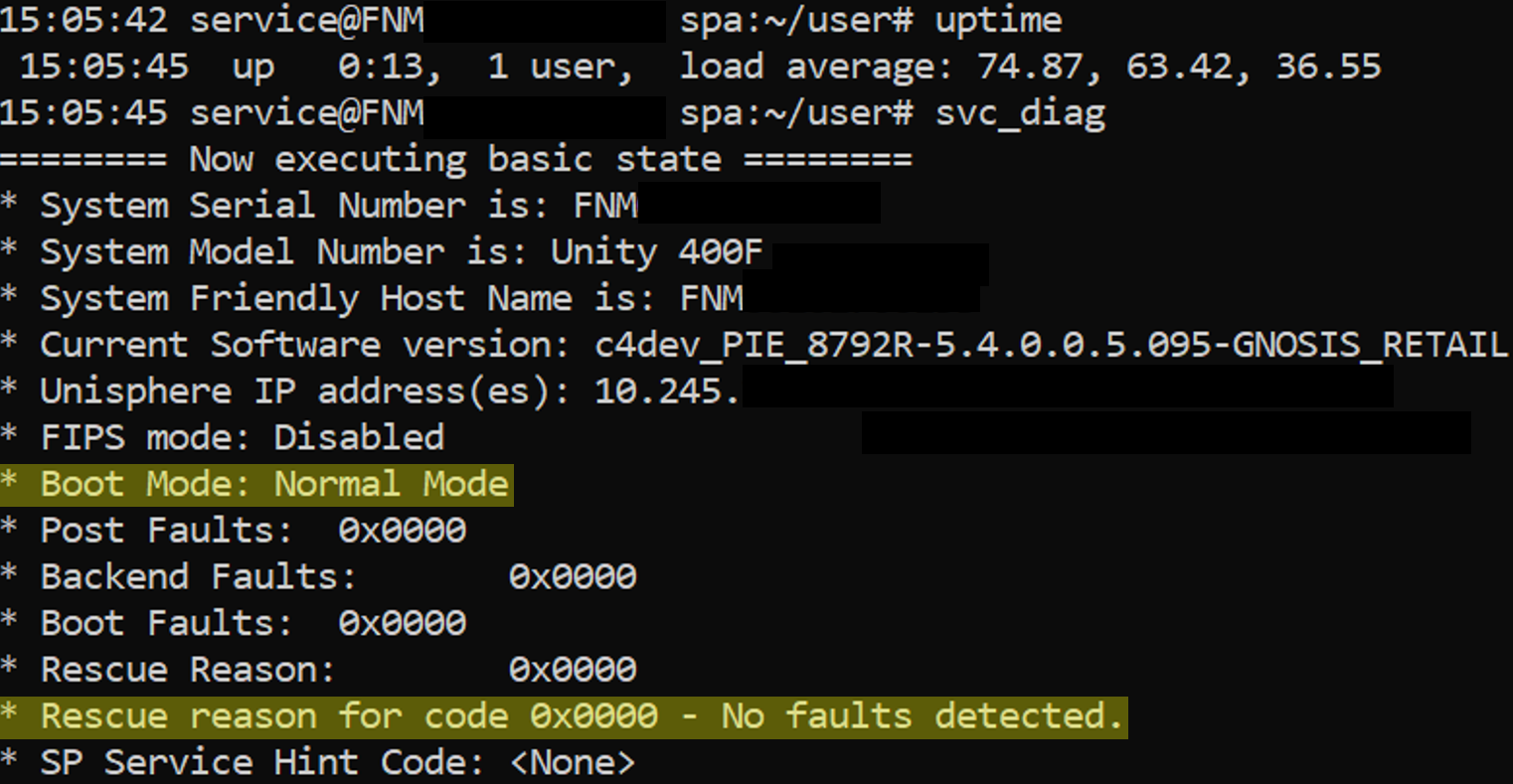
- Exécutez la commande
svc_diagpour vérifier l’état du processeur de stockage et confirmer qu’il est revenu en mode normal.
Informations supplémentaires
- La tâche de création d’une nouvelle image nécessite que le processeur de stockage soit en mode Maintenance. Lorsqu’un processeur de stockage est en mode maintenance, il cesse de traiter les E/S vers les hôtes.
- Dans les déploiements physiques, et si le processeur de stockage homologue est fonctionnel, tous les serveurs NAS du processeur de stockage basculent vers le processeur de stockage homologue.
- Par défaut, lorsque le processus de création d’une nouvelle image est terminé, les serveurs NAS effectuent une restauration automatique vers le processeur de stockage d’origine.
- Si la politique de restauration automatique est désactivée, les serveurs NAS ne font pas automatiquement l’objet d’une restauration automatique vers le processeur de stockage d’origine et restent sur le processeur de stockage homologue. Une restauration automatique manuelle des serveurs NAS est requise.
- Les performances peuvent se dégrader lorsque tous les serveurs NAS résident sur un seul SP.
- Un exemple de la méthode CLI est joint sous l’onglet Related .
- Le nom du fichier ZIP est :
Example of a Unity SP Reimage using CLI.docx
- Le nom du fichier ZIP est :
Que se passe-t-il pendant la création d’une nouvelle image ?
- Le processeur de stockage cible est placé en mode maintenance , puis redémarré.
- La partition système/logicielle du processeur de stockage est remplacée par une image propre de Unity OE.
- Le SP conserve ses informations de configuration persistantes, notamment :
- Configuration système
- Networking
- Host Registration
- Données utilisateur
- Informations sur la personnalité/la configuration de la baie
- Le SP redémarre en fonctionnement normal et rejoint le système.
Quel est le problème ?
Lors d’une réinitialisation à SP unique sur une Unity à SP double en bon état
L’impact est généralement équivalent à un redémarrage du SP :
- Le processeur de stockage doté d’une nouvelle image n’est pas disponible pendant la procédure.
- Toutes les ressources en mode bloc et fichier détenues par ce processeur de stockage effectuent un transfert forcé/basculement vers le processeur de stockage homologue.
- L’hôte d’E/S doit rester en ligne si :
- Le multipathing est correctement configuré.
- Les hôtes disposent de chemins actifs vers les deux SP.
- Le SP homologue est intègre et dispose de ressources suffisantes.
Observations attendues du client
- Brèves événements de perte de chemin ou de basculement de chemin sur les hôtes.
- État de chemin ALUA
- Notifications possibles du journal des événements liées au basculement/restauration automatique du processeur de stockage.
- Augmentation temporaire de la charge sur le SP restant.
cela n’affecte pas :
Une réinitialisation standard du SP n’effectue pas les opérations suivantes :
- Supprimez des LUN, des systèmes de fichiers ou des datastores VMware.
- Effacez des pools ou des groupes RAID.
- Supprimez les enregistrements d’hôtes.
- Réinitialiser la configuration Unisphere.
- Réinitialiser des comptes ou des mots de passe utilisateur.
- Version de Unity OE Une nouvelle image est créée à l’aide de l’image logicielle stockée sur la baie.
Quand est-il généralement utilisé ?
Le support Dell recommande généralement de recréer l’image du SP lorsqu’il existe des preuves de :
- Corruption du logiciel SP
- Échec des mises à niveau logicielles sur un SP spécifique
- Les services ne démarrent pas correctement
- Problèmes de démarrage persistants liés aux logiciels plutôt qu’au matériel
Dell note spécifiquement que les pannes matérielles doivent être écartées avant d’effectuer une recréation d’image.
Mises en garde importantes
Une nouvelle image n’est pas la même chose que :
- Réinitialiser (
svc_reinit) : efface l’ensemble de la baie et supprime toutes les données client. [manualowl.com] - Remplacement du SP : implique le remplacement du matériel physique.
- Mise à niveau de l’environnement d’exploitation : modifie la version du logiciel en cours d’exécution.
