Obtention du package d’installation MSI pour Dell Command Update
Résumé: Pour en savoir plus sur la récupération du package d’installation MSI, consultez le site Web Dell Command | Exécutable de mise à jour (DCU).
Instructions
Package du programme d’installation MSI
Les étapes suivantes peuvent être utilisées pour obtenir le package du programme d’installation MSI :
-
Accédez à Dell Command | Mettre à jour la page produit.
-
Téléchargez la dernière version disponible.
Remarque : Les liens contenus dans ce tableau identifient automatiquement l’ordinateur. Si ce n’est pas la préférence choisie, accédez à la section installation pour installer la préférence de choix.DCU 5.7 pour les ordinateurs équipés de processeurs Intel ou AMD (publié en avril 2026) DCU 5.6 pour les ordinateurs équipés de processeurs ARM (publié en novembre 2025) -
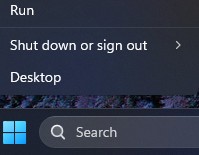
Cliquez avec le bouton droit de la souris sur l’icône du menu Démarrer de Windows et sélectionnez Exécuter.
-
Dans la fenêtre Exécuter, saisissez
CMDet appuyez simultanément sur les touches Ctrl + Maj + Entrée pour exécuter une invite de commande avec élévation de privilèges.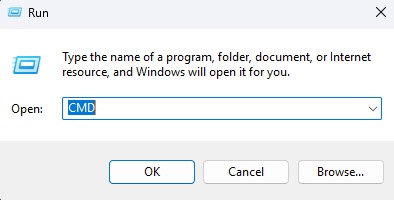
-
Si vous êtes invité à saisir Contrôle de compte d’utilisateur (UAC), cliquez sur Oui pour continuer.
-
Accédez à l’emplacement du dossier dans lequel vous avez téléchargé le fichier exécutable.
-
Saisissez la commande suivante, puis appuyez sur la touche Entrée :
Remarque : Les commutateurs sont sensibles à la casse.Dell-Command-Update-Application_[VERSION].exe /passthrough /X /B”[EXTRACTION PATH]” Example: C:\Dell>Dell-Command-Update-Application_5CR1Y_WIN64_5.6.0_A00.exe /passthrough /X /B”C:\Dell\DCU_Extracted”
-
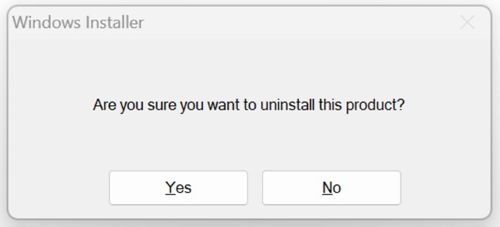
Cliquez sur Non si vous êtes invité à désinstaller le système.
-
Dans l’Explorateur Windows, accédez à la page
[EXTRACTION PATH], puis localisez le package d’installation MSI.
Informations supplémentaires
Articles recommandés
Voici quelques articles recommandés sur ce sujet qui peuvent vous intéresser.