Cómo instalar CrowdStrike Falcon Sensor
Résumé: Proceso de instalación de Falcon CrowdStrike Sensor
Symptômes
En este artículo se abarca el proceso de instalación de CrowdStrike Falcon Sensor.
Productos afectados:
CrowdStrike Falcon Sensor
Plataformas afectadas:
Windows
Mac
Linux
Résolution
 Nota: Antes de la instalación, asegúrese de todos los requisitos se cumplan. Para hacer esto, consulte Requisitos del sistema para CrowdStrike Falcon Sensor.
Haga clic en el sistema operativo correspondiente para obtener información sobre el proceso de instalación.
Haga clic en la versión de cliente correspondiente para obtener información sobre los pasos de instalación específicos. Para obtener más información, consulte How to Identify the CrowdStrike Falcon Sensor Version (Cómo identificar la versión de CrowdStrike Falcon Sensor).
CrowdStrike Falcon Sensor se puede instalar en Windows de las siguientes maneras:
- UI (Interfaz de usuario)
- CLI (Interfaz de línea de comandos)
Haga clic en el método de preferencia para obtener más información.
Para instalar el producto a través de la UI, haga lo siguiente:
- Haga doble clic en WindowsSensor.exe.

 Nota: Para obtener información sobre cómo adquirir el instalador, consulte Cómo descargar CrowdStrike Falcon Sensor.
- En la IU de instalación:
- Acepte el contrato de licencia
- Rellene el ID del cliente.
- Haga clic en Install (Instalar).
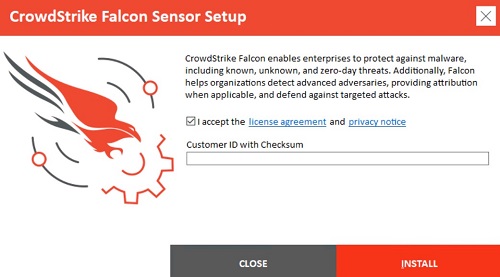
 Nota:
Nota:
- Para encontrar el ID del cliente (CID), consulte How to Obtain the CrowdStrike CID (Cómo obtener el CID de CrowdStrike).
- La CID se utiliza para asociar el punto de conexión con CrowdStrike Falcon Console.
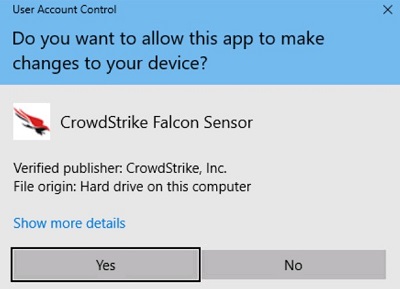
- Si UAC (Control de cuentas de usuario) está habilitado, haga clic en Yes (Sí). De lo contrario, continúe con el paso 4.
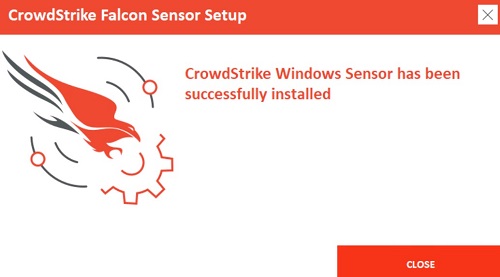
- Si se instala correctamente, haga clic en Close (Cerrar).
 Nota: Los switches no distinguen entre mayúsculas y minúsculas.
| Switch | Necesario | Propósito: |
|---|---|---|
| /install | Sí | Instala CrowdStrike Falcon Sensor |
| /passive | No | El instalador muestra una UI mínima sin instrucciones |
| /quiet | No | Elimina la UI y las instrucciones. |
| /norestart | No | Evita el reinicio del host después de la instalación. |
| /log | No | Cambia el directorio predeterminado del registro de la instalación de %Temp% a una nueva ubicación. La nueva ubicación debe estar entre comillas (“”) |
 Nota: Los parámetros distinguen entre mayúsculas y minúsculas.
| Parámetro | Valor | Necesario | Propósito: |
|---|---|---|---|
| CID= | Vea los ejemplos1 | Sí | Utiliza la CID (identificación del cliente) para asociar el sensor con CrowdStrike Falcon Console. |
| NO_START= | 0 (Predeterminado) | No | Inicia el sensor inmediatamente después de la instalación. |
| 1 | Evita que el sensor inicie después de la instalación. La próxima vez que arranque el host, se le asignará una AID (ID de agente) al sensor | ||
| VDI= | 1 | No | Configura el sensor para un entorno de VDI (infraestructura de escritorio virtual). Actualiza la AID después de la inicialización del sistema. |
| APP_PROXYNAME= | Vea los ejemplos | No | Configura el sensor para utilizar una conexión de proxy. No se puede utilizar con PACURL. |
| APP_PROXYPORT= | Vea los ejemplos | No | Especifica el puerto APP_PROXYNAME. |
| PACURL= | Vea los ejemplos | No | Configura una conexión de proxy con un archivo PAC. No se puede utilizar con APP_PROXYNAME ni APP_PROXYPORT. |
| PROXYDISABLE= | 0 (Predeterminado) | No | Intenta conectarse a CrowdStrike Falcon Console con cualquier conexión proxy disponible. |
| 1 | Ignora cualquier conexión automática de proxy. | ||
| ProvNoWait= | 0 (Predeterminado) | No | Desinstala el sensor si no se puede conectar a CrowdStrike Falcon Console en 10 minutos. |
| 1 | Evita la desinstalación si no se puede conectar a CrowdStrike Falcon Console. |
1 Consulte Cómo obtener la CID de CrowdStrike para obtener más información.
 Nota: Para obtener información sobre cómo adquirir el instalador, consulte Cómo descargar CrowdStrike Falcon Sensor.
Ejemplos de instalación con CLI:
Ejemplo 1:
WindowsSensor.exe /install NO_START=1 CID=ABCDEF123GHI-J6
El primer ejemplo contiene lo siguiente:
- Instalador = WindowsSensor.exe
- CID = ABCDEF123GHI-J6
- Instalación silenciosa = No
- El valor predeterminado, ya que no se definió otro.
- Instrucciones de instalación del usuario final = Sí
- El valor predeterminado, ya que no se definió otro.
- Iniciar el sensor después de la instalación = Sí
- El valor predeterminado, ya que no se definió otro.
- Implementación de VDI = No
- El predeterminado, ya que no se definió otro.
- Proxy/puerto configurado = No
- El valor predeterminado, ya que no se definió otro.
- Conectarse a través de una conexión automática de proxy = Sí
- El valor predeterminado, ya que no se definió otro.
- Desinstalar si no se puede conectar a CrowdStrike Falcon Console = Sí
- El valor predeterminado, ya que no se definió otro.
- Directorio de instalación = %TEMP%
- El valor predeterminado, ya que no se definió otro.
Ejemplo 2:
WindowsSensor.exe /install NO_START=1 /quiet /norestart ProvNoWait=1 CID=ABCDEF123GHI-J6 /log “C:\Logs”
El segundo ejemplo contiene lo siguiente:
- Instalador = WindowsSensor.exe
- CID = ABCDEF123GHI-J6
- Instalación silenciosa = Sí
- Instrucciones de instalación del usuario final = No
- Instalación protegida por contraseña = No
- El valor predeterminado, ya que no se definió otro.
- Iniciar el sensor después de la instalación = No
- El valor predeterminado, ya que no se definió otro.
- Implementación de VDI = No
- El predeterminado, ya que no se definió otro.
- Proxy/puerto configurado = No
- El valor predeterminado, ya que no se definió otro.
- Conectarse a través de una conexión automática de proxy = Sí
- El valor predeterminado, ya que no se definió otro.
- Desinstalar si no se puede conectar a CrowdStrike Falcon Console = No
- Directorio de instalación = C:\Logs
Ejemplo 3:
WindowsSensor.exe /install VDI=1 NO_START=1 APP_PROXYNAME=proxy.domain.com APP_PROXYPORT=1234 ProvNoWait=1 PROXYDISABLE=1 /quiet CID=ABCDEF123GHI-J6
El primer ejemplo contiene lo siguiente:
- Instalador = WindowsSensor.exe
- CID = ABCDEF123GHI-J6
- Instalación silenciosa = Sí
- Instrucciones de instalación del usuario final = No
- Iniciar el sensor después de la instalación = No
- Implementación de VDI = Sí
- Proxy/puerto configurado = proxy.domain.com/1234
- Conectarse a través de una conexión automática de proxy = No
- Desinstalar si no se puede conectar a CrowdStrike Falcon Console = No
- Directorio de instalación = %TEMP%
- El valor predeterminado, ya que no se definió otro.
CrowdStrike Falcon Sensor se puede instalar en Windows de las siguientes maneras:
- UI (Interfaz de usuario)
- CLI (Interfaz de línea de comandos)
Haga clic en el método de preferencia para obtener más información.
Para instalar el producto a través de la UI, haga lo siguiente:
- Haga doble clic en WindowsSensor.exe.

 Nota: Para obtener información sobre cómo adquirir el instalador, consulte Cómo descargar CrowdStrike Falcon Sensor.
- En la IU de instalación:
- Acepte el contrato de licencia
- Rellene el ID del cliente.
- Haga clic en Install (Instalar).
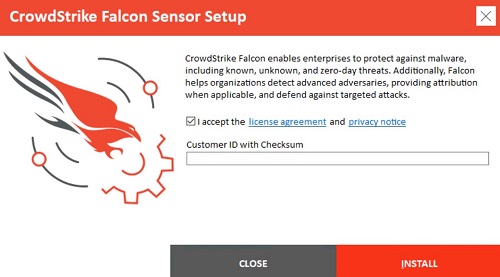
 Nota:
Nota:
- Para encontrar el ID del cliente (CID), consulte How to Obtain the CrowdStrike CID (Cómo obtener el CID de CrowdStrike).
- La CID se utiliza para asociar el punto de conexión con CrowdStrike Falcon Console.
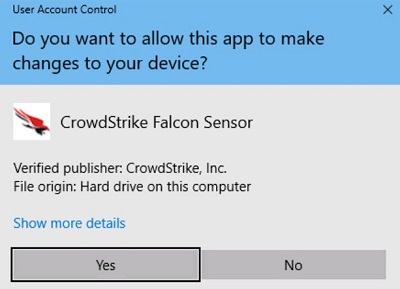
- Si UAC (Control de cuentas de usuario) está habilitado, haga clic en Yes (Sí). De lo contrario, continúe con el paso 4.
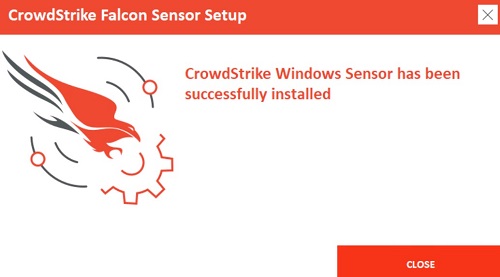
- Si se instala correctamente, haga clic en Close (Cerrar).
 Nota: Los switches no distinguen entre mayúsculas y minúsculas.
| Switch | Necesario | Propósito: |
|---|---|---|
| /install | Sí | Instala CrowdStrike Falcon Sensor |
| /passive | No | El instalador muestra una UI mínima sin instrucciones |
| /quiet | No | Elimina la UI y las instrucciones. |
| /norestart | No | Evita el reinicio del host después de la instalación. |
| /log | No | Cambia el directorio predeterminado del registro de la instalación de %Temp% a una nueva ubicación. La nueva ubicación debe estar entre comillas (“”) |
 Nota: Los parámetros distinguen entre mayúsculas y minúsculas.
| Parámetro | Valor | Necesario | Propósito: |
|---|---|---|---|
| CID= | Vea los ejemplos1 | Sí | Utiliza la CID (identificación del cliente) para asociar el sensor con CrowdStrike Falcon Console. |
| PW= | Vea los ejemplos | No | Evita que se desinstale sin una contraseña. La contraseña debe estar entre comillas (“”) |
| NO_START= | 0 (Predeterminado) | No | Inicia el sensor inmediatamente después de la instalación. |
| 1 | Evita que el sensor inicie después de la instalación. La próxima vez que arranque el host, se le asignará una AID (ID de agente) al sensor | ||
| VDI= | 1 | No | Configura el sensor para un entorno de VDI (infraestructura de escritorio virtual). Actualiza la AID después de la inicialización del sistema. |
| APP_PROXYNAME= | Vea los ejemplos | No | Configura el sensor para utilizar una conexión de proxy. No se puede utilizar con PACURL. |
| APP_PROXYPORT= | Vea los ejemplos | No | Especifica el puerto APP_PROXYNAME. |
| PACURL= | Vea los ejemplos | No | Configura una conexión de proxy con un archivo PAC. No se puede utilizar con APP_PROXYNAME ni APP_PROXYPORT. |
| PROXYDISABLE= | 0 (Predeterminado) | No | Intenta conectarse a CrowdStrike Falcon Console con cualquier conexión proxy disponible. |
| 1 | Ignora cualquier conexión automática de proxy. | ||
| ProvNoWait= | 0 (Predeterminado) | No | Desinstala el sensor si no se puede conectar a CrowdStrike Falcon Console en 10 minutos. |
| 1 | Evita la desinstalación si no se puede conectar a CrowdStrike Falcon Console. |
1 Consulte Cómo obtener la CID de CrowdStrike para obtener más información.
 Nota: Para obtener información sobre cómo adquirir el instalador, consulte Cómo descargar CrowdStrike Falcon Sensor.
Ejemplos de instalación con CLI:
Ejemplo 1:
WindowsSensor.exe PW=”Ex@mpl3” /install NO_START=1 CID=ABCDEF123GHI-J6
El primer ejemplo contiene lo siguiente:
- Instalador = WindowsSensor.exe
- CID = ABCDEF123GHI-J6
- Instalación silenciosa = No
- El valor predeterminado, ya que no se definió otro.
- Instrucciones de instalación del usuario final = Sí
- El valor predeterminado, ya que no se definió otro.
- Instalación protegida por contraseña = Sí
- Iniciar el sensor después de la instalación = Sí
- El valor predeterminado, ya que no se definió otro.
- Implementación de VDI = No
- El predeterminado, ya que no se definió otro.
- Proxy/puerto configurado = No
- El valor predeterminado, ya que no se definió otro.
- Conectarse a través de una conexión automática de proxy = Sí
- El valor predeterminado, ya que no se definió otro.
- Desinstalar si no se puede conectar a CrowdStrike Falcon Console = Sí
- El valor predeterminado, ya que no se definió otro.
- Directorio de instalación = %TEMP%
- El valor predeterminado, ya que no se definió otro.
Ejemplo 2:
WindowsSensor.exe /install NO_START=1 /quiet /norestart ProvNoWait=1 CID=ABCDEF123GHI-J6 /log “C:\Logs”
El segundo ejemplo contiene lo siguiente:
- Instalador = WindowsSensor.exe
- CID = ABCDEF123GHI-J6
- Instalación silenciosa = Sí
- Instrucciones de instalación del usuario final = No
- Instalación protegida por contraseña = No
- El valor predeterminado, ya que no se definió otro.
- Iniciar el sensor después de la instalación = No
- El valor predeterminado, ya que no se definió otro.
- Implementación de VDI = No
- El predeterminado, ya que no se definió otro.
- Proxy/puerto configurado = No
- El valor predeterminado, ya que no se definió otro.
- Conectarse a través de una conexión automática de proxy = Sí
- El valor predeterminado, ya que no se definió otro.
- Desinstalar si no se puede conectar a CrowdStrike Falcon Console = No
- Directorio de instalación = C:\Logs
Ejemplo 3:
WindowsSensor.exe /install PW=”Ex@mpl3” VDI=1 NO_START=1 APP_PROXYNAME=proxy.domain.com APP_PROXYPORT=1234 ProvNoWait=1 PROXYDISABLE=1 /quiet CID=ABCDEF123GHI-J6
El tercer ejemplo contiene lo siguiente:
- Instalador = WindowsSensor.exe
- CID = ABCDEF123GHI-J6
- Instalación silenciosa = Sí
- Instrucciones de instalación del usuario final = No
- Instalación protegida por contraseña = Sí
- Iniciar el sensor después de la instalación = No
- Implementación de VDI = Sí
- Proxy/puerto configurado = proxy.domain.com/1234
- Conectarse a través de una conexión automática de proxy = No
- Desinstalar si no se puede conectar a CrowdStrike Falcon Console = No
- Directorio de instalación = %TEMP%
- El valor predeterminado, ya que no se definió otro.
Haga clic en la versión de cliente correspondiente para obtener información sobre los pasos de instalación específicos. Para obtener más información, consulte How to Identify the CrowdStrike Falcon Sensor Version (Cómo identificar la versión de CrowdStrike Falcon Sensor).
Realice lo siguiente para instalar el producto:
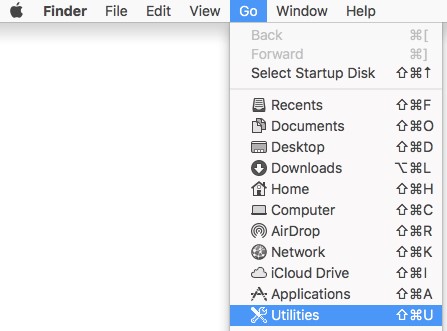
- En el menú Apple, haga clic en Go (Ir) y luego seleccione Utilities (Utilidades).
- En la carpeta Utilities (Utilidades), haga doble clic en Terminal.

- En Terminal, escriba sudo installer -verboseR -package [INSTALLPATH]/FalconSensorMacOS.pkg -target / y luego presione Intro.
 Nota:
Nota:
- [INSTALLPATH] = Directorio del instalador.
- Para obtener información sobre cómo adquirir el instalador, consulte Cómo descargar CrowdStrike Falcon Sensor.
- Ingrese la contraseña de sudo y luego presione Intro.

- Escriba sudo /Library/CS/falconctl license ‘CID’ y luego presione Intro.

 Nota:
Nota:
- ‘CID’ = Identificación del cliente para CrowdStrike Falcon Console.
- Para obtener más información, consulte Cómo obtener la CID de Crowdstrike.
- Si se ejecuta en:
- macOS High Sierra (10.13) o versiones posteriores, se deben aprobar las extensiones de kernel para que funcione el producto. Para obtener más información, consulte Cómo permitir las extensiones de kernel de Dell Data Security en macOS.
- b. macOS Sierra (10.12) y versiones anteriores, no se requieren acciones adicionales.
CrowdStrike Falcon Sensor se puede instalar en los modos Normal o Protected (Protegido) (con contraseña). El modo protegido evitará la descarga, la desinstalación, la reparación o la actualización manual no autorizadas del sensor. Haga clic en el modo correspondiente para obtener más información.
Para instalar el producto a través de Terminal, haga lo siguiente:
- En el menú Apple, haga clic en Go (Ir) y luego seleccione Utilities (Utilidades).

- En la carpeta Utilities (Utilidades), haga doble clic en Terminal.

- En Terminal, escriba sudo installer -verboseR -package [INSTALLPATH]/FalconSensorMacOS.pkg -target / y luego presione Intro.
 Nota:
Nota:
- [INSTALLPATH] = Directorio del instalador.
- Para obtener información sobre cómo adquirir el instalador, consulte Cómo descargar CrowdStrike Falcon Sensor.
- Ingrese la contraseña de sudo y luego presione Intro.

- Escriba sudo /Library/CS/falconctl license ‘CID’ y luego presione Intro.

 Nota:
Nota:
- ‘CID’ = Identificación del cliente para CrowdStrike Falcon Console.
- Para obtener más información, consulte Cómo obtener la CID de Crowdstrike.
- Si se ejecuta en:
- macOS High Sierra (10.13) o versiones posteriores, se deben aprobar las extensiones de kernel para que funcione el producto. Para obtener más información, consulte Cómo permitir las extensiones de kernel de Dell Data Security en macOS.
- b. macOS Sierra (10.12) y versiones anteriores, no se requieren acciones adicionales.
Para instalar el producto a través de Terminal, haga lo siguiente:
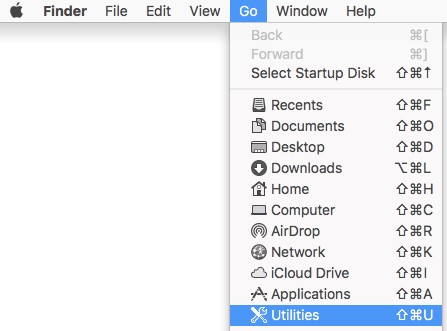
- En el menú Apple, haga clic en Go (Ir) y luego seleccione Utilities (Utilidades).
- En la carpeta Utilities (Utilidades), haga doble clic en Terminal.

- En Terminal, escriba sudo installer -verboseR -package [INSTALLPATH]/FalconSensorMacOS.pkg -target / y luego presione Intro.
 Nota:
Nota:
- [INSTALLPATH] = Directorio del instalador.
- Para obtener información sobre cómo adquirir el instalador, consulte Cómo descargar CrowdStrike Falcon Sensor.
- Ingrese la contraseña de sudo y luego presione Intro.

- Escriba sudo /Library/CS/falconctl license ‘CID’ --password y luego presione Intro.
 Nota:
Nota:
- ‘CID’ = Identificación del cliente para CrowdStrike Falcon Console.
- Para obtener más información, consulte Cómo obtener la CID de Crowdstrike.
- Ingrese una contraseña y luego presione Intro.

- Si se ejecuta en:
- macOS High Sierra (10.13) o versiones posteriores, se deben aprobar las extensiones de kernel para que funcione el producto. Para obtener más información, consulte Cómo permitir las extensiones de kernel de Dell Data Security en macOS.
- macOS Sierra (10.12) y versiones anteriores, no se requieren acciones adicionales.
CrowdStrike Falcon Sensor debe instalarse con Terminal en Linux.
Para instalar el producto a través de Terminal, haga lo siguiente:
- Abra Terminal.
- En Terminal, escriba sudo yum install falcon-sensor-[VERSION].[EXT] y luego presione Intro.

 Nota:
Nota:
- [VERSION] = Versión de CrowdStrike Falcon Sensor.
- [EXT] = Extensión del instalador.
- Las extensiones del instalador pueden variar entre las distribuciones de Linux.
- Para obtener información sobre cómo adquirir el instalador, consulte Cómo descargar CrowdStrike Falcon Sensor.
- Escriba y y luego presione Intro para confirmar la instalación.
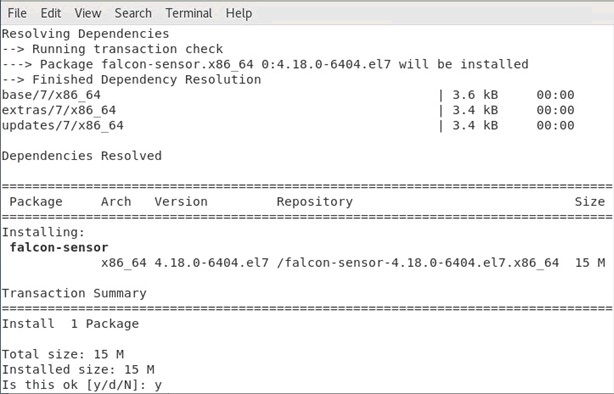
- Escriba sudo /opt/CrowdStrike/falconctl -s –cid=[CID] y luego presione Intro.

 Nota:
Nota:
- [CID] = Identificación del cliente para CrowdStrike Falcon Console.
- [CID] solo aparecerá en los instaladores descargados con Google Chrome.
- Para obtener información sobre cómo adquirir el instalador, consulte Cómo descargar CrowdStrike Falcon Sensor.
- Escriba:
- Hosts con SysVinit: service falcon-sensor start y luego presione Intro.
- Hosts con Systemd: systemctl start falcon-sensor y luego presione Intro.

Para obtener soporte, los clientes en EE. UU. pueden llamar a Dell Data Security ProSupport al 877.459.7304, opción 1, ext. 4310039, o a través del Chat Portal (Portal de chat). Para obtener soporte fuera de EE. UU. consulte ProSupport’s International Contact Numbers (Números de contacto internacional de ProSupport). Para obtener ideas y recursos adicionales, visite el Dell Security Community Forum (Foro de la comunidad de seguridad de Dell).