Activation de la journalisation de débogage pour Dell Endpoint Security Suite Enterprise contrôle Web et pare-feu client
Résumé: Découvrez comment activer la journalisation de débogage pour Dell Endpoint Security Suite Enterprise Web Control et Client Firewall en suivant ces instructions.
Cet article concerne
Cet article ne concerne pas
Cet article n’est associé à aucun produit spécifique.
Toutes les versions du produit ne sont pas identifiées dans cet article.
Instructions
Remarque :
- depuis mai 2022, Dell Endpoint Security Suite Enterprise n’est plus couvert par les services de maintenance. Ce produit et ses articles ne sont plus mis à jour par Dell.
- Depuis janvier 2019, Dell Endpoint Security Suite Pro a atteint sa fin de maintenance. Ce produit et ses articles ne sont plus mis à jour par Dell.
- Pour plus d’informations, consultez l’article Politique relative à la fin de vie et à la fin de prise en charge de Dell Data Security. Si vous avez des questions sur d’autres articles, contactez votre équipe commerciale ou endpointsecurity@dell.com.
- Consultez l’article sur la sécurité des points de terminaison pour plus d’informations sur les produits actuels.
Cet article explique comment activer la journalisation de débogage pour dépanner les fonctionnalités contrôle Web et pare-feu client de Dell Endpoint Security Enterprise.
Produits concernés :
- Dell Endpoint Security Suite Enterprise
- Dell Endpoint Security Suite Pro
Pour aider Dell à identifier plus rapidement le problème, Dell Technologies vous recommande d’activer verbosity (journalisation du débogage), puis de reproduire le problème avant de collecter les logs.
Avertissement: Le verbosité ne doit être activée que pour résoudre un problème. Dell Technologies recommande de désactiver le mot de détail une fois le problème résolu. Les points de terminaison peuvent rencontrer une dégradation des performances lorsque le niveau de détail est activé.
- Dans un navigateur Web, accédez à la console d’administration Dell Data Security à l’adresse https://< servername.company.com> :8443/webui.
Remarque :
- L’exemple <de servername.company.com> peut différer du serveur DNS de votre environnement.
- Le port (8443) peut être différent du port de la console de gestion à distance de votre environnement.
- Connectez-vous à la console d’administration Dell Data Security.
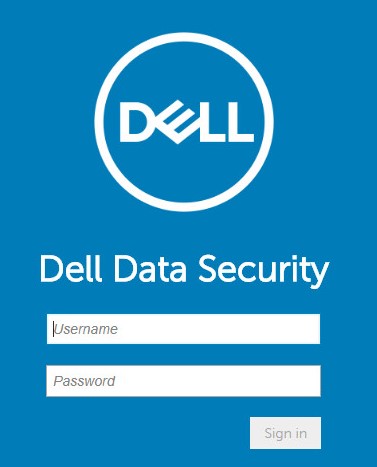
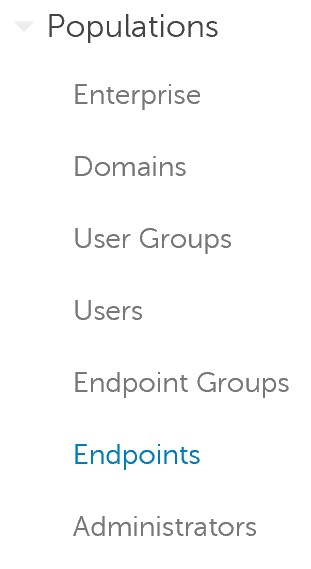
- Dans le menu de gauche, développez Populations, puis cliquez sur Endpoints.
- Cliquez sur le nom d’hôte concerné.
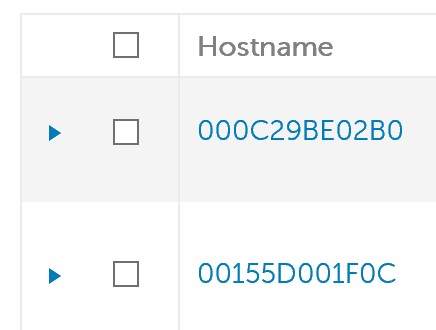 Note: Les exemples de nom d’hôte varient en fonction de votre environnement.
 - Sous Threat Prevention, cliquez sur Protection Settings.
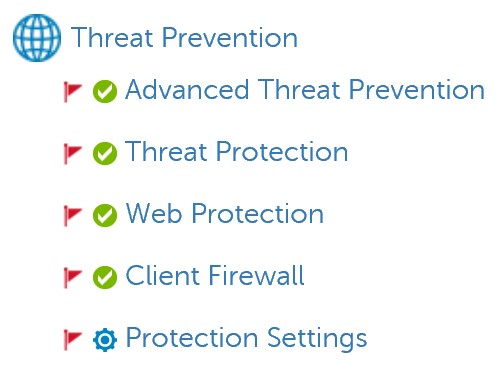
- Cochez Debug Logging for Web Protection et Debug Logging for Client Firewall.

- Dans l’angle supérieur droit, cliquez sur Enregistrer.

- Validez la modification de la stratégie.
Remarque :
- Pour plus d’informations, voir l’article Validation des stratégies pour les serveurs Dell Data Security.
- Le nom d’hôte reçoit la règle mise à jour lors de la vérification suivante.
- Reproduisez le problème sur le nom d’hôte concerné (étape 4).
Informations supplémentaires
Vidéos
Produits concernés
Dell Endpoint Security Suite Pro, Dell Endpoint Security Suite EnterprisePropriétés de l’article
Numéro d’article: 000130129
Type d’article: How To
Dernière modification: 20 Jul 2026
Version: 11
Trouvez des réponses à vos questions auprès d’autres utilisateurs Dell
Services de support
Vérifiez si votre appareil est couvert par les services de support.