Passerelle de connexion sécurisée : Modification des paramètres réseau sur l’appliance après le déploiement
Résumé: Cet article explique comment reconfigurer les paramètres DNS ou réseau sur l’appliance Passerelle de connexion sécurisée (SCG-VE). AVERTISSEMENT : La modification de l’adresse IP SCG invalide le certificat de sécurité, ce qui oblige l’instance SCG à exiger un redéploiement complet pour résoudre le problème. ...
Cet article concerne
Cet article ne concerne pas
Cet article n’est associé à aucun produit spécifique.
Toutes les versions du produit ne sont pas identifiées dans cet article.
Instructions
Les modifications apportées à l’environnement, au réseau ou à la résolution d’adresse DNS peuvent nécessiter l’ajustement des paramètres de l’appliance SCG-VE (Secure Connect Gateway Appliance). Dans ce cas, les modifications apportées à l’appliance SCG-VE sont ajustées via l’interface de ligne de commande.
Pour modifier les paramètres réseau :
- Ouvrez une connexionSSH à l’adresse IP SCG-VE, ou dans l’hyperviseur (VMware ou Hyper-V), ouvrez la console invitée de la machine virtuelle de l’appliance.
- Connectez-vous à l’aide des informations d’identificationroot établies lors du déploiement initial.
- Saisissez la commande suivante :
#yast
- Utilisez les touchesfléchées pour accéder aux Paramètres réseaudu système> et appuyez sur Entrée.
- Modifiez les informations réseau en fonction des besoins.
-
Avertissement : La modification de l’adresse IP SCG invalide le certificat de sécurité, ce qui oblige l’instance SCG à exiger un redéploiement complet pour résoudre le problème.
-
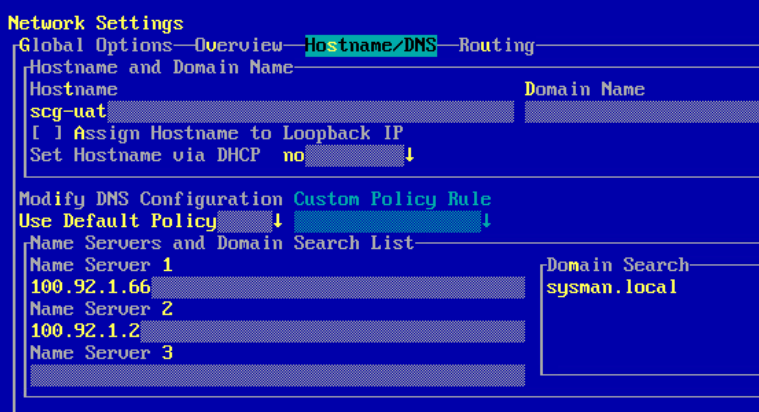
- Pour modifier le DNS, par exemple, appuyez sur la touche de tabulation pour sélectionner Overview, puis sur la flèche droite pour sélectionner Hostname/DNS, puis modifiez les paramètres DNS en conséquence.
Exemple d’image montrant l’écran de configuration réseau pour ajuster les paramètres DNS :
- Une fois les modifications terminées, appuyez sur la touche de tabulation et utilisez les touches fléchées pour sélectionner OK, appuyez sur Entrée, puis sur Quitter, puis appuyez sur Entrée.
- Quittez la console invitée ou la session SSH.
Remarque : Pour naviguer dans Yast, utilisez le bouton TAB ou les touches fléchées et appuyez sur Entrée pour passer d’une sélection à l’autre,
Produits concernés
Secure Connect Gateway - Virtual EditionPropriétés de l’article
Numéro d’article: 000221734
Type d’article: How To
Dernière modification: 31 Mar 2026
Version: 3
Trouvez des réponses à vos questions auprès d’autres utilisateurs Dell
Services de support
Vérifiez si votre appareil est couvert par les services de support.