Activation de l’accès aux bases de données à distance pour Dell Security Management Server Virtual
Résumé: Découvrez comment configurer la base de données de Dell Security Management Server Virtual (anciennement Dell Data Protection Virtual Edition) pour l’accès à distance aux bases de données. ...
Cet article concerne
Cet article ne concerne pas
Cet article n’est associé à aucun produit spécifique.
Toutes les versions du produit ne sont pas identifiées dans cet article.
Instructions
Cet article explique comment configurer l’accès à distance à la base de données pour Dell Security Management Server Virtual (anciennement Dell Data Protection | Virtual Edition).
Produits concernés :
- Dell Security Management Server Virtual
- Dell Data Protection | Virtual Edition
Systèmes d’exploitation concernés :
- Linux
Le processus d’activation de l’accès à distance à la base de données change selon que vous utilisez Dell Security Management Server Virtual v9.11.0 et versions ultérieures ou v8.0.0 à 9.10.0. Cliquez sur la version appropriée de Dell Security Management Server Virtual pour connaître les étapes de configuration. Pour plus d’informations sur les versions, consultez l’article Identification de la version de Dell Data Security Server.
v9.11.0 et versions ultérieures
- Connectez-vous à la console d’administration de Dell Security Management Server Virtual à l’aide des informations d’identification par défaut de l’administrateur.
 Remarque :
- Les informations d’identification par défaut pour Dell Security Management Server Virtual sont les suivantes :
- Nom d’utilisateur :
delluser - Mot de passe :
delluser
- Nom d’utilisateur :
- Un administrateur peut modifier le mot de passe par défaut dans le menu de l’appliance virtuelle du produit.
- Les informations d’identification par défaut pour Dell Security Management Server Virtual sont les suivantes :
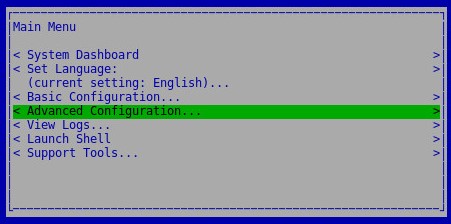
- Dans le menu principal, sélectionnez Configuration avancée, puis appuyez sur Entrée.
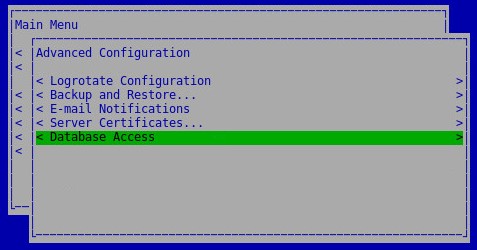
- Sélectionnez Database Access, puis appuyez sur Entrée.
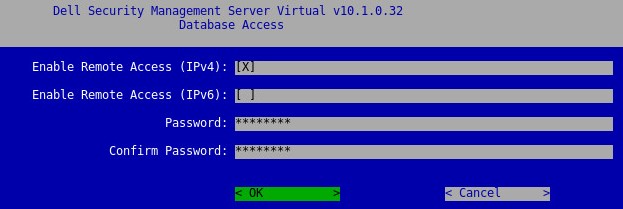
- Dans le menu Database Access :
- Sélectionnez Enable Remote Access (IPv4) ou Enable Remote Access (IPv6).
- Vous pouvez renseigner le champ Password (facultatif).
- Sélectionnez OK.
- Appuyez sur Entrée.
Les informations d’identification par défaut pour Dell Security Management Server Virtual sont les suivantes :
- Nom d’utilisateur :
ddp_admin - Mot de passe :
ddp_admin
v8.0.0 à 9.10.0
- Connectez-vous à la console d’administration de Dell Security Management Server Virtual à l’aide des informations d’identification par défaut de l’administrateur.
 Remarque :
- Les informations d’identification par défaut pour Dell Security Management Server Virtual sont les suivantes :
- Nom d’utilisateur :
ddpuser - Mot de passe :
ddpuser
- Nom d’utilisateur :
- Un administrateur peut modifier le mot de passe par défaut dans le menu de l’appliance virtuelle du produit.
- Les informations d’identification par défaut pour Dell Security Management Server Virtual sont les suivantes :
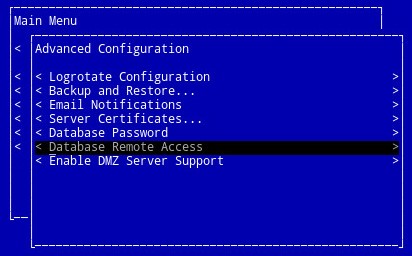
- Dans le menu principal, sélectionnez Configuration avancée, puis appuyez sur Entrée.
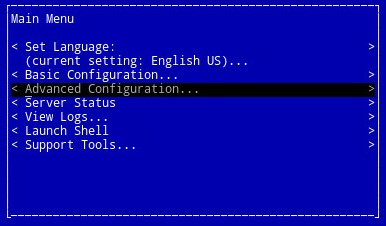
- Sélectionnez Database Remote Access, puis appuyez sur Entrée.
 Remarque :
- vous pouvez modifier le mot de passe dans le champ Database password (facultatif).
- Les informations d’identification par défaut pour Dell Security Management Server Virtual sont les suivantes :
- Nom d’utilisateur :
ddp_admin - Mot de passe :
ddp_admin
- Nom d’utilisateur :
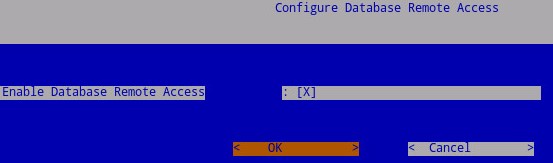
- Sélectionnez Enable Database Remote Access, puis OK et appuyez sur Entrée.
Informations supplémentaires
Vidéos
Produits concernés
Dell EncryptionPropriétés de l’article
Numéro d’article: 000126126
Type d’article: How To
Dernière modification: 10 Aug 2026
Version: 14
Trouvez des réponses à vos questions auprès d’autres utilisateurs Dell
Services de support
Vérifiez si votre appareil est couvert par les services de support.