NetWorker: LDAPS 인증을 구성하는 방법
Résumé: NMC의 외부 권한 마법사를 사용하여 NetWorker에서 AD 또는 LDAPS(Secure Lightweight Directory Access Protocol)를 구성하는 방법에 대한 개요입니다. 이 KB는 기존 외부 기관 구성을 업데이트하는 지침에도 사용할 수 있습니다.
Instructions
이 문서는 다음 섹션으로 나눌 수 있습니다.
전제 조건:
- 어떤 호스트가
authc섬기는 사람. 이는 더 큰 NetWorker 데이터 영역에서 유용합니다. 단일 NetWorker Server를 사용하는 소규모 데이터 존에서는 NetWorker Server가 인증 서버입니다. - 인증 서비스에 사용되는 Java Runtime Environment를 확인합니다.
- 명령줄 변수를 설정하면 NetWorker 외부 인증을 사용하는 SSL에 사용되는 CA 인증서를 쉽게 가져올 수 있습니다.
SSL 설정:
- 외부 인증 서버와의 SSL 통신에 필요한 인증서를 수집합니다.
- LDAPS 인증에 사용되는 인증서를 인증 서비스 런타임 환경으로 가져오기
cacerts키 저장소.
외부 인증 기관 리소스 구성:
- 인증 서비스에 외부 기관 리소스를 생성합니다.
- NetWorker에 사용할 외부 사용자 또는 그룹을 결정합니다.
- NMC(NetWorker Management Console)에 액세스할 수 있는 외부 사용자 또는 그룹을 정의합니다.
- 외부 사용자 및 그룹이 갖는 NetWorker Server 사용 권한을 정의합니다.
- (선택 사항) 외부 사용자 또는 그룹에 대한 FULL_CONTROL 보안 권한을 구성합니다.
자세한 지침을 보려면 아래 각 섹션을 확장하십시오. 계속하기 전에 각 섹션을 주의 깊게 검토하는 것이 중요합니다.
사전 요구 사항
사전 요구 사항
LDAPS를 사용하려면 CA 인증서(또는 인증서 체인)를 LDAPS 서버에서 NetWorker 인증 서버의 Java cacerts 키 저장소로 가져와야 합니다.
- 어느 호스트가 NetWorker Authentication 서버인지 확인합니다. 이는 NMC(NetWorker Management Console) 서버의 gstd.conf 파일에서 확인할 수 있습니다.
/opt/lgtonmc/etc/gstd.conf
Windows:
C:\Program Files\EMC NetWorker\Management\GST\etc\gstd.conf
gstd.conf file에 문자열이 포함되어 있습니다. authsvc_hostname NMC(NetWorker Management Console)에 대한 로그인 요청을 처리하는 데 사용되는 인증 서버를 정의합니다. 자세한 내용은 NetWorker: NMC 및 NWUI에서 사용하는 인증 서버를 식별하는 방법을 참조하십시오.
- NetWorker Authentication Server에서 사용된 Java 인스턴스를 식별합니다.
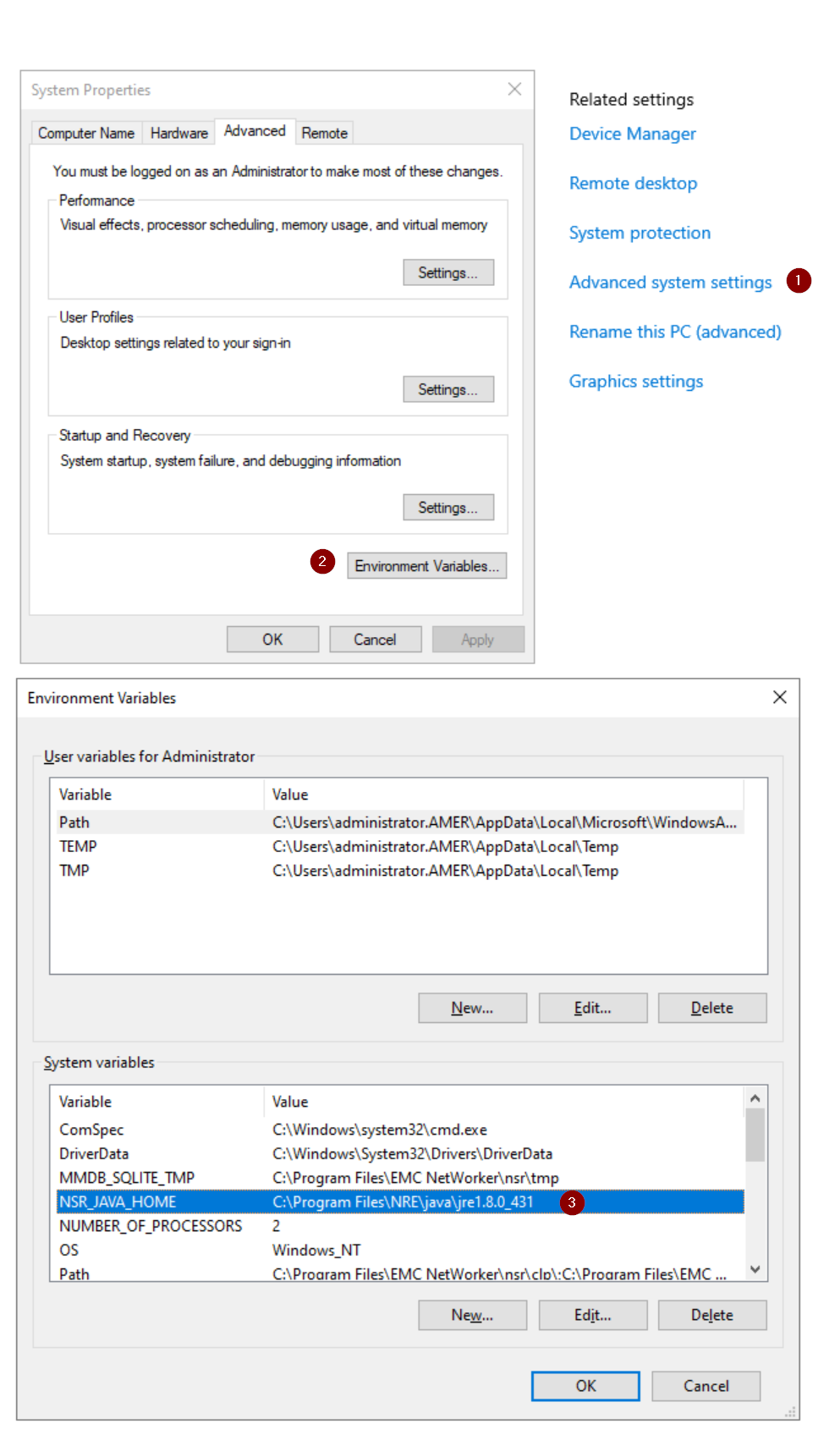
B. 정보에서 고급 시스템 설정을 클릭합니다.
C. 시스템 속성에서 환경 변수를 클릭합니다.
D. OPER는
NSR_JAVA_HOME 변수는 NetWorker에서 사용하는 Java Runtime Environment의 경로를 정의합니다 authc:
-
- E. 관리 명령 프롬프트에서 위 단계에서 결정된 Java 설치 경로를 지정하는 명령줄 변수를 설정합니다.
set JAVA="Path\to\java"

keytool SSL 설정의 명령을 실행하고 올바른 cacerts file은 CA 인증서를 가져옵니다. 명령줄 세션이 닫히면 이 변수가 제거되고 다른 NetWorker 작업에 방해가 되지 않습니다.
Linux:
A. 확인 /nsr/authc/conf/installrc 인증 서비스를 구성할 때 사용된 Java 위치를 확인하는 파일:
sudo cat /nsr/authc/conf/installrc
[root@nsr ~]# cat /nsr/authc/conf/installrc
JAVA_HOME=/opt/nre/java/latest
echo $JAVA_HOME 다른 경로를 반환합니다. Oracle JRE(Java Runtime Environment)도 설치된 경우를 예로 들 수 있습니다. 다음 단계에서는 $JAVA_HOME NetWorker의 /nsr/authc/conf/installrc 파일.
B. 위 단계에서 결정된 Java 설치 경로를 지정하는 명령줄 변수를 설정합니다.
JAVA=/path/to/java

keytool SSL 설정의 명령을 실행하고 올바른 cacerts file은 CA 인증서를 가져옵니다. 명령줄 세션이 닫히면 이 변수가 제거되고 다른 NetWorker 작업에 방해가 되지 않습니다.
SSL 설정
SSL 설정
LDAPS를 사용하려면 CA 인증서(또는 인증서 체인)를 LDAPS 서버에서 JAVA 신뢰 키 저장소로 가져와야 합니다. 이 작업은 다음 절차에 따라 수행할 수 있습니다.
인증 서버에서 루트 CA 인증서(및 구성된 경우 체인)를 가져옵니다.
Linux:
- AUTHC(NetWorker Authentication) 서버에서 관리자 권한 프롬프트를 엽니다.
- OpenSSL 툴을 사용하여 LDAPS 서버에서 CA 인증서의 복제본을 가져옵니다.
openssl s_client -showcerts -connect LDAPS_SERVER:636 2>/dev/null </dev/null
- Linux는 일반적으로 다음과 함께 제공됩니다.
openssl확인합니다. 환경에 Linux 서버가 있는 경우 다음을 사용할 수 있습니다.openssl인증서 파일을 수집합니다. Windows에 복사하여 사용할 수 있습니다.authc섬기는 사람. - OpenSSL이 없고 설치할 수 없는 경우 AD 관리자에게 Base-64로 인코딩된 x.509 형식으로 내보내 하나 이상의 인증서를 제공하도록 요청합니다.
- 바꾸기
LDAPS_SERVER을 LDAPS 서버의 호스트 이름 또는 IP 주소로 바꿉니다.
- 위의 명령은 CA 인증서 또는 인증서 체인을 PEM(Privacy Enhanced Mail) 형식으로 출력합니다. 예:
-----BEGIN CERTIFICATE-----
MIIGQDCCBSigAwIBAgITbgAAAAiwkngyAQWDwwACAAAACDANBgkqhkiG9w0BAQsF
...REMOVED FOR BREVITY...
m4mGyefXz4TBTwD06opJf4NQIDo=
-----END CERTIFICATE-----
- 시작 인증서를 복사합니다.
---BEGIN CERTIFICATE---로 끝남---END CERTIFICATE---을 클릭하고 새 파일에 붙여넣습니다. 인증서 체인이 있는 경우 각 인증서에 대해 이 작업을 수행해야 합니다. - 인증서 가져오기로 이동합니다.
Windows:
Windows에는 OpenSSL이 기본적으로 설치되어 있지 않습니다. 시스템에 설치되어 있는 경우 위의 Linux 섹션에 나와 있는 것과 동일한 지침을 따를 수 있습니다. 설치되지 않은 경우 타사 플랫폼에서 설치하거나 다음 단계를 사용하여 OpenSSL 없이 인증서를 수집할 수 있습니다.
- AUTHC(NetWorker Authentication) 서버에서 관리자 권한 PowerShell 프롬프트를 엽니다.
- 다음 스크립트를 실행하여
EXTERNAL_AUTH_SERVER_ADDRESS을 LDAP 또는 AD(Active Directory) 호스트 이름이나 IP로 바꿉니다.
$server = "EXTERNAL_AUTH_SERVER_ADDRESS"
$port   = 636

$tcp = New-Object System.Net.Sockets.TcpClient
$tcp.Connect($server, $port)

$ssl = New-Object System.Net.Security.SslStream(
    $tcp.GetStream(),
    $false,
    { param($sender,$cert,$chain,$errors) $true }
)

try {
    $ssl.AuthenticateAsClient($server)

    "=== Protocol ==="
    $ssl.SslProtocol
    "=== Cipher ==="
    "$($ssl.CipherAlgorithm) ($($ssl.CipherStrength)-bit)"
    ""
    "=== Server Certificate ==="

    $remoteCert = New-Object System.Security.Cryptography.X509Certificates.X509Certificate2($ssl.RemoteCertificate)

    "Subject  : $($remoteCert.Subject)"
    "Issuer   : $($remoteCert.Issuer)"
    "NotBefore: $($remoteCert.NotBefore)"
    "NotAfter : $($remoteCert.NotAfter)"
    ""

    $b64 = [Convert]::ToBase64String($remoteCert.RawData, [Base64FormattingOptions]::InsertLineBreaks)
    "-----BEGIN CERTIFICATE-----"
    $b64
    "-----END CERTIFICATE-----"
}
finally {
    $ssl.Dispose()
    $tcp.Dispose()
}
PS C:\Users\administrator.AMER> $server = "dc.amer.lan"
PS C:\Users\administrator.AMER> $port   = 636
PS C:\Users\administrator.AMER>
PS C:\Users\administrator.AMER> $tcp = New-Object System.Net.Sockets.TcpClient
PS C:\Users\administrator.AMER> $tcp.Connect($server, $port)
PS C:\Users\administrator.AMER>
PS C:\Users\administrator.AMER> $ssl = New-Object System.Net.Security.SslStream(
>>     $tcp.GetStream(),
>>     $false,
>>     { param($sender,$cert,$chain,$errors) $true }
>> )
PS C:\Users\administrator.AMER>
PS C:\Users\administrator.AMER> try {
>>     $ssl.AuthenticateAsClient($server)
>>
>>     "=== Protocol ==="
>>     $ssl.SslProtocol
>>     "=== Cipher ==="
>>     "$($ssl.CipherAlgorithm) ($($ssl.CipherStrength)-bit)"
>>     ""
>>     "=== Server Certificate (exactly what the DC sends) ==="
>>
>>     $remoteCert = New-Object System.Security.Cryptography.X509Certificates.X509Certificate2($ssl.RemoteCertificate)
>>
>>     "Subject  : $($remoteCert.Subject)"
>>     "Issuer   : $($remoteCert.Issuer)"
>>     "NotBefore: $($remoteCert.NotBefore)"
>>     "NotAfter : $($remoteCert.NotAfter)"
>>     ""
>>
>>     $b64 = [Convert]::ToBase64String($remoteCert.RawData, [Base64FormattingOptions]::InsertLineBreaks)
>>     "-----BEGIN CERTIFICATE-----"
>>     $b64
>>     "-----END CERTIFICATE-----"
>> }
>> finally {
>>     $ssl.Dispose()
>>     $tcp.Dispose()
>> }
=== Protocol ===
Tls13
=== Cipher ===
Aes256 (256-bit)

=== Server Certificate ===
Subject  : CN=DC.amer.lan
Issuer   : CN=amer-DC-CA, DC=amer, DC=lan
NotBefore: 11/29/2025 01:17:22
NotAfter : 11/29/2026 01:17:22

-----BEGIN CERTIFICATE-----
MIIGDDCCBPSgAwIBAgITNAAAAAT93FoJVZwLkQAAAAAABDANBgkqhkiG9w0BAQsFADBAMRMwEQYK
...REMOVED FOR BREVITY...
c1HhZw24yOwFSOtTQg==
-----END CERTIFICATE-----
- 시작 인증서를 복사합니다.
---BEGIN CERTIFICATE---로 끝남---END CERTIFICATE---을 클릭하고 새 파일에 붙여넣습니다. 인증서 체인이 있는 경우 각 인증서에 대해 이 작업을 수행해야 합니다. - 인증서 가져오기로 이동합니다.
인증서 가져오기:
2. 신뢰 저장소에 있는 현재 신뢰할 수 있는 인증서 목록을 표시합니다.
- NetWorker 19.12.x(JRE 8.x) 이하 버전의 경우:
%JAVA%\bin\keytool -list -keystore %JAVA%\lib\security\cacerts -storepass changeit
$JAVA/bin/keytool -list -keystore $JAVA/lib/security/cacerts -storepass changeit
- NetWorker 19.13(JDK 17.x) 이상의 경우:
%JAVA%\bin\keytool -list -cacerts -storepass changeit
$JAVA/bin/keytool -list -cacerts -storepass changeit
grep 또는 findstr 위의 명령과 함께 명령을 사용하여 검색 범위를 좁힐 수 있습니다. LDAPS 서버에 오래되었거나 기존 CA 인증서가 있는 경우 다음 명령을 사용하여 삭제합니다.
- NetWorker 19.12.x(JRE 8.x) 이하 버전의 경우:
%JAVA%\bin\keytool -delete -alias ALIAS_NAME -keystore %JAVA%\lib\security\cacerts -storepass changeit
$JAVA/bin/keytool -delete -alias ALIAS_NAME -keystore $JAVA/lib/security/cacerts -storepass changeit
- NetWorker 19.13(JDK 17.x) 이상의 경우:
%JAVA%\bin\keytool -delete -alias ALIAS_NAME -cacerts -storepass changeit
$JAVA/bin/keytool -delete -alias ALIAS_NAME -cacerts -storepass changeit
- NetWorker 19.12.x(JRE 8.x) 이하 버전의 경우:
%JAVA%\bin\keytool -import -alias ALIAS_NAME -keystore %JAVA%\lib\security\cacerts -storepass changeit -file \PATH_TO\CERT_FILE
$JAVA/bin/keytool -import -alias ALIAS_NAME -keystore $JAVA/lib/security/cacerts -storepass changeit -file /PATH_TO/CERT_FILE
- NetWorker 19.13(JDK 17.x) 이상의 경우:
%JAVA%\bin\keytool -import -alias ALIAS_NAME -cacerts -storepass changeit -file \PATH_TO\CERT_FILE
$JAVA/bin/keytool -import -alias ALIAS_NAME -cacerts -storepass changeit -file /PATH_TO/CERT_FILE
- ALIAS_NAME 가져온 인증서의 별칭으로 바꿉니다(예: RCA(루트 CA)). 인증서 체인에 대해 여러 인증서를 가져오는 경우 각 인증서는 서로 다른 ALIAS 이름을 가져야 하며 별도로 가져와야 합니다.
- PATH_TO\CERT_FILE를 6단계에서 만든 인증서 파일의 위치로 바꿉니다.
yes 을 클릭하고 Enter 키를 누릅니다.
C:\Users\administrator>%JAVA%\bin\keytool -import -alias RCA -keystore %JAVA%\lib\security\cacerts -storepass changeit -file C:\root-ca.cer
Owner: CN=networker-DC-CA, DC=networker, DC=lan
Issuer: CN=networker-DC-CA, DC=networker, DC=lan
Serial number: 183db0ae21d3108244254c8aad129ecd
...
...
...

Trust this certificate? [no]:  yes
Certificate was added to keystore
|) 운영 체제 grep 또는 findstr 위의 명령을 사용하여 결과를 좁힐 수 있습니다.
C:\Users\administrator>%JAVA%\bin\keytool -list -keystore %JAVA%\lib\security\cacerts -storepass changeit | findstr RCA
RCA, Jan 15, 2025, trustedCertEntry,
net stop nsrd
net start nsrd
nsr_shutdown
service networker start
NetWorker에 외부 인증 추가
NetWorker에 외부 인증 추가
또는 authc_config 스크립트 메소드를 사용할 수 있습니다.
문서 중 하나를 따르면 외부 기관 리소스가 생성 된 부분으로 이동할 수 있으며 인증서 가져 오기 절차를 반복 할 필요가 없습니다.
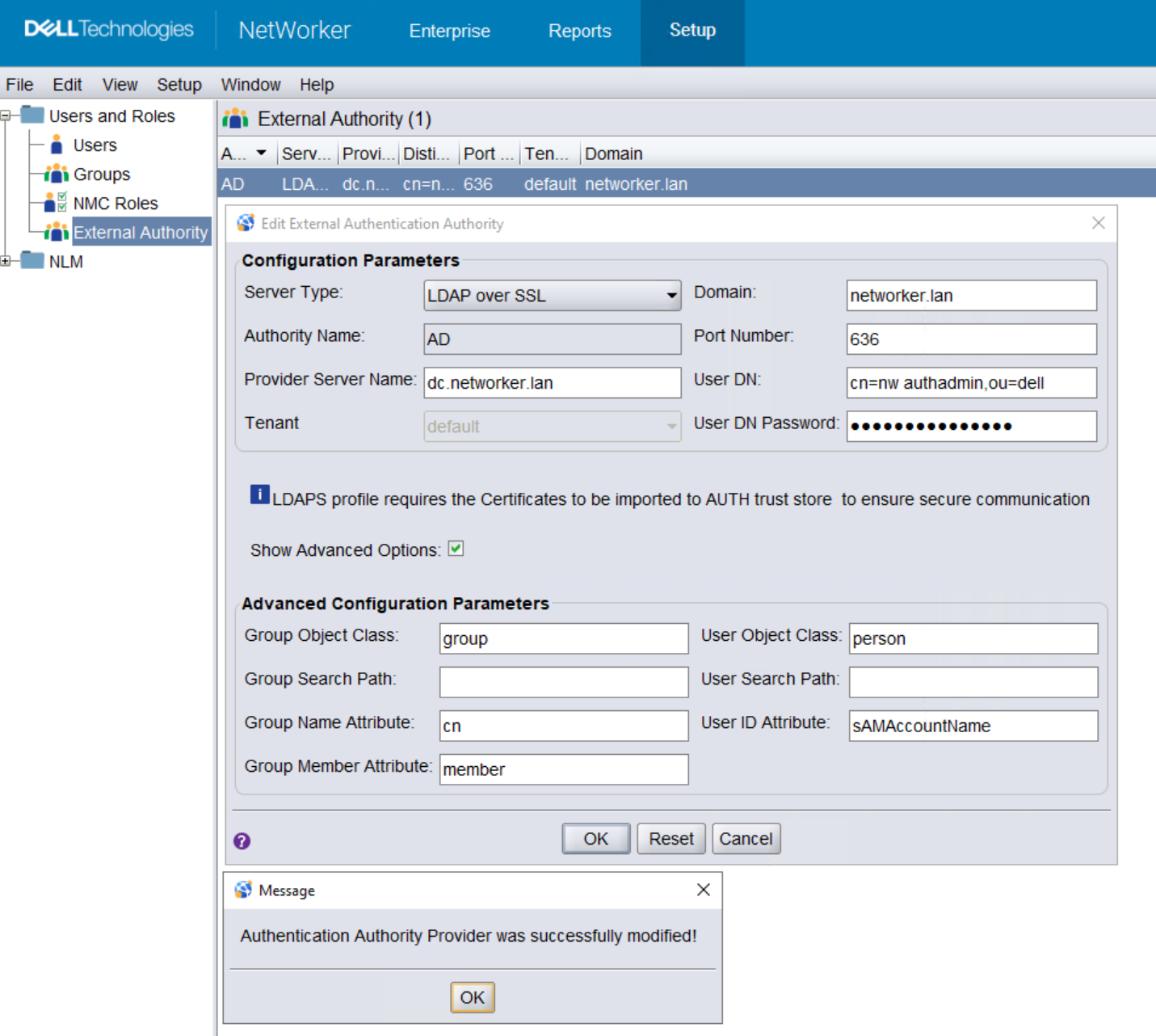
1. NetWorker 관리자 계정으로 NMC( NetWorker Management Console )에 로그인합니다. 설정-->사용자 및 역할-->외부 권한을 선택합니다.
SSL을 통한 Active Directory의 경우:
A. 구성 ID 세부 정보를 가져옵니다.
authc_config -u Administrator -p 'NetWorker_AdminPass' -e find-all-configs
authc_config -u Administrator -p 'NetWorker_AdminPass' -e find-config -D config-id=CONFIG_ID#
예:
nve:~ # authc_config -u Administrator -p '!Password1' -e find-all-configs
The query returns 1 records.
Config Id Config Name
1         AD

nve:~ # authc_config -u Administrator -p '!Password1' -e find-config -D config-id=1
Config Id                    : 1
Config Tenant Id             : 1
Config Name                  : AD
Config Domain                : networker.lan
Config Server Address        : ldaps://dc.networker.lan:636/dc=networker,dc=lan
Config User DN               : cn=nw authadmin,ou=dell,dc=networker,dc=lan
Config User Group Attribute  :
Config User ID Attribute     : sAMAccountName
Config User Object Class     : person
Config User Search Filter    :
Config User Search Path      :
Config Group Member Attribute: member
Config Group Name Attribute  : cn
Config Group Object Class    : group
Config Group Search Filter   :
Config Group Search Path     :
Config Object Class          : objectclass
Is Active Directory          : false
Config Search Subtree        : true
authc_config 설정할 명령 is-active-directory=y:
authc_config -u Administrator -p 'NETWORKER_ADMIN_PASSWORD' -e update-config -D config-id=CONFIG_ID# -D config-server-address="ldaps://DOMAIN_SERVER:636/BASE_DN" -D config-user-dn="CONFIG_USER_DN" -D config-user-dn-password='CONFIG_USER_PASSWORD' -D config-active-directory=y
nve:~ # authc_config -u Administrator -p '!Password1' -e update-config -D config-id=1 -D config-server-address="ldaps://dc.networker.lan:636/dc=networker,dc=lan" -D config-user-dn="cn=nw authadmin,ou=dell,dc=networker,dc=lan" -D config-user-dn-password='PASSWORD' -D config-active-directory=y
Configuration AD is updated successfully.
nve:~ #
nve:~ # authc_config -u Administrator -p '!Password1' -e find-config -D config-id=1
Config Id                    : 1
Config Tenant Id             : 1
Config Name                  : AD
Config Domain                : networker.lan
Config Server Address        : ldaps://dc.networker.lan:636/dc=networker,dc=lan
Config User DN               : cn=nw authadmin,ou=dell,dc=networker,dc=lan
Config User Group Attribute  :
Config User ID Attribute     : sAMAccountName
Config User Object Class     : person
Config User Search Filter    :
Config User Search Path      :
Config Group Member Attribute: member
Config Group Name Attribute  : cn
Config Group Object Class    : group
Config Group Search Filter   :
Config Group Search Path     :
Config Object Class          : objectclass
Is Active Directory          : true
Config Search Subtree        : true
이제 외부 기관 리소스가 Microsoft Active Directory에 대해 올바르게 구성되었습니다.
NetWorker에서 외부 사용자 및 그룹 액세스 권한 구성
authc_mgmt 명령을 실행하여 AD/LDAP 그룹/사용자가 표시되는지 확인합니다.
authc_mgmt -u Administrator -p 'NetWorker_Admin_Pass' -e query-ldap-users -D query-tenant=tenant_name -D query-domain=domain_name
authc_mgmt -u Administrator -p 'NetWorker_Admin_Pass' -e query-ldap-groups -D query-tenant=tenant_name -D query-domain=domain_name
authc_mgmt -u Administrator -p 'NetWorker_Admin_Pass' -e query-ldap-groups-for-user -D query-tenant=tenant_name -D query-domain=domain_name -D user-name=ad/ldap_username
nve:~ # authc_mgmt -u Administrator -p '!Password1' -e query-ldap-users -D query-tenant=default -D query-domain=networker.lan
The query returns 40 records.
User Name            Full Dn Name
...
...
bkupadmin            CN=Backup Administrator,OU=Support_Services,OU=DELL,dc=networker,dc=lan


nve:~ # authc_mgmt -u Administrator -p '!Password1' -e query-ldap-groups -D query-tenant=default -D query-domain=networker.lan
The query returns 71 records.
Group Name                              Full Dn Name
...
...
NetWorker_Admins                        CN=NetWorker_Admins,OU=DELL,dc=networker,dc=lan

nve:~ # authc_mgmt -u Administrator -p '!Password1' -e query-ldap-groups-for-user -D query-tenant=default -D query-domain=networker.lan -D user-name=bkupadmin
The query returns 1 records.
Group Name       Full Dn Name
NetWorker_Admins CN=NetWorker_Admins,OU=DELL,dc=networker,dc=lan
authc 올바른 암호를 지정한 경우에도 "잘못된 암호" 오류와 함께 명령이 실패할 수 있습니다. 이는 암호가 "-p" 옵션을 선택합니다. 이 문제가 발생하면 "-p password"명령에서. 명령을 실행한 후 숨겨진 암호를 입력하라는 메시지가 표시됩니다.
외부 인증을 허용하도록 NMC 구성:
 )을 입력합니다. 기본 NetWorker 관리자 계정과 동일한 레벨의 사용 권한이 필요한 사용자의 경우 콘솔 보안 관리자 역할에서 AD/LDAP 그룹 DN을 지정합니다. NMC Console에 대한 관리 권한이 필요하지 않은 AD 사용자 또는 그룹의 경우 콘솔 사용자 외부 역할에 전체 DN을 추가합니다.

NetWorker Server 외부 사용자 권한 구성:
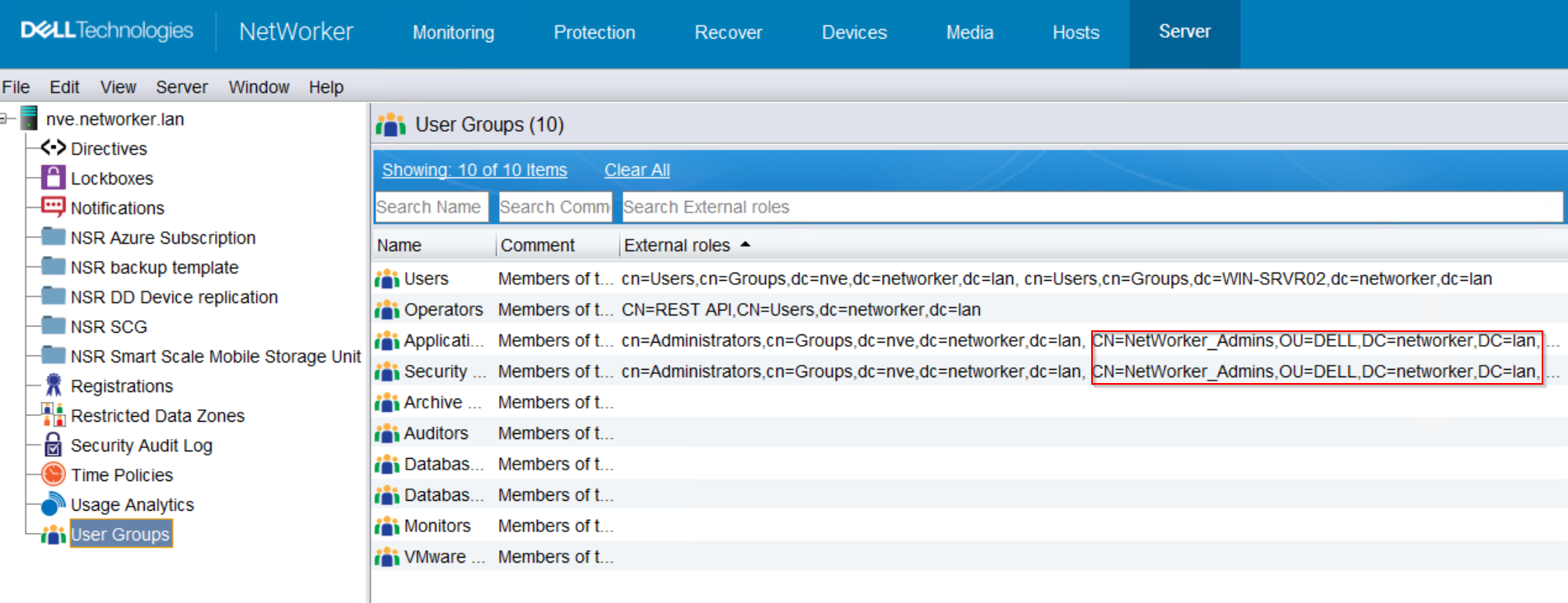
nsraddadmin 전체 NetWorker 관리자 권한이 있어야 하는 외부 사용자/그룹에 대해 이 작업을 수행하려면 다음을 수행합니다.
nsraddadmin -e "USER/GROUP_DN"예:
nve:~ # nsraddadmin -e "CN=NetWorker_Admins,OU=DELL,dc=networker,dc=lan"
134749:nsraddadmin: 'CN=NetWorker_Admins,OU=DELL,dc=networker,dc=lan' added to the 'external roles' list of 'Security Administrators' user group.
134749:nsraddadmin: 'CN=NetWorker_Admins,OU=DELL,dc=networker,dc=lan' added to the 'external roles' list of 'Application Administrators' user group.
(선택 사항) 구성 FULL_CONTROL 외부 관리자 사용자 및 그룹의 사용 권한
FULL_CONTROL 외부 관리자 사용자 및 그룹의 사용 권한- NetWorker 인증 서버 사용자 및 그룹 관리
- NetWorker에 구성된 외부 기관 리소스를 관리합니다.
이러한 권한이 없으면 다음을 관찰할 수 있습니다. Access is Denied 외부 사용자로 이러한 설정에 액세스하려고 하면 오류가 발생합니다.
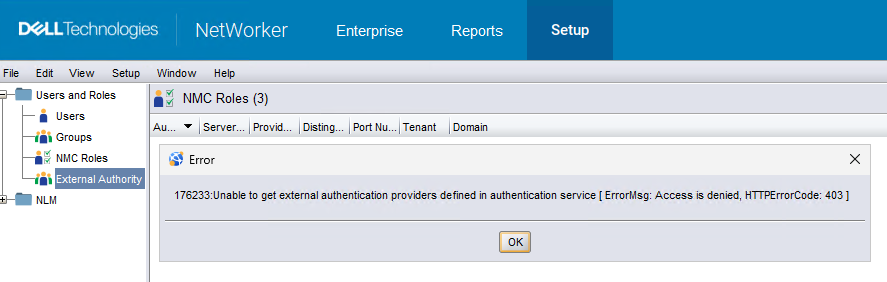
기본적으로 이러한 설정은 기본 NetWorker 관리자 계정만 액세스할 수 있습니다.
구성 방법 FULL_CONTROL 사용 권한, 다음을 수행합니다.
- 관리/루트 명령 프롬프트를 엽니다.
- FULL_CONTROL 실행 권한을 부여하려는 AD 그룹 DN을 사용하여 다음을 수행합니다.
authc_config -u Administrator -p 'NetWorker_Admin_Pass' -e add-permission -D permission-name=FULL_CONTROL -D permission-group-dn="AD/LDAP_group_dn"
nve:~ # authc_config -u Administrator -p '!Password1' -e add-permission -D permission-name=FULL_CONTROL -D permission-group-dn="CN=NetWorker_Admins,OU=DELL,dc=networker,dc=lan"
Permission FULL_CONTROL is created successfully.
nve:~ #
nve:~ # authc_config -u Administrator -p '!Password1' -e find-all-permissions
The query returns 2 records.
Permission Id Permission Name Group DN Pattern                Group DN
1             FULL_CONTROL    ^cn=Administrators,cn=Groups.*$
2             FULL_CONTROL                                    CN=NetWorker_Admins,OU=DELL,dc=networ...
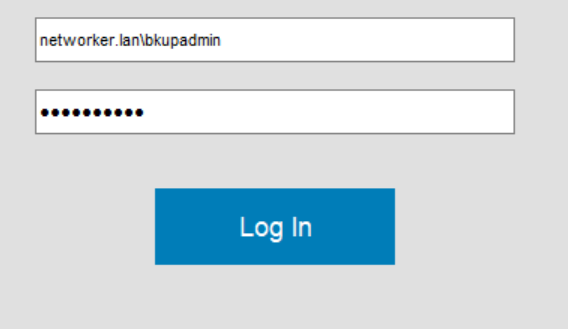
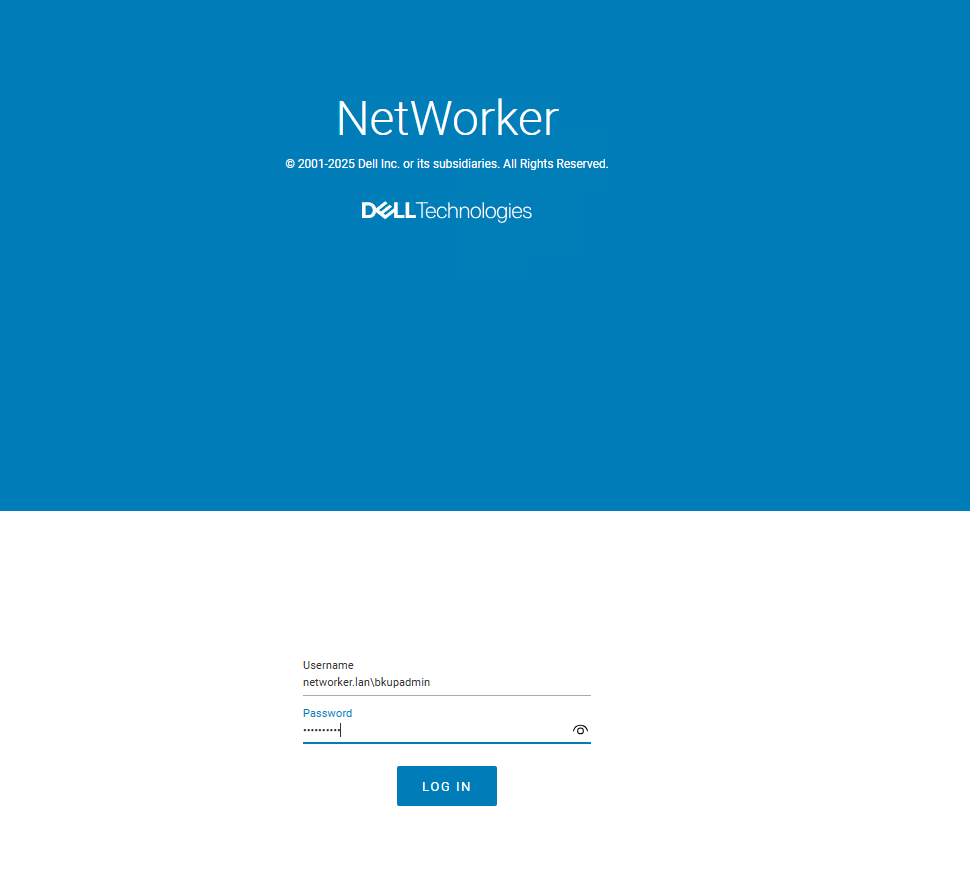
외부 사용자 계정을 사용하여 NMC 또는 NWUI 액세스

Informations supplémentaires
자세한 내용은 다음을 통해 제공되는 NetWorker 보안 구성 가이드를 참조하십시오. https://www.dell.com/support/home/product-support/product/networker/docs
구성 값:
| Server Type | 인증 서버가 Linux/UNIX LDAP 서버인 경우 LDAP를 선택하고 Microsoft Active Directory 서버를 사용하는 경우 Active Directory를 선택합니다. |
| 기관 이름 | 이 외부 인증 기관의 이름을 입력합니다. 이 이름은 원하는 대로 지정할 수 있으며 여러 권한이 구성된 경우에만 다른 권한을 구별하기 위한 것입니다. |
| 공급자 서버 이름 | 이 필드에는 AD 또는 LDAP 서버의 FQDN(Fully Qualified Domain Name)이 포함되어야 합니다. |
| Tenant | 하나 이상의 인증 방법을 사용할 수 있거나 여러 인증 기관을 구성해야 하는 환경에서는 테넌트를 사용할 수 있습니다. 기본적으로 "default" 테넌트가 선택되어 있습니다. 테넌트를 사용하면 로그인 방법이 변경됩니다. 기본 테넌트의 경우 'domain\user', 다른 테넌트의 경우 'tenant\domain\user'를 사용하여 NMC에 로그인합니다. |
| Domain | 전체 도메인 이름(호스트 이름 제외)을 지정합니다. 일반적으로 도메인의 DC(Domain Component) 값으로 구성된 기본 DN입니다. |
| 포트 번호 | LDAP 및 AD 통합의 경우 포트 389를 사용합니다. SSL을 통한 LDAP의 경우 포트 636을 사용합니다.
이러한 포트는 AD/LDAP 서버의 비 NetWorker 기본 포트입니다. |
| User DN | LDAP 또는 AD 디렉토리에 대한 전체 읽기 액세스 권한이 있는 사용자 계정의 DN(Distinguished Name)을 지정합니다.
사용자 계정의 상대 DN을 지정하거나 도메인 필드에 설정된 값을 재정의하는 경우 전체 DN을 지정합니다. |
| User DN Password | 지정된 사용자 계정의 암호를 지정합니다. |
| 그룹 객체 클래스 | LDAP 또는 AD 계층에서 그룹을 식별하는 객체 클래스입니다.
|
| 그룹 검색 경로 | 이 경우 이 필드는 비워 둘 수 있습니다 authc 전체 도메인을 쿼리할 수 있습니다. 이러한 사용자/그룹이 NMC에 로그인하여 NetWorker Server를 관리하려면 NMC/NetWorker Server 액세스 권한을 부여해야 합니다. 전체 DN 대신 도메인에 대한 상대 경로를 지정하십시오. |
| 그룹 이름 속성 | 그룹 이름을 식별하는 속성입니다. 예를 들면, 다음과 같습니다. cn |
| Group Member Attribute | 그룹 내 사용자의 그룹 구성원 자격
|
| 사용자 객체 클래스 | LDAP 또는 AD 계층에서 사용자를 식별하는 객체 클래스입니다.
예를 들면, 다음과 같습니다. inetOrgPerson 또는 user |
| 사용자 검색 경로 | Group Search Path와 마찬가지로 이 필드는 비워 둘 수 있으며, 이 경우 AUTHC는 전체 도메인을 쿼리할 수 있습니다. 전체 DN 대신 도메인에 대한 상대 경로를 지정하십시오. |
| 사용자 ID 속성 | LDAP 또는 AD 계층의 사용자 객체와 연결된 사용자 ID입니다.
|
기타 관련 기사: