Як скинути втрачений пароль консолі Cloudlink, якщо доступний пароль secadmin
Résumé: У статті показано спосіб скинути втрачений пароль консолі Cloudlink за допомогою REST API. Можна виконати скидання пароля з Cloudlink WebGUI. Користувач повинен мати можливість увійти в WebGUI як secadmin. ...
Cet article concerne
Cet article ne concerne pas
Cet article n’est associé à aucun produit spécifique.
Toutes les versions du produit ne sont pas identifiées dans cet article.
Instructions
1. Відкриття розділу ПРО ПРОГРАМУ в області ліворуч.
2. Виберіть сторінку
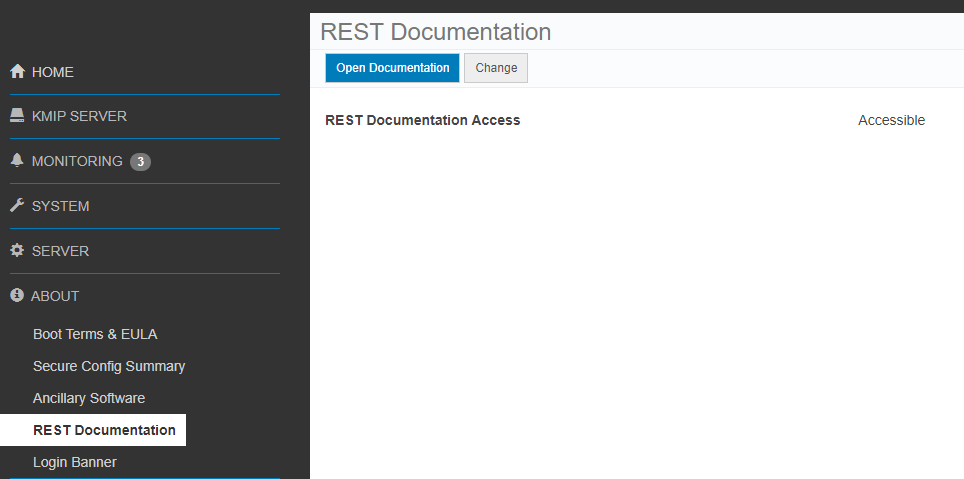
документації REST 3. Клацніть Відкрити документацію кнопки.
Сторінка документації Cloudlink Center REST API відкриється в новій вкладці.
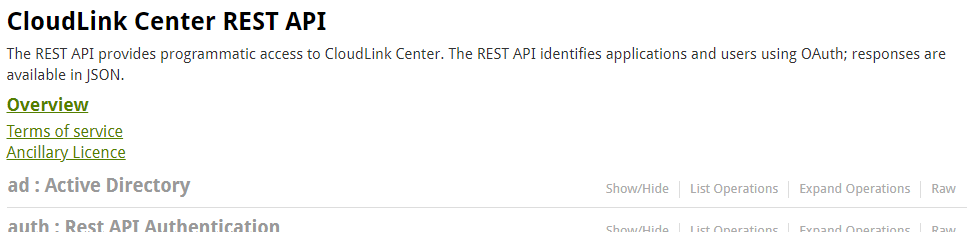
4. Прокрутіть униз до розділу
server:Server Configuration.5. Натисніть кнопку Показати/Приховати, щоб розгорнути розділ.
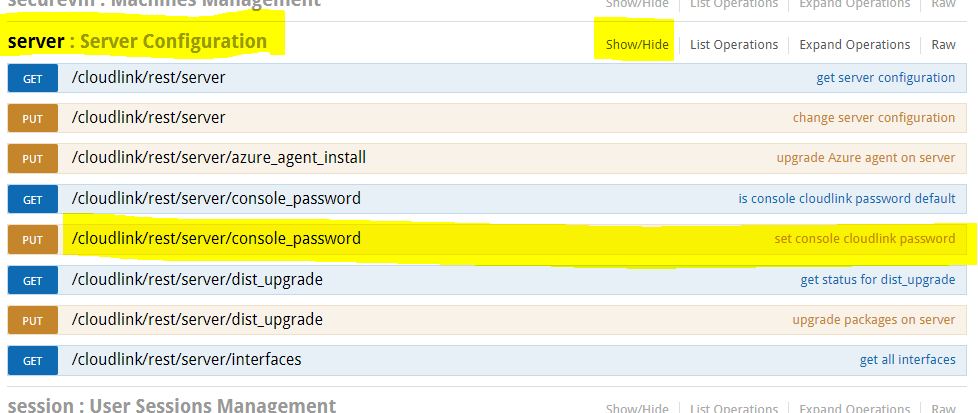
6. Натисніть встановити пароль консолі cloudlink.
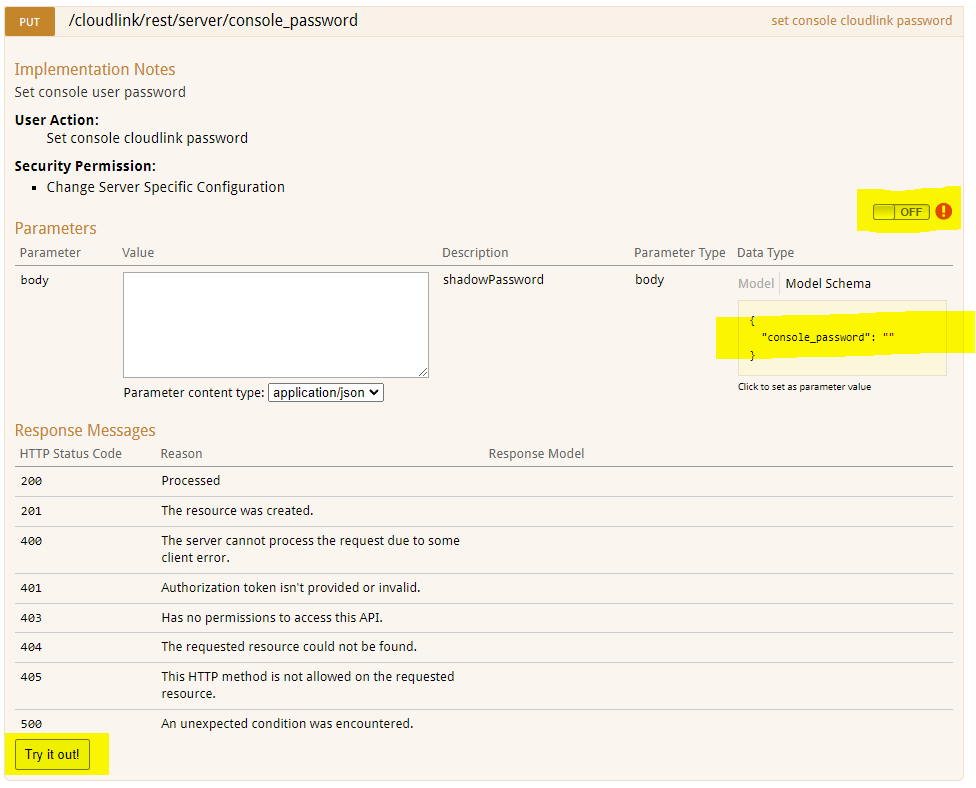
7. Клацніть перемикач ВИМК, щоб пройти автентифікацію. З'явиться діалогове вікно вибору областей OAuth2.0.

8. Виділити все, натиснути Авторизувати.
9. З'явиться екран Login (Вхід). Користувачеві необхідно ввести облікові дані secadmin. (Відсутній у 7.1.x і пізніших версіях.)
10. Клацніть жовте поле Модельна схема. Вміст коробки копіюється до корпусу білої коробки.
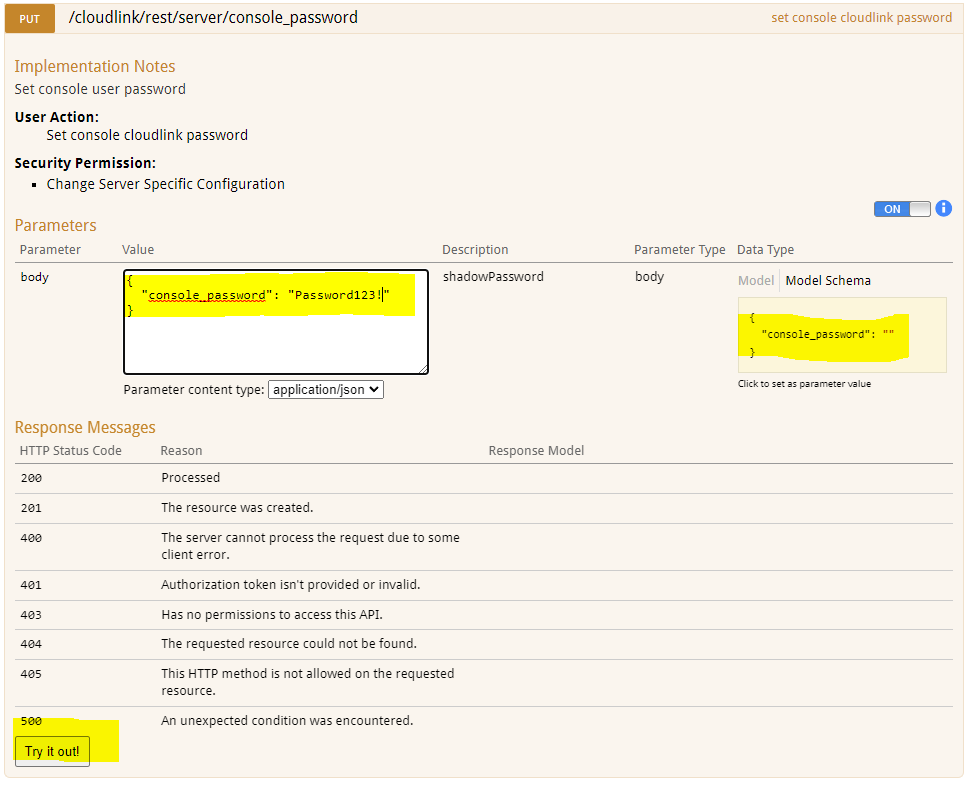
11. Введіть новий пароль консолі Cloudlink у поле тіла .
12. Натисніть кнопку Спробувати!.
13. Відобразиться результат дії.
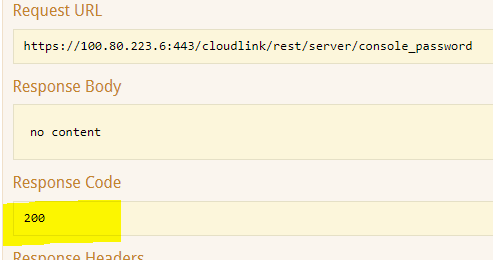
Код відповіді 200 свідчить про успішну зміну пароля.
2. Виберіть сторінку
документації REST 3. Клацніть Відкрити документацію кнопки.
Сторінка документації Cloudlink Center REST API відкриється в новій вкладці.
4. Прокрутіть униз до розділу
server:Server Configuration.5. Натисніть кнопку Показати/Приховати, щоб розгорнути розділ.
6. Натисніть встановити пароль консолі cloudlink.
7. Клацніть перемикач ВИМК, щоб пройти автентифікацію. З'явиться діалогове вікно вибору областей OAuth2.0.
8. Виділити все, натиснути Авторизувати.
9. З'явиться екран Login (Вхід). Користувачеві необхідно ввести облікові дані secadmin. (Відсутній у 7.1.x і пізніших версіях.)
10. Клацніть жовте поле Модельна схема. Вміст коробки копіюється до корпусу білої коробки.
11. Введіть новий пароль консолі Cloudlink у поле тіла .
12. Натисніть кнопку Спробувати!.
13. Відобразиться результат дії.
Код відповіді 200 свідчить про успішну зміну пароля.
Produits concernés
CloudLink SecureVM, CloudLinkPropriétés de l’article
Numéro d’article: 000203931
Type d’article: How To
Dernière modification: 23 Feb 2023
Version: 5
Trouvez des réponses à vos questions auprès d’autres utilisateurs Dell
Services de support
Vérifiez si votre appareil est couvert par les services de support.