Secadmin parolası mevcutsa kayıp Cloudlink konsol parolasını sıfırlama
Résumé: Bu makalede, REST API kullanarak kayıp Cloudlink konsol parolasını sıfırlamanın bir sürümü gösterilmektedir. Cloudlink WebGUI'den parola sıfırlama işlemi gerçekleştirmek mümkündür. Kullanıcının secadmin olarak WebGUI'de oturum açebilmesi gerekir. ...
Cet article concerne
Cet article ne concerne pas
Cet article n’est associé à aucun produit spécifique.
Toutes les versions du produit ne sont pas identifiées dans cet article.
Instructions
1. Sol bölmedeki ABOUT (HAKKıNDA) bölümünü açın.
2. REST Belgeleri sayfası 3'ü
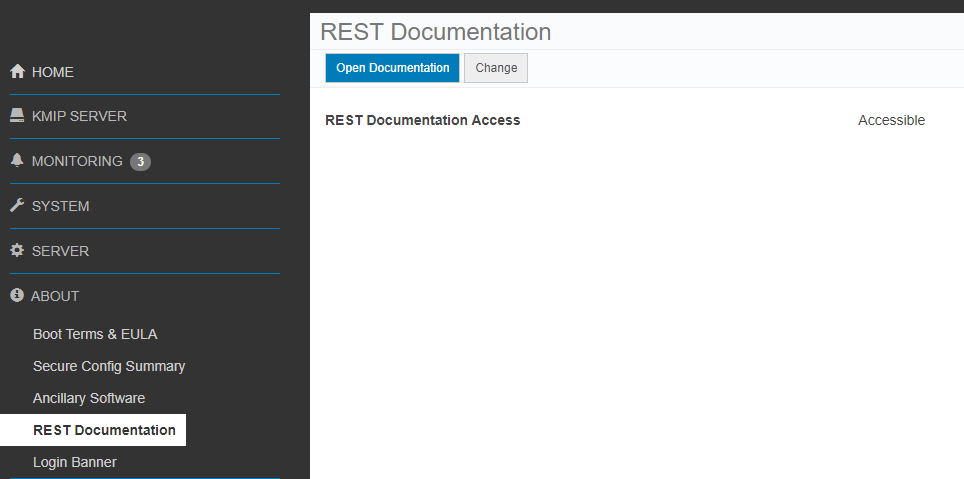
seçin. Open Documentation (Belgeleri Aç) düğmesine tıklayın.
Cloudlink Center REST API belgeleri sayfası yeni bir sekmede açılır.
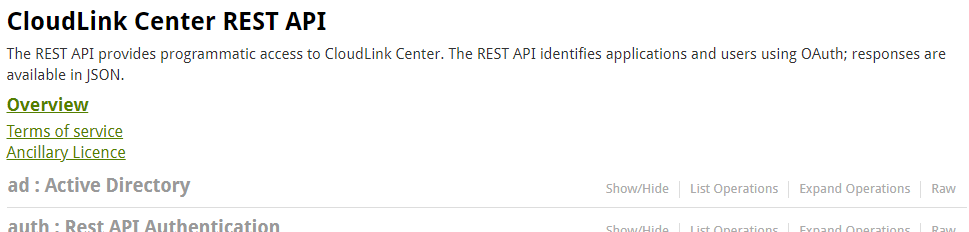
4. Server :Server Configuration (Sunucu Yapılandırması) bölümüne gidin .
5. Bölümü genişletmek için Göster/Gizle öğesine tıklayın.
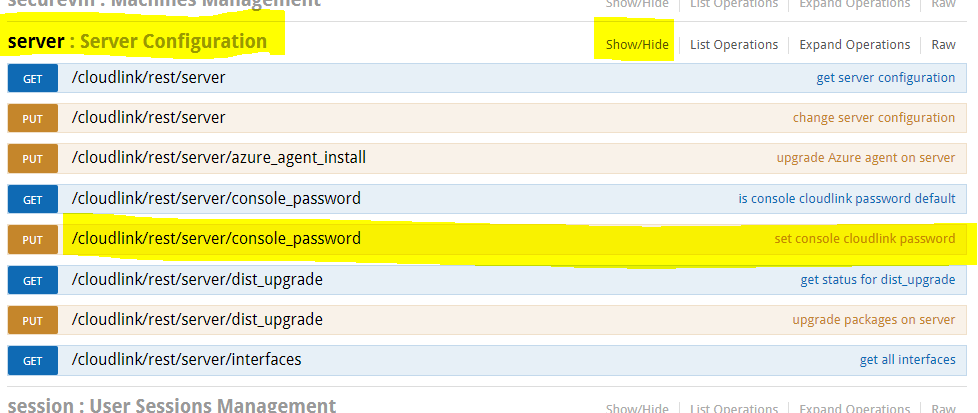
6. Konsol cloudlink parolasını ayarla öğesine tıklayın.

7. Kimlik doğrulaması için KAPALI anahtara tıklayın. OAuth2.0 Kapsam seçimi iletişim kutusu açılır.
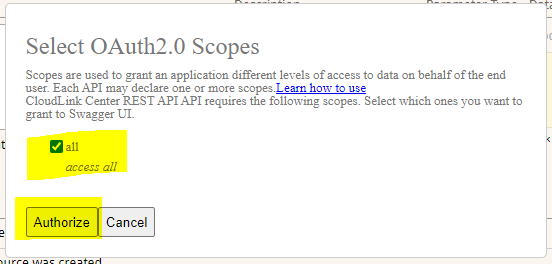
8. All (Tüm) öğesini seçin ve Authorize (Yetkilendir) öğesine tıklayın.
9. Oturum açma ekranı görüntülenir. Kullanıcının secadmin kimlik bilgilerini girmeniz gerekir. (7.1.x ve üzeri sürümler için mevcut değildir.)
10. Model Şeması sarı kutusuna tıklayın. Kutunun içeriği beyaz kutu gövdesine kopyalanır.
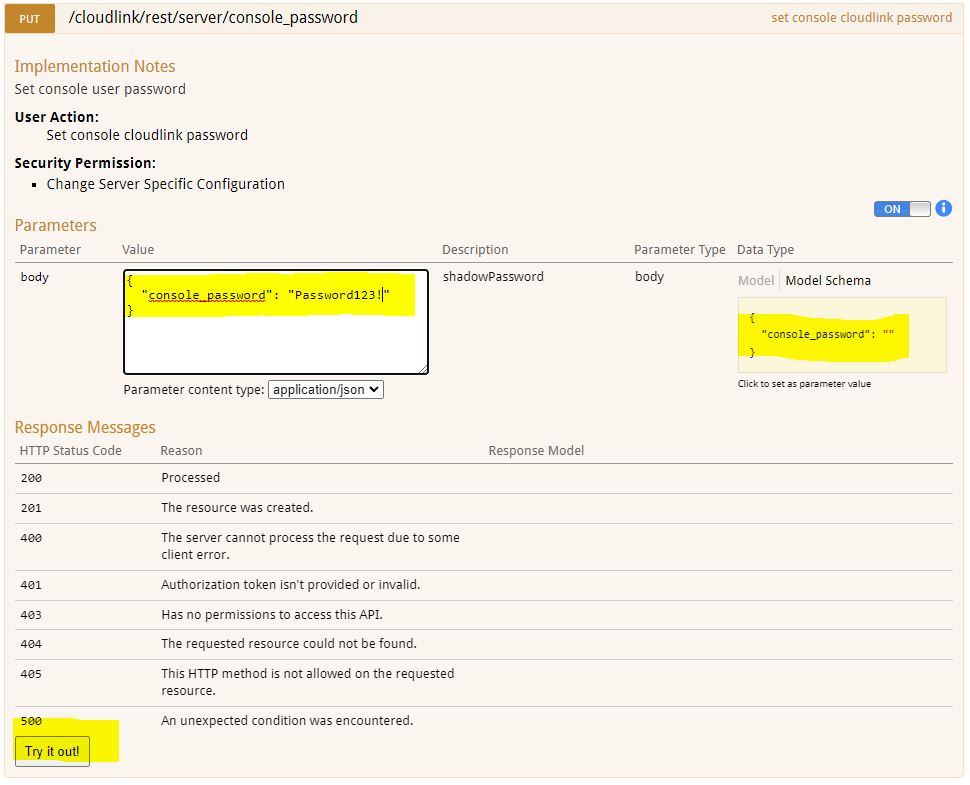
11. Gövde kutusuna yeni Cloudlink konsol parolasını yazın.
12. Try it out! (Deneyin! ) düğmesine tıklayın.
13. Eylemin sonucu görüntülenir.

Response Code 200 (Yanıt Kodu 200 ) parola değişikliğinin başarılı olduğunu gösterir.
2. REST Belgeleri sayfası 3'ü
seçin. Open Documentation (Belgeleri Aç) düğmesine tıklayın.
Cloudlink Center REST API belgeleri sayfası yeni bir sekmede açılır.
4. Server :Server Configuration (Sunucu Yapılandırması) bölümüne gidin .
5. Bölümü genişletmek için Göster/Gizle öğesine tıklayın.
6. Konsol cloudlink parolasını ayarla öğesine tıklayın.
7. Kimlik doğrulaması için KAPALI anahtara tıklayın. OAuth2.0 Kapsam seçimi iletişim kutusu açılır.
8. All (Tüm) öğesini seçin ve Authorize (Yetkilendir) öğesine tıklayın.
9. Oturum açma ekranı görüntülenir. Kullanıcının secadmin kimlik bilgilerini girmeniz gerekir. (7.1.x ve üzeri sürümler için mevcut değildir.)
10. Model Şeması sarı kutusuna tıklayın. Kutunun içeriği beyaz kutu gövdesine kopyalanır.
11. Gövde kutusuna yeni Cloudlink konsol parolasını yazın.
12. Try it out! (Deneyin! ) düğmesine tıklayın.
13. Eylemin sonucu görüntülenir.
Response Code 200 (Yanıt Kodu 200 ) parola değişikliğinin başarılı olduğunu gösterir.
Produits concernés
CloudLink SecureVM, CloudLinkPropriétés de l’article
Numéro d’article: 000203931
Type d’article: How To
Dernière modification: 23 Feb 2023
Version: 5
Trouvez des réponses à vos questions auprès d’autres utilisateurs Dell
Services de support
Vérifiez si votre appareil est couvert par les services de support.