如何使用英特尔 Unison 应用程序启用扩展显示
Résumé: 以下文章提供有关英特尔 Unison 应用程序的功能的信息,当计算机与平板电脑配对时,您可以在其中扩展桌面。它介绍了如何更新应用程序并启用此功能。它将引导您下载和安装此功能所需的新驱动程序。
Cet article concerne
Cet article ne concerne pas
Cet article n’est associé à aucun produit spécifique.
Toutes les versions du produit ne sont pas identifiées dans cet article.
Instructions
当您的计算机与平板电脑配对时,使用 Intel Unison 扩展桌面
以下步骤将引导您了解如何将平板电脑用作扩展屏幕。在计算机上安装 Unison 并将其与平板电脑配对后。
前提:您的计算机上必须安装英特尔 Unison 应用程序。您必须将计算机与平板电脑配对。
-
如果将计算机与平板电脑配对,用户界面 (UI) 的左侧会显示扩展显示图标。
-
但是,如果单击扩展显示图标而不安装增强功能包,则会打开 需要更新 对话框。按 Show me how 继续。
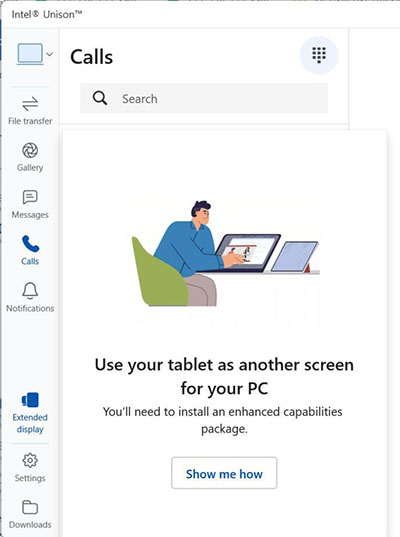
(图 1 Unison 扩展显示屏屏幕截图)
-
软件包安装指南将打开一个窗口,其中包含 下载软件包 按钮。单击按钮以继续。
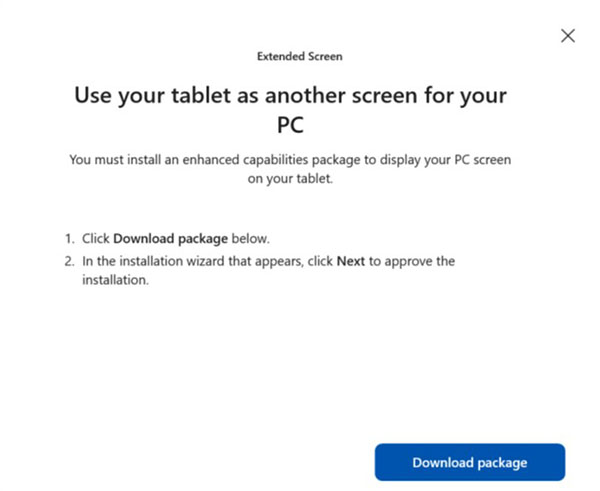
(图 2 下载软件包屏幕截图)
-
更新应用程序后,从英特尔网站下载并安装新的驱动程序。在英特尔下载中心打开下载页面。单击可用下载下的下载按钮以下载安装向导:(或者,您可以使用以下链接并单击该页面上 的可用下载 。)
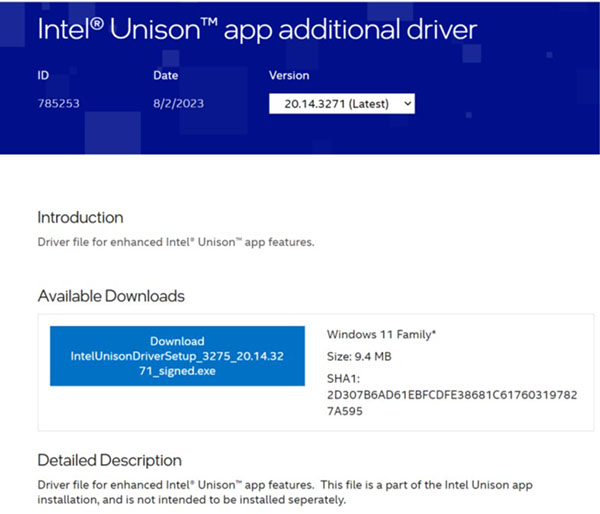
(图 3 英特尔 Unison 应用程序附加驱动程序屏幕截图)
-
安装向导显示在默认下载文件夹中。运行安装向导文件以继续。
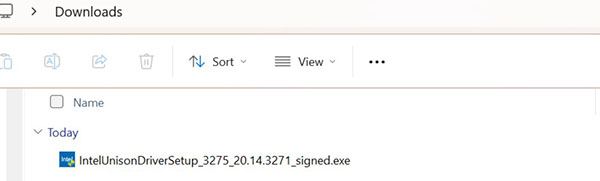
(图 4 下载向导屏幕截图)
-
单击 “下一步”。
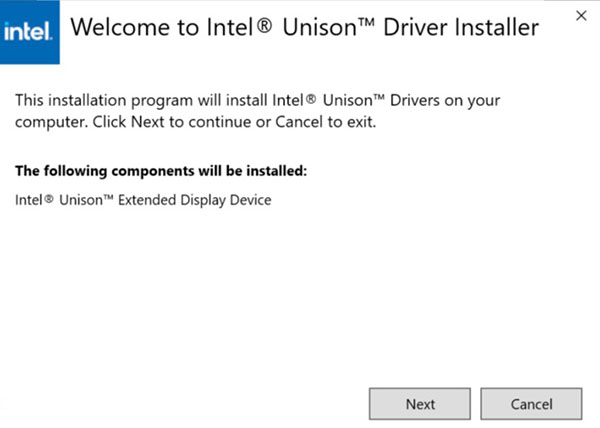
(图 5 驱动程序安装程序屏幕截图)
-
批准 最终用户许可协议 (EULA),然后 开始安装。
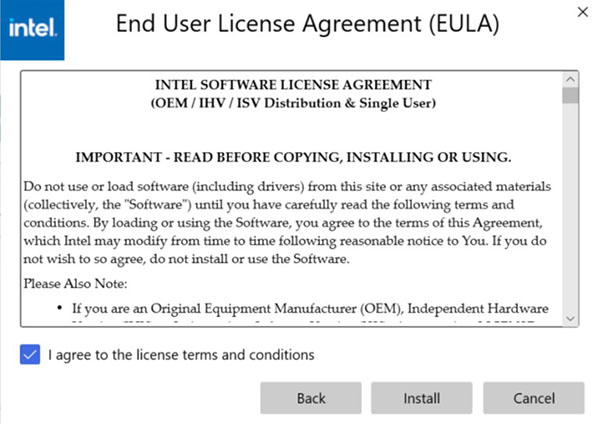
(图 6 驱动程序 EULA 屏幕截图)
-
单击 完成。
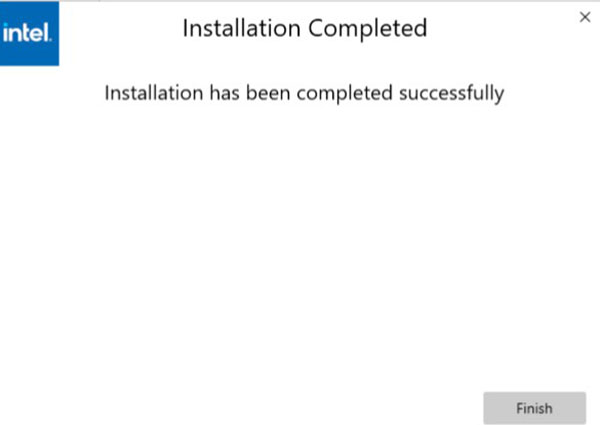
(图 7 完整安装屏幕截图)
-
安装完成后,再次打开 Unison,发现可以使用扩展屏幕功能。
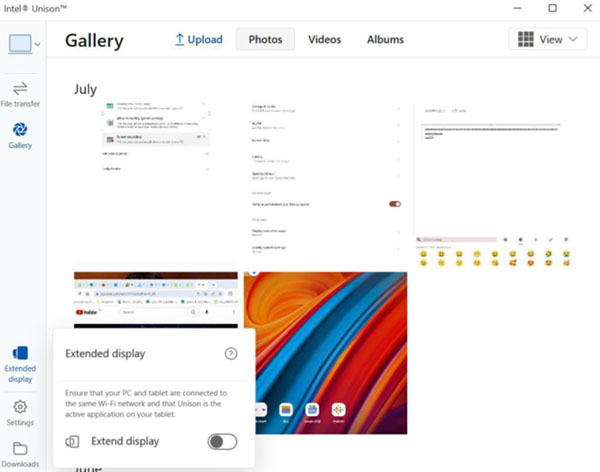
(图 8 Enable Extend Display 屏幕截图)

提醒:有关更多信息或任何其他支持问题,请查看下面的英特尔支持网站:
Produits concernés
Inspiron 13 5330, Inspiron 14 5430, Inspiron 14 7430 2-in-1, Inspiron 14 Plus 7430, Inspiron 16 5630, Inspiron 16 7630 2-in-1, Inspiron 16 Plus 7630, Latitude 7340, Latitude 7440, Latitude 9440 2-in-1, Precision 5480, XPS 13 Plus 9320, XPS 15 9530
, XPS 17 9730
...
Propriétés de l’article
Numéro d’article: 000220116
Type d’article: How To
Dernière modification: 19 May 2026
Version: 3
Trouvez des réponses à vos questions auprès d’autres utilisateurs Dell
Services de support
Vérifiez si votre appareil est couvert par les services de support.