Jak přiřadit správce v konzoli Absolute
Résumé: Zjistěte, jak nakonfigurovat účet správce pro platformu Absolute podle těchto podrobných pokynů.
Cet article concerne
Cet article ne concerne pas
Cet article n’est associé à aucun produit spécifique.
Toutes les versions du produit ne sont pas identifiées dans cet article.
Instructions
Tento článek popisuje, jak přidat správce platformy Absolute.
Dotčené produkty:
- Produkty Absolute
Dotčené operační systémy:
- Windows
Postup přidání správce se liší mezi nastavováním nového uživatele nebo úpravou stávajícího uživatele. Další informace získáte výběrem příslušného procesu.
Nový uživatel
- Ve webovém prohlížeči přejděte na adresu cc.absolute.com
.
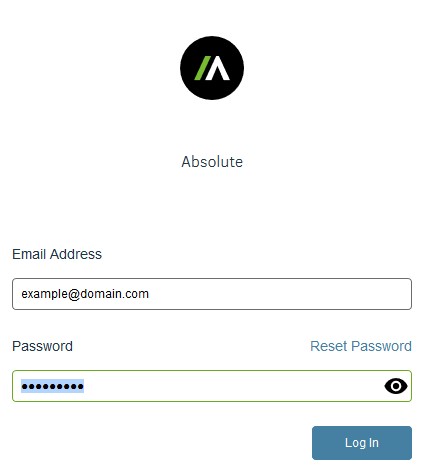
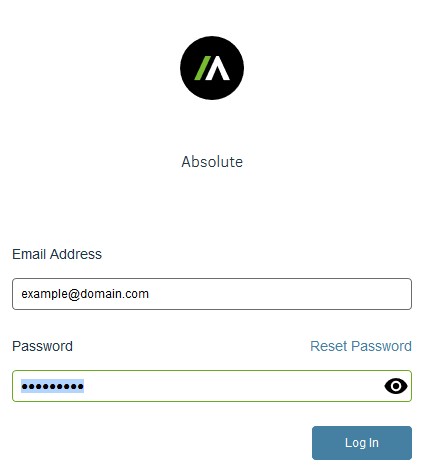
- Přihlaste se do webové konzole Absolute.
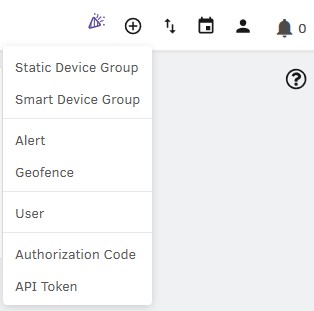
- V horní nabídce vyberte ikonu + a poté klikněte na možnost User.
- V nabídce Enter User Details:
- Zadejte e-mailovou adresu do pole Email Address.
- Zadejte křestní jméno do pole First Name.
- Zadejte příjmení do pole Last Name.
- Klikněte na tlačítko Další.
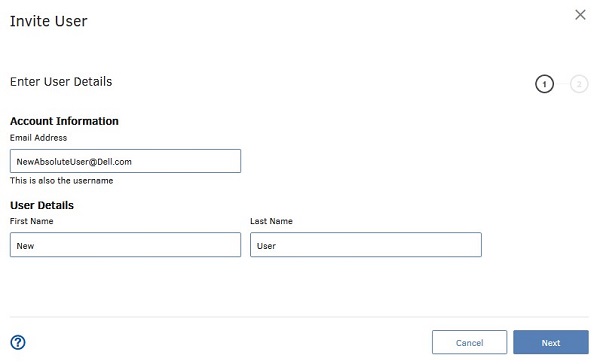 Uživatelské údaje na obrázku slouží pouze jako příklad a údaje pro vaše prostředí se budou lišit.
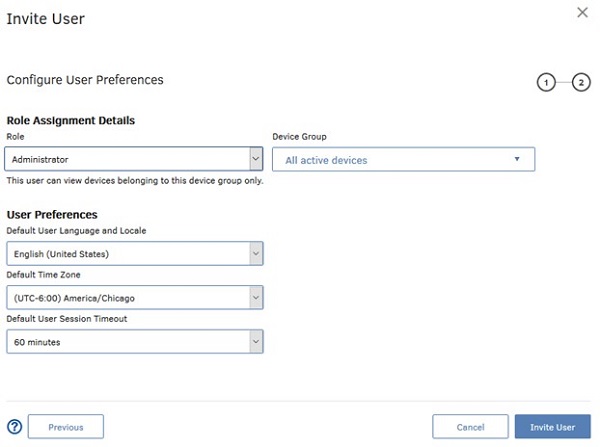
 - V nabídce Configure User Preferences:
- Vyberte roli v poli Role.
- Vyberte skupinu zařízení v poli Device Group.
- Vyberte jazyk a národní prostředí v poli Default User Language and Locale.
- Vyberte výchozí časové pásmo v poli Default Time Zone.
- Vyberte výchozí časový limit relace uživatele v poli Default User Session Timeout.
- Klikněte na možnost Invite User.
 Poznámka:
- Výběr možných rolí bude záviset na tom, které role máte oprávnění spravovat.
- Další informace o rolích naleznete v nápovědě Console Help v části Getting Started with Roles.
- E-mail s pozvánkou provede zákazníka vytvořením hesla a následným přihlášením do konzole Absolute.
- Platnost tohoto e-mailu s pozvánkou vyprší po 30 dnech. Pokud se uživatel nepřihlásí do konzole Absolute před vypršením platnosti, znovu jej pozvěte. Další informace naleznete v článku Jak znovu odeslat pozvánku uživateli z konzole Absolute.
- Klikněte na tlačítko OK.

Stávající uživatel
- Ve webovém prohlížeči přejděte na adresu cc.absolute.com
- Přihlaste se do webové konzole Absolute.
- V levém podokně klikněte na položku Settings.

- Klikněte na možnost User Management.

- Klikněte na možnost Users.

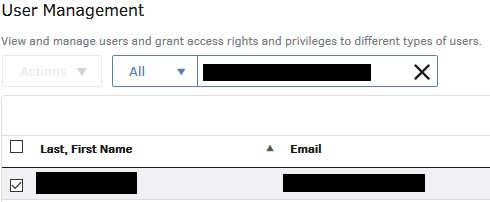
- Vyhledejte a klikněte na cílové uživatelské jméno.
- Klikněte na položku User Preferences.

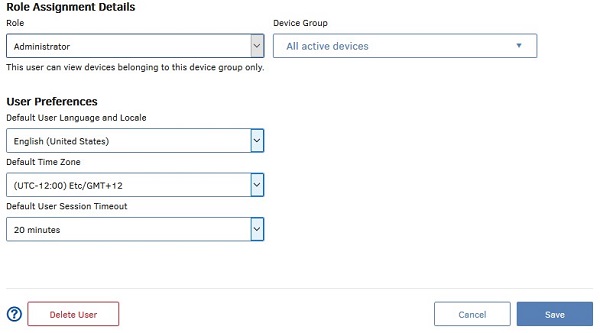
- V části User Preferences:
- Vyberte roli v poli Role.
- Vyberte skupinu zařízení v poli Device Group.
- Volitelně můžete změnit předvolby uživatele v poli User Preferences.
- Klikněte na tlačítko Uložit.
 Poznámka:
- Další informace o rolích naleznete v nápovědě Console Help v části Getting Started with Roles.
- Příklady použité na obrázku se budou od vašeho prostředí lišit.
Informations supplémentaires
Vidéos
Produits concernés
AbsolutePropriétés de l’article
Numéro d’article: 000126199
Type d’article: How To
Dernière modification: 05 Aug 2026
Version: 11
Trouvez des réponses à vos questions auprès d’autres utilisateurs Dell
Services de support
Vérifiez si votre appareil est couvert par les services de support.