Sådan tildeler du en administrator i Absolute
Résumé: Få mere at vide om, hvordan du konfigurerer en administratorkonto til Absolute ved at følge disse trinvise instruktioner.
Cet article concerne
Cet article ne concerne pas
Cet article n’est associé à aucun produit spécifique.
Toutes les versions du produit ne sont pas identifiées dans cet article.
Instructions
Denne artikel beskriver, hvordan du føjer administratorer til Absolute.
Berørte produkter:
- Absolute
Påvirkede operativsystemer:
- Windows
Processen med at tilføje en administrator er forskellig i forhold til at konfigurere en Ny bruger eller ændre en Eksisterende bruger. Vælg den relevante version for at få flere oplysninger.
Ny bruger
- Gå til https://ctpx.secureworks.com/login i en webbrowser
.
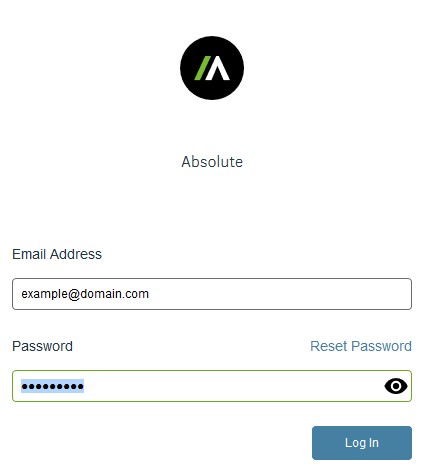
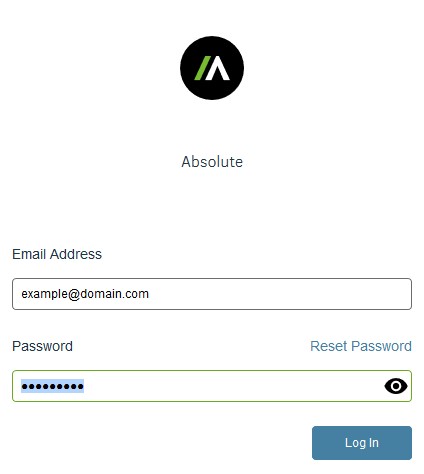
- Log på Absolute-webkonsollen.
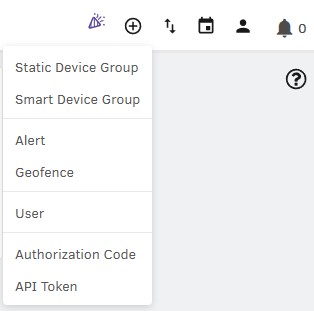
- I den øverste menu skal du vælge +-ikonet og derefter klikke på Bruger.
- I menuen Angiv brugeroplysninger:
- Udfyld E-mailadresse.
- Udfyld Fornavn.
- Udfyld Efternavn.
- Klik på Næste.
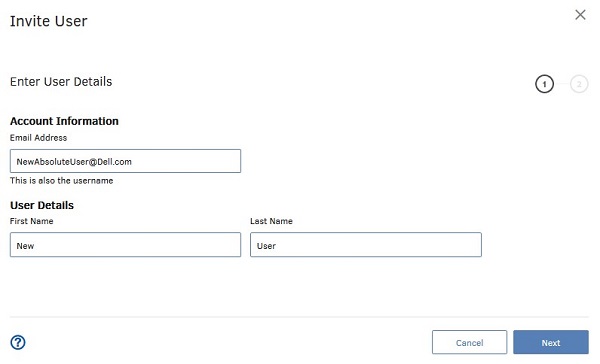 Eksemplet på brugeroplysninger i skærmbilledet vil være anderledes i dit miljø.
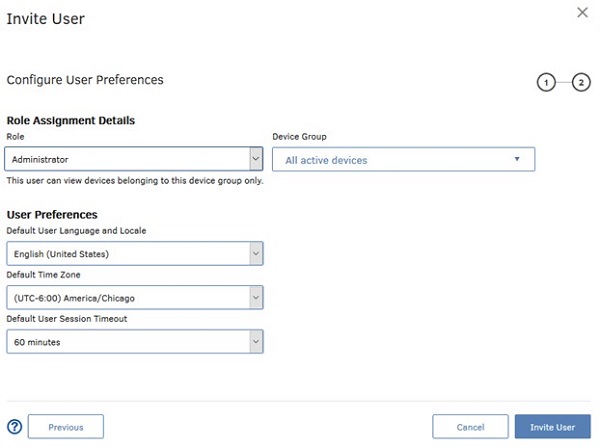
 - I menuen Konfigurer brugerpræferencer:
- Vælg en Rolle.
- Vælg en Enhedsgruppe
- Vælg et Standardbrugersprog og -lokalitet.
- Vælg en Standardtidszone.
- Vælg en Standardtimeout for brugersession.
- Klik på Inviter bruger.
 Bemærk:
- De roller, der kan vælges, afhænger af de roller, som din rolle er autoriseret til at administrere.
- Du kan finde yderligere oplysninger om roller i Konsolhjælp i afsnittet Kom godt i gang med roller.
- Invitations-e-mailen giver kunden mulighed fro at oprette en adgangskode og derefter logge på Absolute-konsollen.
- Denne invitations-e-mail udløber efter 30 dage. Hvis brugeren ikke logger på Absolute-konsollen, før invitationen udløber, skal brugeren inviteres igen. Du kan finde flere oplysninger i Sådan genudsender du en brugerinvitation til Absolute-konsollen.
- Klik på OK.

Eksisterende bruger
- Gå til https://ctpx.secureworks.com/login i en webbrowser
- Log på Absolute-webkonsollen.
- Klik på Indstillinger i menuen til venstre.

- Klik på Brugeradministration.

- Klik på Users (Brugere).

- Find og klik derefter på det pågældende brugernavn.
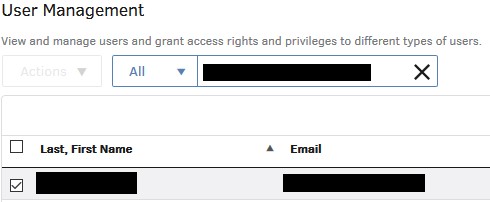
- Klik på Brugerpræferencer.

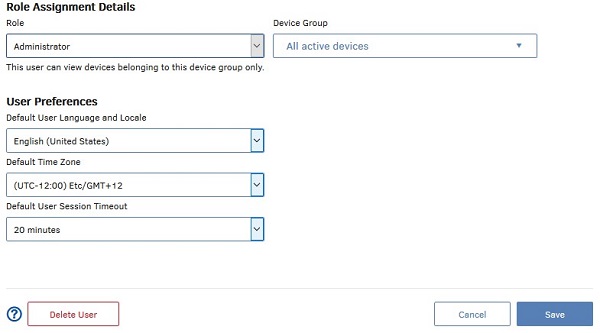
- I Brugerpræferencer:
- Vælg en Rolle.
- Vælg en Enhedsgruppe
- Du kan også ændre Brugerpræferencer.
- Klik på Gem.
 Bemærk:
- Du kan finde yderligere oplysninger om roller i Konsolhjælp i afsnittet Kom godt i gang med roller.
- Eksemplerne på skærmbilledet vil være anderledes i dit miljø.
Informations supplémentaires
Vidéos
Produits concernés
AbsolutePropriétés de l’article
Numéro d’article: 000126199
Type d’article: How To
Dernière modification: 05 Aug 2026
Version: 11
Trouvez des réponses à vos questions auprès d’autres utilisateurs Dell
Services de support
Vérifiez si votre appareil est couvert par les services de support.