So weisen Sie einen Administrator in Absolute zu
Résumé: In dieser Schritt-für-Schritt-Anleitung erfahren Sie, wie Sie ein Administratorkonto für Absolute konfigurieren.
Cet article concerne
Cet article ne concerne pas
Cet article n’est associé à aucun produit spécifique.
Toutes les versions du produit ne sont pas identifiées dans cet article.
Instructions
Dieser Artikel beschreibt, wie Sie Administratoren zu Absolute hinzufügen.
Betroffene Produkte:
- Absolut
Betroffene Betriebssysteme:
- Windows
Der Prozess zum Hinzufügen eines Administrators unterscheidet sich zwischen dem Einrichten eines Neuen Nutzers und dem Ändern eines Vorhandenen Nutzers. Wählen Sie das entsprechende Verfahren für weitere Informationen.
Neuer Nutzer
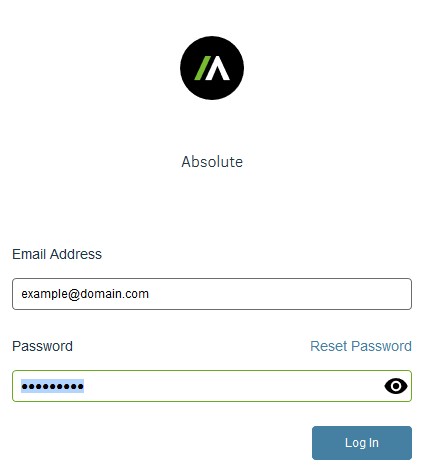
- Navigieren Sie in einem Webbrowser zu cc.absolute.com
.
- Melden Sie sich bei der Absolute Web-Konsole an.
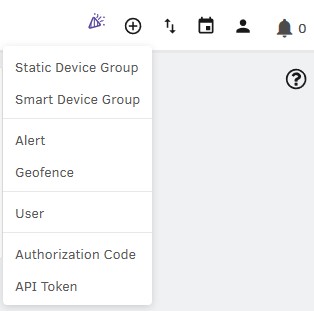
- Wählen Sie im Hauptmenü das Symbol „+“ aus und klicken Sie dann auf Nutzer.
- Über das Menü „Nutzer Details eingeben“:
- Geben Sie die E-Mail-Adresse ein.
- Geben Sie den Vornamen ein.
- Geben Sie den Nachnamen ein.
- Klicken Sie auf Weiter.
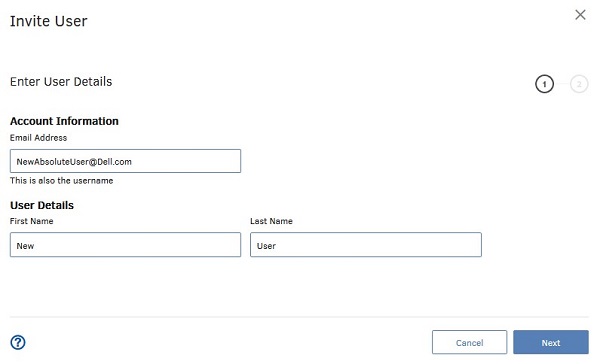 Die Beispiele für die Nutzerangaben im Screenshot unterscheiden sich von Ihrer Umgebung.
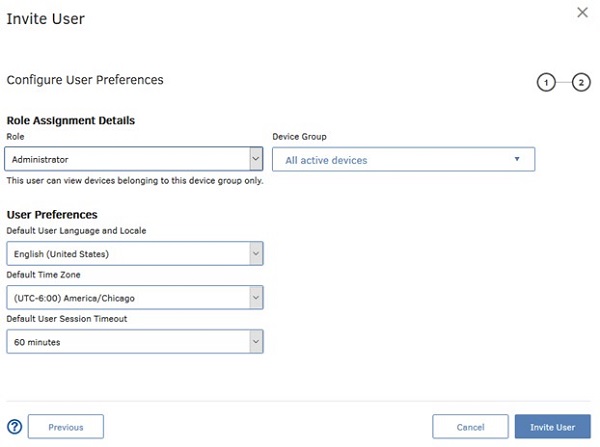
 - Im Menü „Nutzereinstellungen konfiguriere“:
- Wählen Sie eine Rolle aus.
- Wählen Sie eine Gerätegruppe aus.
- Wählen Sie eine Standard-Nutzersprache und Region aus.
- Wählen Sie eine Standard-Zeitzone aus.
- Wählen Sie ein Standardzeitlimit für Nutzersitzungen aus.
- Klicken Sie auf Nutzer einladen.
 Hinweis:
- Die für die Auswahl verfügbaren Rollen sind abhängig von den Rollen, die ihre Rolle verwalten darf.
- Weitere Informationen zu Rollen finden Sie in der Konsolenhilfe im Abschnitt „Erste Schritte mit Rollen“.
- Die E-Mail-Einladung führt dazu, dass KundInnen ein Kennwort erstellen und sich dann bei der Absolute-Konsole anmelden.
- Diese E-Mail-Einladung läuft nach 30 Tagen ab. Wenn der Nutzer sich nicht bei der Absolute-Konsole anmelden kann, bevor die Einladung abläuft, laden Sie den Nutzer erneut ein. Weitere Informationen finden Sie unter Erneutes Senden einer Absolute Einladung für Konsolennutzer.
- Klicken Sie auf OK.

Vorhandener Nutzer
- Navigieren Sie in einem Webbrowser zu cc.absolute.com
- Melden Sie sich bei der Absolute Web-Konsole an.
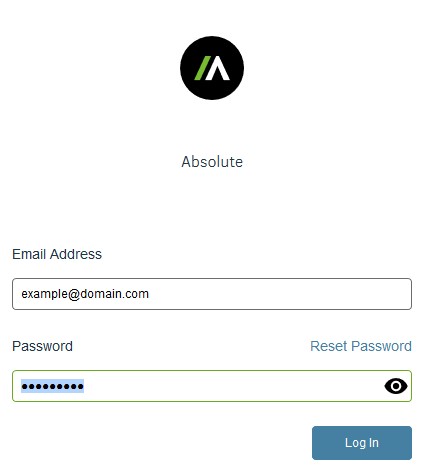
- Klicken Sie im linken Fensterbereich auf Einstellungen.

- Klicken Sie auf Nutzerverwaltung.

- Klicken Sie auf Nutzer.

- Suchen Sie nach dem gewünschten Nutzernamen und klicken Sie dann darauf.
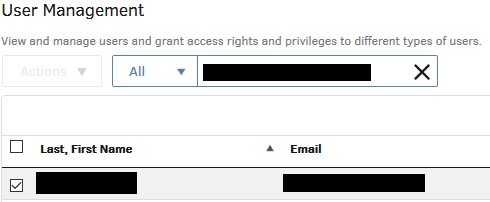
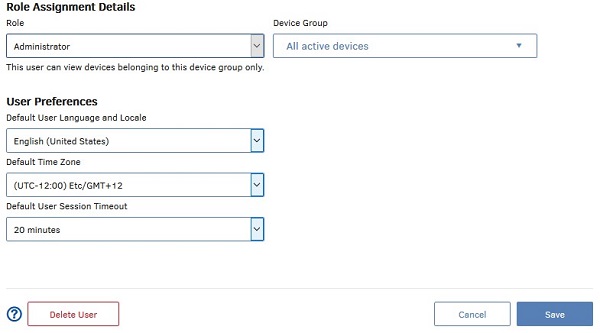
- Klicken Sie auf Nutzereinstellungen.

- In den Nutzereinstellungen:
- Wählen Sie eine Rolle aus.
- Wählen Sie eine Gerätegruppe aus.
- Sie können optional die Nutzereinstellungen ändern.
- Klicken Sie auf Speichern.
 Hinweis:
- Weitere Informationen zu Rollen finden Sie in der Konsolenhilfe im Abschnitt „Erste Schritte mit Rollen“.
- Die im Screenshot verwendeten Beispiele unterscheiden sich in Ihrer Umgebung.
Informations supplémentaires
Vidéos
Produits concernés
AbsolutePropriétés de l’article
Numéro d’article: 000126199
Type d’article: How To
Dernière modification: 05 Aug 2026
Version: 11
Trouvez des réponses à vos questions auprès d’autres utilisateurs Dell
Services de support
Vérifiez si votre appareil est couvert par les services de support.