Cómo asignar un administrador en Absolute
Résumé: Obtenga información sobre cómo configurar una cuenta de administrador para Absolute siguiendo estas instrucciones paso a paso.
Cet article concerne
Cet article ne concerne pas
Cet article n’est associé à aucun produit spécifique.
Toutes les versions du produit ne sont pas identifiées dans cet article.
Instructions
En este artículo, se describe cómo agregar administradores a Absolute.
Productos afectados:
- Absolute
Sistemas operativos afectados:
- Windows
El proceso para agregar un administrador difiere de la configuración de un Nuevo usuario o la modificación de un Usuario existente. Seleccione el proceso correspondiente para obtener más información.
Nuevo usuario
- En un navegador web, vaya a cc.absolute.com
.
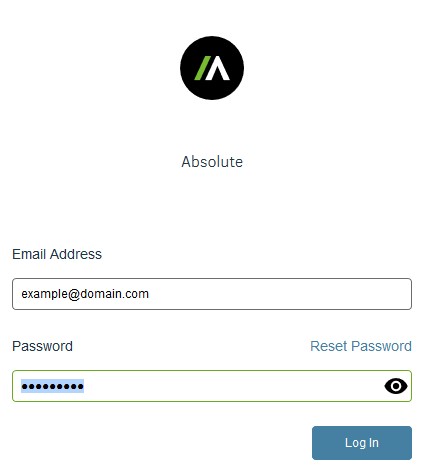
- Inicie sesión en la consola web de Absolute.
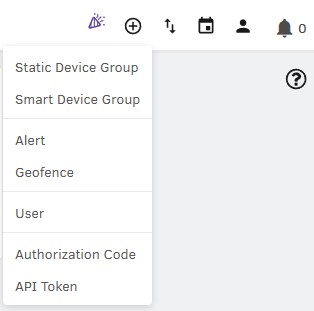
- En el menú superior, seleccione el ícono + y, a continuación, haga clic en Usuario.
- En el menú Ingresar detalles del usuario:
- Indique la Dirección de correo electrónico.
- Indique el Nombre.
- Indique el Apellido.
- Haga clic en Next.
 Los ejemplos de detalles de usuario utilizados en la captura de pantalla serán diferentes en su entorno.
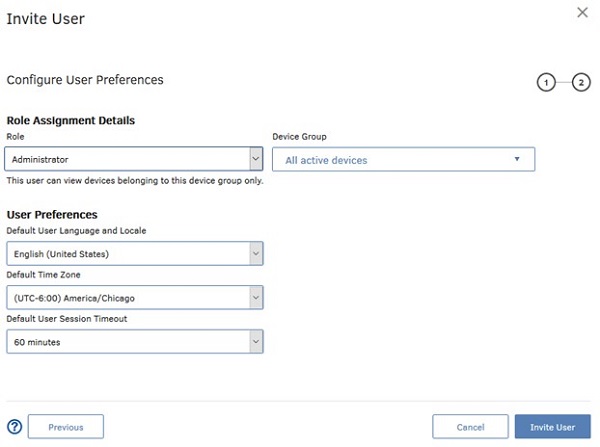
 - En el menú Configurar preferencias del usuario:
- Seleccione una Función.
- Seleccione un Grupo de dispositivos.
- Seleccione un Idioma y configuración regional predeterminados del usuario.
- Seleccione una Zona horaria predeterminada.
- Seleccione un Valor predeterminado de tiempo de espera de sesión del usuario.
- Haga clic en Invitar a usuario.
 Nota:
Nota:- Las funciones disponibles para seleccionar dependerán de las funciones que su función tenga autorización para administrar.
- Puede encontrar información adicional sobre las funciones en la Ayuda de la consola en la sección Introducción a las funciones.
- El correo electrónico de invitación lleva al cliente a crear una contraseña y, a continuación, iniciar sesión en la consola Absolute.
- Este correo electrónico de invitación caduca después de 30 días. Si el usuario no puede iniciar sesión en la consola Absolute antes de que caduque la invitación, vuelva a invitar al usuario. Para obtener más información, consulte Cómo volver a enviar una invitación de usuario de la consola de Absolute.
- Haga clic en OK.

Usuario existente
- En un navegador web, vaya a cc.absolute.com
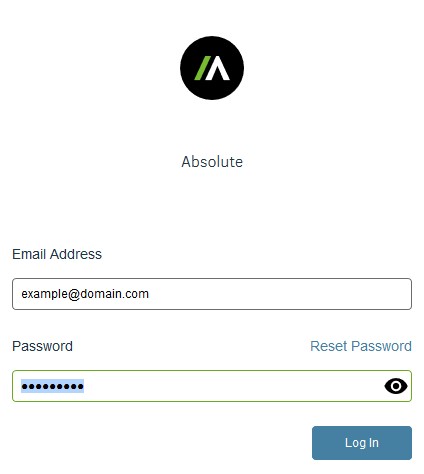
- Inicie sesión en la consola web de Absolute.
- En el panel de menú izquierdo, haga clic en Configuración.

- Haga clic en Administración de usuarios.

- Haga clic en Users.

- Busque y haga clic en el nombre de usuario de destino.
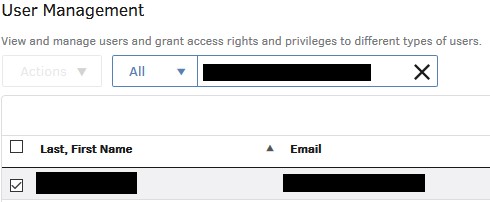
- Haga clic en Preferencias del usuario.

- En Preferencias del usuario:
- Seleccione una Función.
- Seleccione un Grupo de dispositivos.
- De manera opcional, cambie las Preferencias del usuario.
- Haga clic en Guardar.
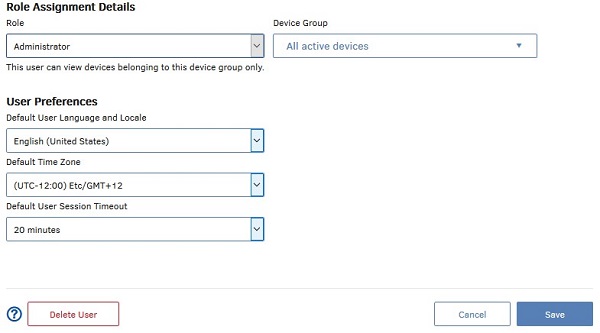 Nota:
Nota:- Puede encontrar información adicional sobre las funciones en la Ayuda de la consola en la sección Introducción a las funciones.
- Los ejemplos utilizados en la captura de pantalla serán diferente en el ambiente del cliente.
Informations supplémentaires
Vidéos
Produits concernés
AbsolutePropriétés de l’article
Numéro d’article: 000126199
Type d’article: How To
Dernière modification: 05 Aug 2026
Version: 11
Trouvez des réponses à vos questions auprès d’autres utilisateurs Dell
Services de support
Vérifiez si votre appareil est couvert par les services de support.