Järjestelmänvalvojan liittäminen Absolutessa
Résumé: Lue, miten voit määrittää järjestelmänvalvojan tilin Absolutea varten näiden vaiheittaisten ohjeiden mukaisesti.
Cet article concerne
Cet article ne concerne pas
Cet article n’est associé à aucun produit spécifique.
Toutes les versions du produit ne sont pas identifiées dans cet article.
Instructions
Tässä artikkelissa on tietoja järjestelmänvalvojien lisäämisestä Absoluteen.
Tuotteet, joita asia koskee:
- Absolute
Käyttöjärjestelmät, joita asia koskee:
- Windows
Järjestelmänvalvoja lisätään eri tavalla, kun luodaan uusi käyttäjä tai muokataan nykyistä käyttäjää. Katso lisätietoja valitsemalla asianmukainen versio.
Uusi käyttäjä
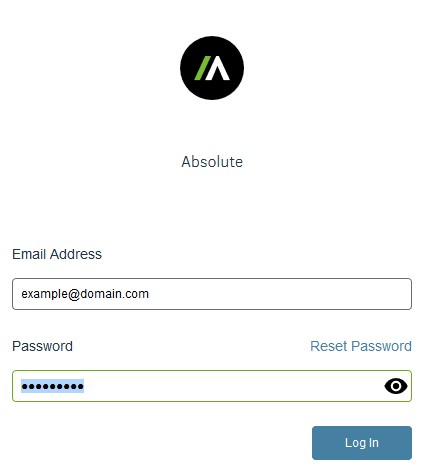
- Siirry selaimessa osoitteeseen https://falcon.crowdstrike.com/login/
.
- Kirjaudu Absoluten verkkokonsoliin.
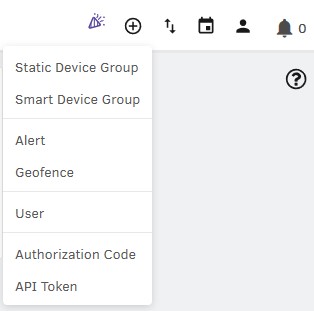
- Valitse ylävalikosta +-kuvake ja valitse sitten User.
- Enter User Details -valikossa:
- Kirjoita tiedot Email Address -kohtaan.
- Kirjoita tiedot First Name -kohtaan.
- Kirjoita tiedot Last Name -kohtaan.
- Valitse Next (Seuraava).
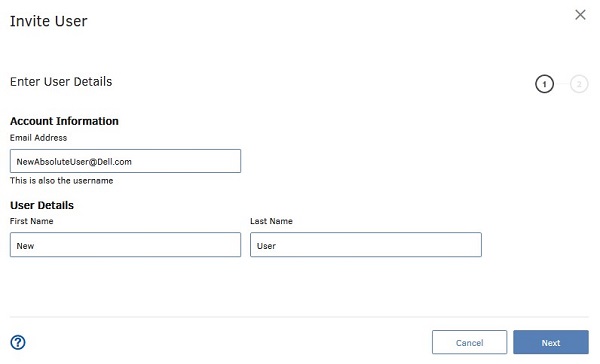 Ympäristösi poikkeaa esimerkin käyttäjätiedoista.
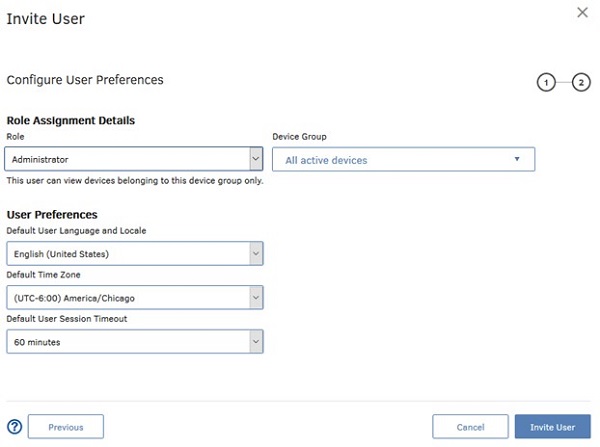
 - Configure User Preferences -valikossa:
- Valitse Role.
- Valitse Device Group.
- Valitse Default User Language and Locale.
- Valitse Default Time Zone.
- Valitse Default User Session Timeout.
- Valitse Invite User.
 Huomautus:
- Valittavissa olevat roolit määräytyvät sen mukaan, minkä roolien hallinnan oma rooli sallii.
- Lisätietoja roolien käytöstä on konsolin ohjeen Getting Started with Roles -kohdassa.
- Sähköpostikutsu opastaa asiakasta ensin salasanan luonnissa ja sitten kirjautumisessa Absolute-konsoliin.
- Tämä sähköpostikutsu vanhenee 30 päivän kuluttua. Jos käyttäjä ei kirjaudu Absolute-konsoliin ennen kutsun vanhenemista, kutsu käyttäjä uudelleen. Lisätietoja on kohdassa Absolute-käyttäjäkutsun lähettäminen uudelleen konsolissa (englanninkielinen).
- Valitse OK.

Nykyinen käyttäjä
- Siirry selaimessa osoitteeseen https://falcon.crowdstrike.com/login/
- Kirjaudu Absoluten verkkokonsoliin.
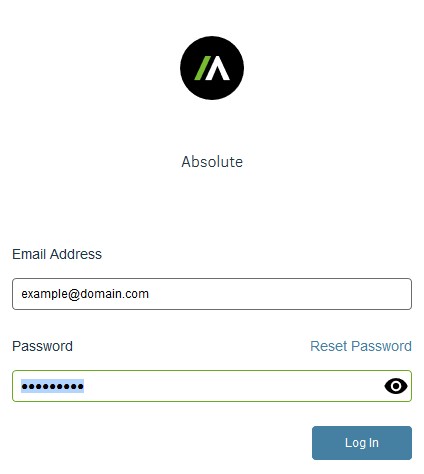
- Valitse vasemmassa ruudussa Settings.

- Valitse User Management.

- Valitse Users.

- Etsi haluttu käyttäjänimi ja napsauta sitä.
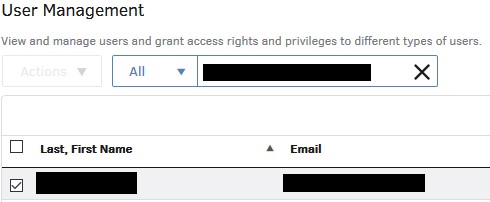
- Valitse User Preferences.

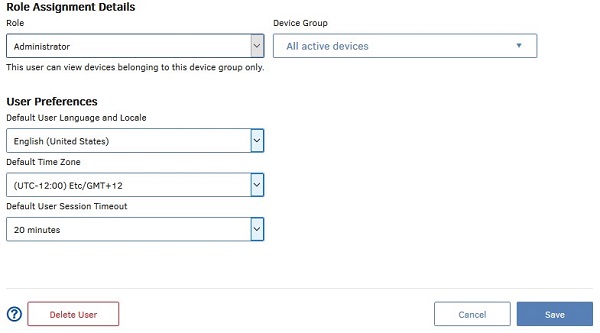
- User Preferences -kohdassa:
- Valitse Role.
- Valitse Device Group.
- Voit tehdä tarvittaessa muutoksia User Preferences -valintoihin.
- Napsauta Tallenna.
 Huomautus:
- Lisätietoja roolien käytöstä on konsolin ohjeen Getting Started with Roles -kohdassa.
- ympäristösi saattaa poiketa näyttökuvan esimerkeistä.
Informations supplémentaires
Vidéos
Produits concernés
AbsolutePropriétés de l’article
Numéro d’article: 000126199
Type d’article: How To
Dernière modification: 05 Aug 2026
Version: 11
Trouvez des réponses à vos questions auprès d’autres utilisateurs Dell
Services de support
Vérifiez si votre appareil est couvert par les services de support.