Come assegnare un amministratore in Absolute
Résumé: Scopri come configurare un account amministratore per Absolute seguendo queste istruzioni dettagliate.
Cet article concerne
Cet article ne concerne pas
Cet article n’est associé à aucun produit spécifique.
Toutes les versions du produit ne sont pas identifiées dans cet article.
Instructions
Questo articolo descrive come aggiungere amministratori ad Absolute.
Prodotti interessati:
- Absolute
Sistemi operativi interessati:
- Windows
Il processo di aggiunta di un amministratore differisce tra l'impostazione di un nuovo utente o la modifica di un utente esistente. Per maggiori informazioni, selezionare il processo appropriato.
Nuovo utente
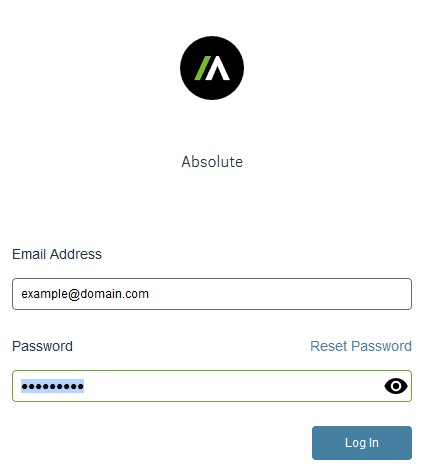
- In un web browser accedere a cc.absolute.com
.
- Accedere alla console web Absolute.
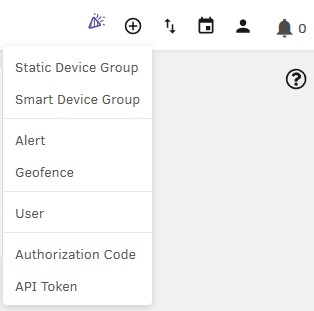
- Nel menu principale, selezionare l'icona + e quindi cliccare su User.
- Dal menu Enter User Details:
- Popolare il campo Email Address.
- Popolare il campo First Name.
- Popolare il campo Last Name.
- Cliccare su Next.
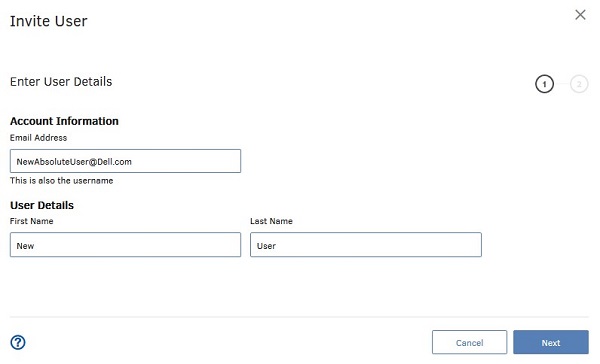 i dettagli dell'utente di esempio presenti nella schermata differiscono nell'ambiente in uso.
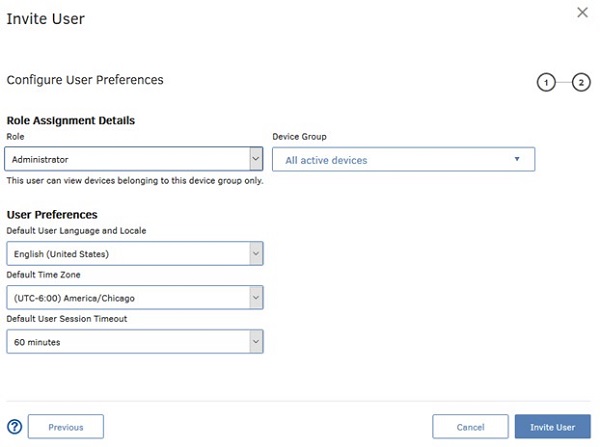
 - Dal menu Configure User Preferences:
- Selezionare una voce in Role.
- Selezionare una voce in Device Group.
- Selezionare una voce in Default User Language and Locale.
- Selezionare una voce in Default Time Zone.
- Selezionare una voce in Default User Session Timeout.
- Cliccare su Invite User.
 Nota:
Nota:- I ruoli disponibili per la selezione dipendono dai ruoli che il ruolo dell'utente è autorizzato a gestire.
- Per ulteriori informazioni sui ruoli, consultare la sezione relativa all'introduzione sui ruoli nella guida alla console.
- con l'e-mail di invito, il cliente crea una password e quindi esegue l'accesso alla console Absolute.
- L'e-mail di invito scade dopo 30 giorni. Se l'utente non accede alla console Absolute prima della scadenza dell'invito, invitarlo nuovamente. Per ulteriori informazioni, fare riferimento a Come inviare nuovamente l'invito di un utente della console Absolute (in inglese).
- Fare clic su OK.

Utente esistente
- In un web browser accedere a cc.absolute.com
- Accedere alla console web Absolute.
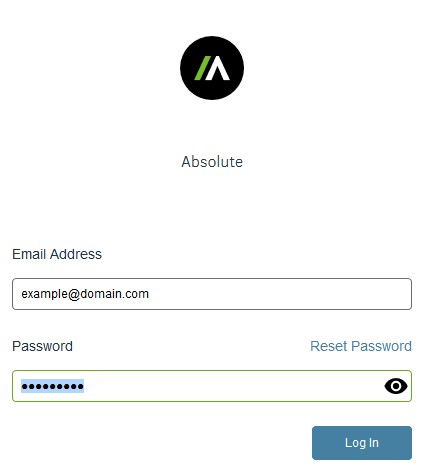
- Nel riquadro a sinistra, cliccare su Settings.

- Cliccare su User Management.

- Cliccare su Utenti.

- Individuare e cliccare sul nome utente desiderato.
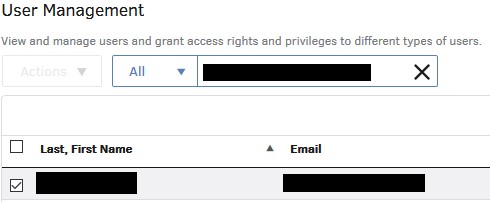
- Cliccare su User Preferences.

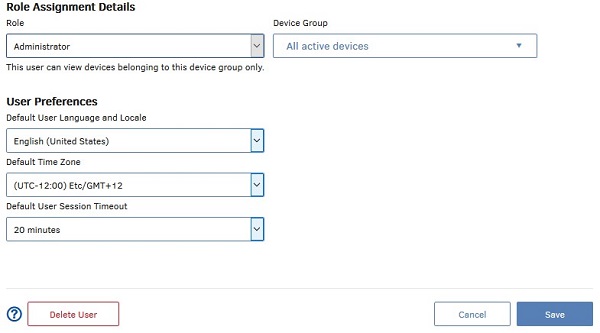
- Da User Preferences:
- Selezionare una voce in Role.
- Selezionare una voce in Device Group.
- Facoltativamente, modificare User Preferences.
- Cliccare su Save.
 Nota:
Nota:- Per ulteriori informazioni sui ruoli, consultare la sezione relativa all'introduzione sui ruoli nella guida alla console.
- Gli esempi utilizzati nello screenshot differiscono nell'ambiente in uso.
Informations supplémentaires
Vidéos
Produits concernés
AbsolutePropriétés de l’article
Numéro d’article: 000126199
Type d’article: How To
Dernière modification: 05 Aug 2026
Version: 11
Trouvez des réponses à vos questions auprès d’autres utilisateurs Dell
Services de support
Vérifiez si votre appareil est couvert par les services de support.