Een administrator toewijzen in Absolute
Résumé: Leer hoe u een administrator-account voor Absolute configureert door deze stapsgewijze instructies te volgen.
Cet article concerne
Cet article ne concerne pas
Cet article n’est associé à aucun produit spécifique.
Toutes les versions du produit ne sont pas identifiées dans cet article.
Instructions
In dit artikel wordt beschreven hoe u administrators toevoegt aan Absolute.
Betreffende producten:
- Absolute
Betreffende besturingssystemen:
- Windows
Het proces voor het toevoegen van een administrator verschilt van het instellen van een nieuwe gebruiker of het wijzigen van een bestaande gebruiker. Selecteer de gewenste versie voor meer informatie.
Nieuwe gebruiker
- Ga in een webbrowser naar https://ctpx.secureworks.com/login
.
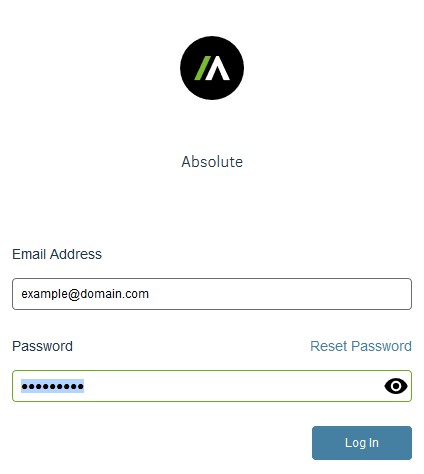
- Meld u aan bij de Absolute-webconsole.
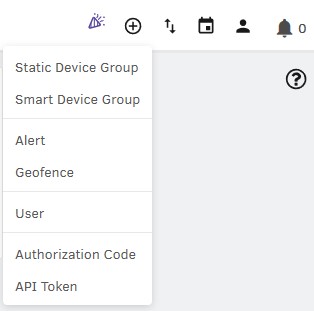
- Selecteer in het bovenste menu het pictogram + en klik vervolgens op User.
- In het menu Enter User Details:
- Vul het e-mailadres in.
- Vul de voornaam in.
- Vul de achternaam in.
- Klik op Next.
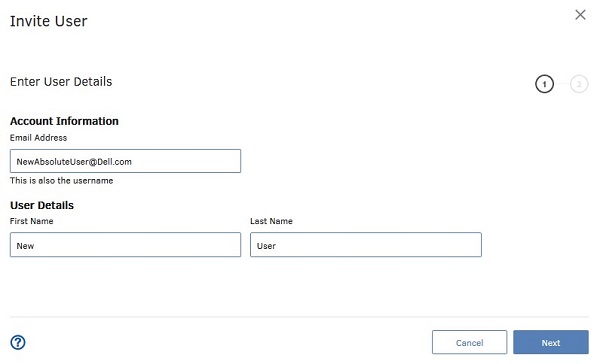 De gebruikersgegevens van het voorbeeld in de schermafbeelding zullen verschillen in uw omgeving.
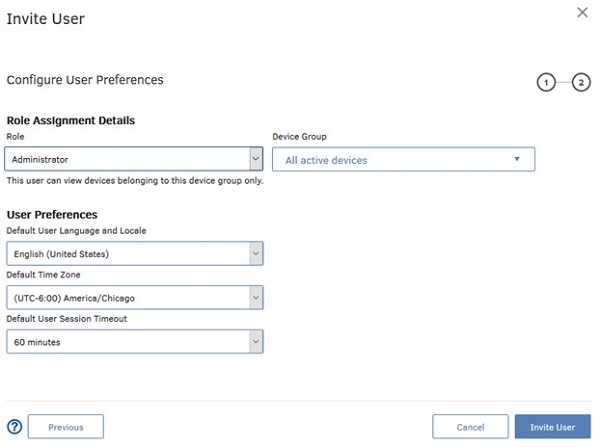
 - In het menu Configure User Preferences:
- Selecteer een Rol.
- Selecteer een apparaatgroep.
- Selecteer een standaard gebruikerstaal en landinstellingen.
- Selecteer een standaard tijdzone.
- Selecteer een standaard time-out voor de gebruikerssessie.
- Klik op Invite User.
 Opmerking:
- Welke rollen beschikbaar zijn, is afhankelijk van de rollen die uw rol mag beheren.
- Aanvullende informatie over rollen vindt u in de Console-Help onder het gedeelte Getting Started with Roles.
- De uitnodigingsmail zal de klant ertoe brengen een wachtwoord aan te maken en vervolgens in te loggen op de Absolute-console.
- Deze uitnodigingsmail vervalt na 30 dagen. Als de gebruiker zich niet aanmeldt bij de Absolute-console voordat de uitnodiging verloopt, nodig de gebruiker dan opnieuw uit. Raadpleeg voor meer informatie Hoe u een Absolute Console-gebruikersuitnodiging opnieuw kunt verzenden.
- Klik op OK.

Bestaande gebruiker
- Ga in een webbrowser naar https://ctpx.secureworks.com/login
- Meld u aan bij de Absolute-webconsole.
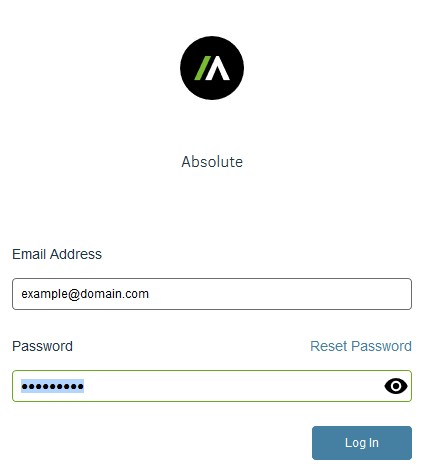
- Klik in het linkermenu op Settings.

- Klik op User Management.

- Klik op Users.

- Zoek en klik op de beoogde gebruikersnaam.
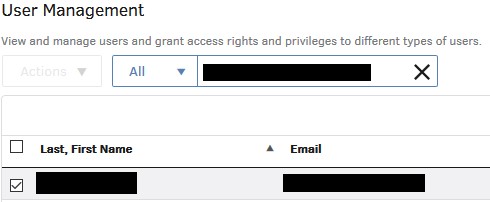
- Klik op User Preferences.

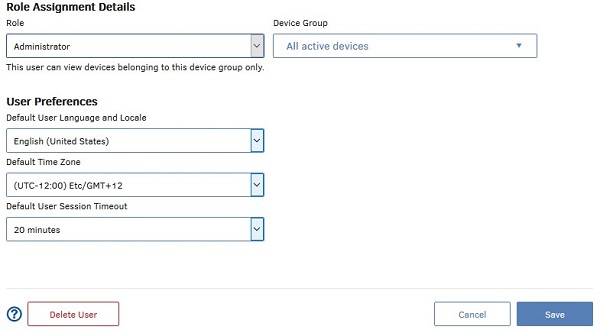
- Vanuit User Preferences:
- Selecteer een Rol.
- Selecteer een apparaatgroep.
- Desgewenst kunt u de gebruikersvoorkeurenwijzigen.
- Klik op Save.
 Opmerking:
- Aanvullende informatie over rollen vindt u in de Console-Help onder het gedeelte Getting Started with Roles.
- De voorbeelden die in de schermafbeelding worden gebruikt, verschillen in uw omgeving.
Informations supplémentaires
Vidéos
Produits concernés
AbsolutePropriétés de l’article
Numéro d’article: 000126199
Type d’article: How To
Dernière modification: 05 Aug 2026
Version: 11
Trouvez des réponses à vos questions auprès d’autres utilisateurs Dell
Services de support
Vérifiez si votre appareil est couvert par les services de support.