Tilordne en administrator i Absolute
Résumé: Finn ut hvordan du konfigurerer en administratorkonto for Absolute ved å følge disse trinnvise instruksjonene.
Cet article concerne
Cet article ne concerne pas
Cet article n’est associé à aucun produit spécifique.
Toutes les versions du produit ne sont pas identifiées dans cet article.
Instructions
Denne artikkelen beskriver hvordan du legger til administratorer i Absolute.
Berørte produkter:
- Absolute
Berørte operativsystemer:
- Windows
Prosessen med å legge til en administrator varierer, avhengig av om du oppretter en ny bruker eller endrer en eksisterende bruker. Velg den aktuelle versjonen for mer informasjon.
Ny bruker
- Gå til https://ctpx.secureworks.com/login
i en nettleser.
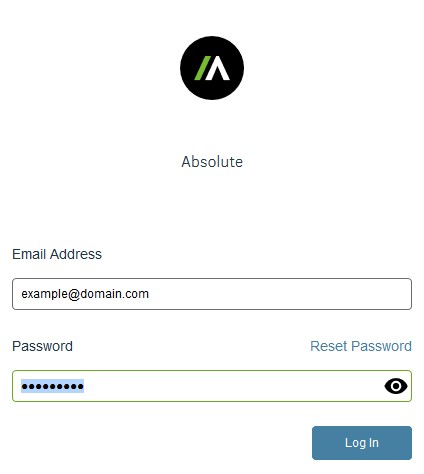
- Logg inn på Absolute-nettkonsollen.
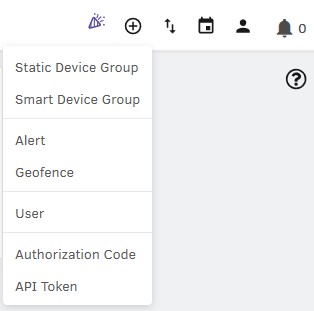
- Velg +-ikonet i menyen øverst, og klikk på User (Bruker).
- Gjør følgende i menyen Enter User Details (Skriv inn brukerdetaljer):
- Fyll ut feltet Email Address (E-postadresse).
- Fyll ut feltet First Name (Fornavn).
- Fyll ut feltet Last Name (Etternavn).
- Klikk Neste.
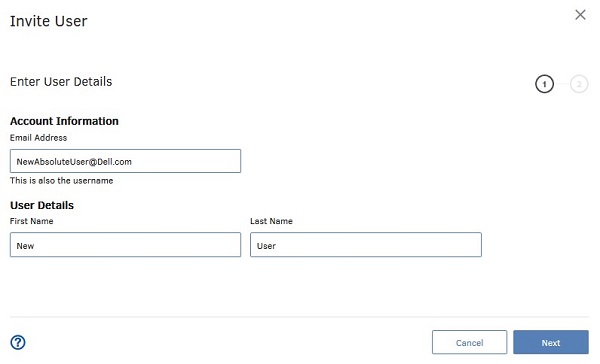 Eksempelet på brukerinformasjon i skjermbildet vil avvike fra miljøet ditt.
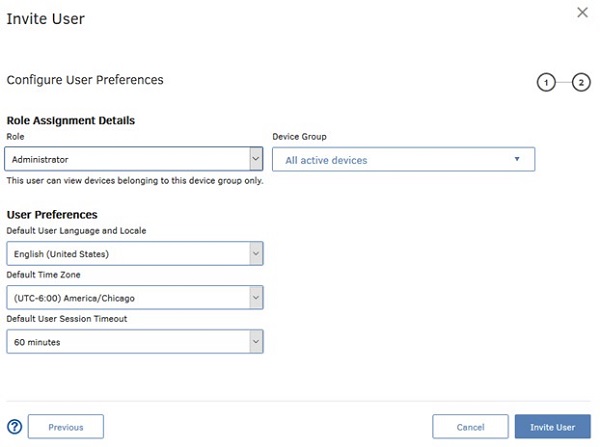
 - Gjør følgende i menyen Configure User Preferences (Konfigurer brukerinnstillinger):
- Velg en Role (Rolle).
- Velg Device Group (Enhetsgruppe).
- Velg Default User Language and Locale (Standard språk og nasjonal innstilling for bruker).
- Velg Default Time Zone (Standard tidssone).
- Velg Default User Session Timeout (Standard tidsavbrudd for brukerøkt).
- Klikk på Invite User (Inviter bruker).
 Merk:
Merk:- De tilgjengelige rollene vil avhenge av rollene som rollen din er autorisert til i administrere.
- Du finner mer informasjon om roller i Console Help (Konsollhjelp) under delen Getting Started with Roles (Komme i gang med roller).
- E-postinvitasjonen vil be kunden i å opprette et passord, og deretter logge på Absolute-konsollen.
- Denne e-postinvitasjonen utløper etter 30 dager. Hvis brukeren ikke logger på Absolute-konsollen før invitasjonen utløper, må du invitere brukeren på nytt. Hvis du vil ha mer informasjon, kan du se Sende en invitasjon til en Absolute-konsollbruker på nytt (på engelsk).
- Klikk på OK.

Eksisterende bruker
- Gå til https://ctpx.secureworks.com/login
- Logg inn på Absolute-nettkonsollen.
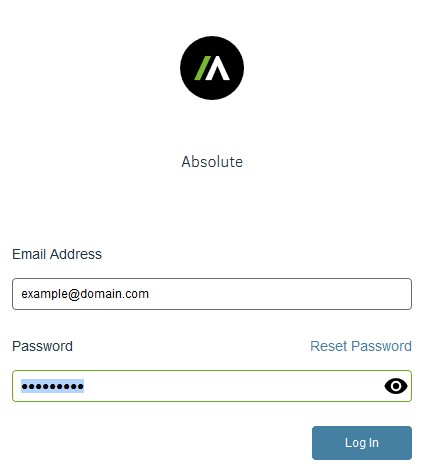
- Klikk på Settings (Innstillinger) i venstre menyrute.

- Klikk på User Management (Brukeradministrasjon).

- Klikk på Users (Brukere).

- Finn og klikk på det aktuelle brukernavnet.
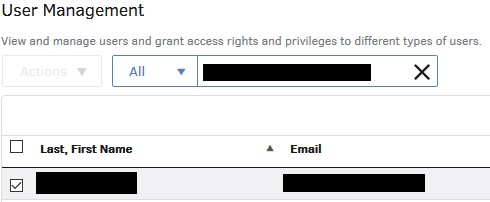
- Klikk på User Preferences (Brukerinnstillinger).

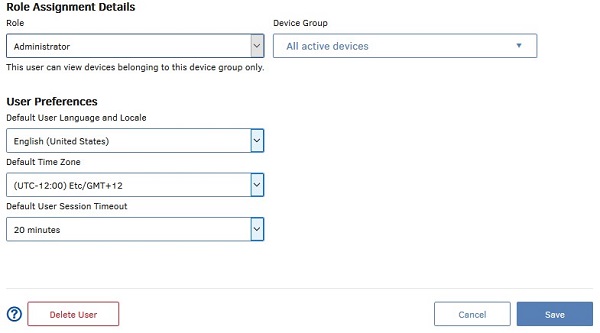
- Gjør følgende i User Preferences (Brukerinnstillinger):
- Velg en Role (Rolle).
- Velg Device Group (Enhetsgruppe).
- Alternativt kan du endre User Preferences (Brukerinnstillinger).
- Klikk på Lagre.
 Merk:
Merk:- Du finner mer informasjon om roller i Console Help (Konsollhjelp) under delen Getting Started with Roles (Komme i gang med roller).
- Eksemplene som brukes i skjermbildet, vil variere fra miljøet ditt.
Informations supplémentaires
Vidéos
Produits concernés
AbsolutePropriétés de l’article
Numéro d’article: 000126199
Type d’article: How To
Dernière modification: 05 Aug 2026
Version: 11
Trouvez des réponses à vos questions auprès d’autres utilisateurs Dell
Services de support
Vérifiez si votre appareil est couvert par les services de support.