Jak przypisać administratora w oprogramowaniu Absolute
Résumé: Postępując zgodnie z poniższymi instrukcjami krok po kroku, dowiedz się, jak skonfigurować konto administratora dla Absolute.
Cet article concerne
Cet article ne concerne pas
Cet article n’est associé à aucun produit spécifique.
Toutes les versions du produit ne sont pas identifiées dans cet article.
Instructions
W tym artykule opisano sposób dodawania administratorów do oprogramowania Absolute.
Dotyczy produktów:
- Absolute
Dotyczy systemów operacyjnych:
- Windows
Proces dodawania administratora jest inny w przypadku konfiguracji nowego użytkownika niż w przypadku modyfikacji istniejącego użytkownika. Kliknij odpowiedni proces, aby uzyskać więcej informacji.
Nowy użytkownik
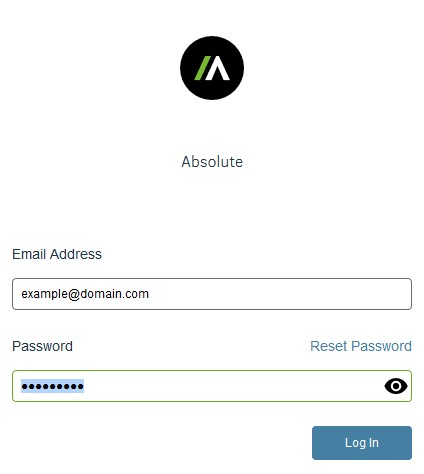
- W przeglądarce internetowej przejdź do strony cc.absolute.com
.
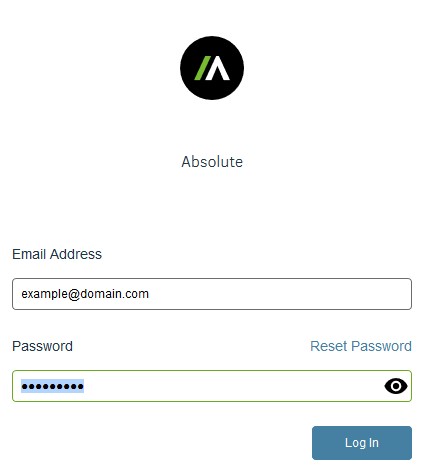
- Zaloguj się do konsoli sieci Web Absolute.
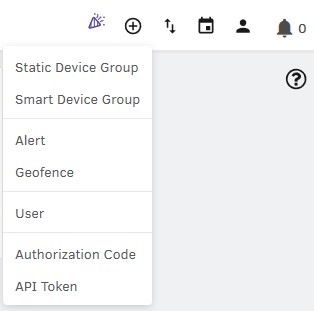
- W menu górnym wybierz ikonę +, a następnie kliknij opcję User.
- W menu wprowadzania szczegółów użytkownika:
- Wypełnij pole Email Address.
- Wypełnij pole First Name.
- Wypełnij pole Last Name.
- Kliknij przycisk Next.
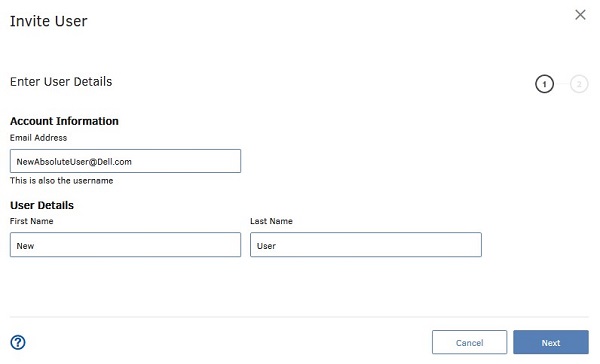 szczegóły przykładowego użytkownika użyte na zrzucie ekranu różnią się w zależności od środowiska użytkownika.
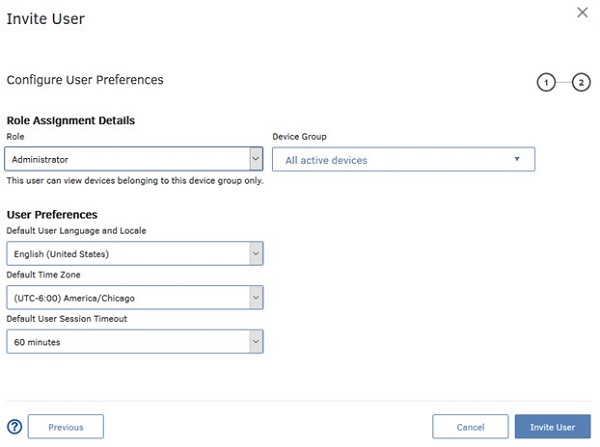
 - Z menu Configure User Preferences:
- Wybierz Rolę.
- Wybierz wartość Device Group.
- Wybierz wartość Default User Language and Locale.
- Wybierz wartość Default Time Zone.
- Wybierz wartość Default User Session Timeout.
- Kliknij opcję Invite User.
 Uwaga:
- Dostępne role będą zależne od ról, którymi Twoja rola może zarządzać.
- dodatkowe informacje na temat ról znajdują się w pomocy konsoli w sekcji wprowadzenia do ról.
- wiadomość e-mail z zaproszeniem przekieruje klienta do okna utworzenia hasła, a następnie logowania do konsoli Absolute.
- Ta wiadomość e-mail z zaproszeniem wygasa po upływie 30 dni. Jeśli użytkownik nie zaloguje się do konsoli Absolute przed wygaśnięciem zaproszenia, należy ponownie zaprosić użytkownika. Aby uzyskać więcej informacji, zapoznaj się z tematem Ponowne zapraszanie użytkownika konsoli Absolute.
- Kliknij przycisk OK.

Istniejący użytkownik
- W przeglądarce internetowej przejdź do strony cc.absolute.com
- Zaloguj się do konsoli sieci Web Absolute.
- W okienku po lewej stronie kliknij pozycję Settings.

- Kliknij opcję User Management.

- Kliknij pozycję Users (Użytkownicy).

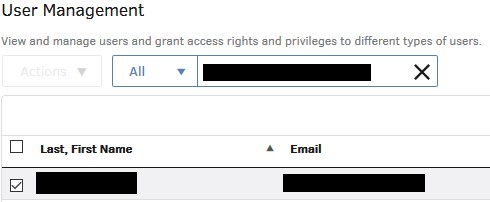
- Odszukaj i kliknij docelową nazwę użytkownika.
- Kliknij opcję User Preferences.

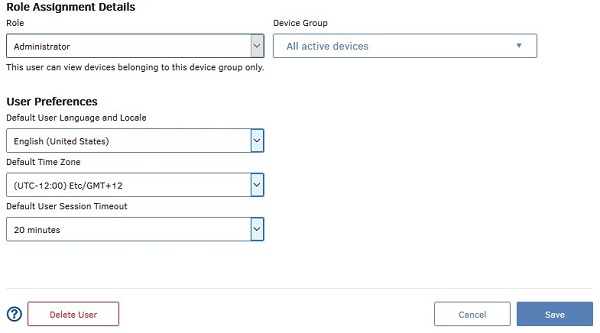
- W preferencjach użytkownika:
- Wybierz Rolę.
- Wybierz wartość Device Group.
- Opcjonalnie można zmienić preferencje użytkownika.
- Kliknij Save (Zapisz).
 Uwaga:
- dodatkowe informacje na temat ról znajdują się w pomocy konsoli w sekcji wprowadzenia do ról.
- Przykłady użyte na zrzucie ekranu różnią się w zależności od środowiska użytkownika.
Informations supplémentaires
Vidéos
Produits concernés
AbsolutePropriétés de l’article
Numéro d’article: 000126199
Type d’article: How To
Dernière modification: 05 Aug 2026
Version: 11
Trouvez des réponses à vos questions auprès d’autres utilisateurs Dell
Services de support
Vérifiez si votre appareil est couvert par les services de support.