Como atribuir um administrador no Absolute
Résumé: Saiba como configurar uma conta de administrador do Absolute seguindo estas instruções passo a passo.
Cet article concerne
Cet article ne concerne pas
Cet article n’est associé à aucun produit spécifique.
Toutes les versions du produit ne sont pas identifiées dans cet article.
Instructions
Este artigo descreve como adicionar administradores ao Absolute.
Produtos afetados:
- Absolute
Sistemas operacionais afetados:
- Windows
O processo para adicionar um administrador ao configurar um novo usuário é diferente do processo ao modificar um usuário existente. Selecione o processo adequado para obter mais informações.
Novo usuário
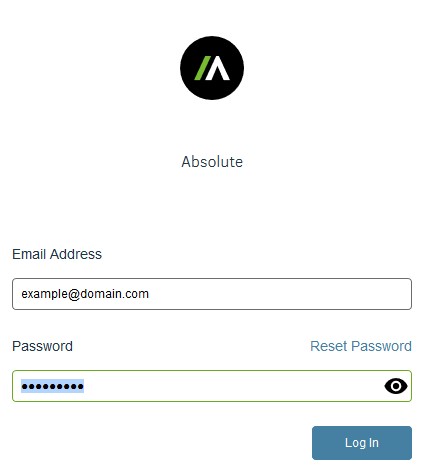
- Em um navegador da Web, acesse cc.absolute.com
.
- Faça login no console da Web do Absolute.
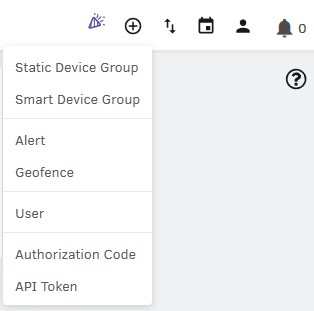
- No menu superior, selecione o ícone de + e clique em Usuário.
- No menu Inserir detalhes do usuário:
- Preencha o campo Endereço de e-mail.
- Preencha o campo Nome.
- Preencha o campo Sobrenome.
- Clique em Next.
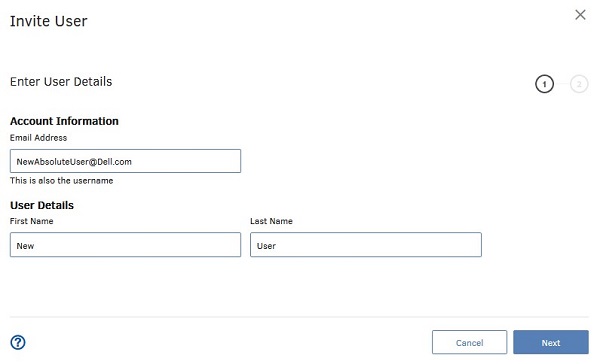 O exemplo de informações do usuário na captura de tela serão diferentes em seu ambiente.
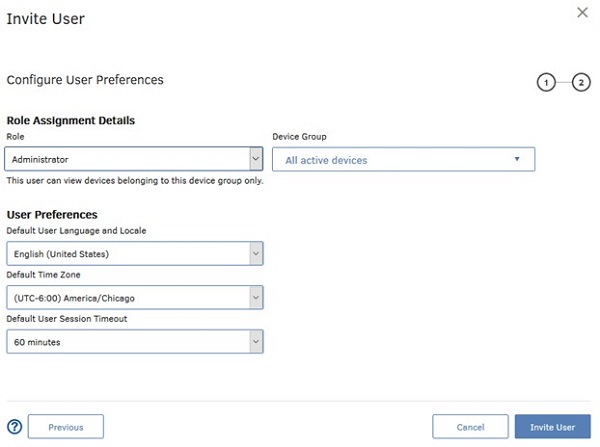
 - No menu Configurar preferências do usuário:
- Selecione uma opção em Função.
- Selecione uma opção em Grupo de dispositivos.
- Selecione uma opção em Idioma e local padrão do usuário.
- Selecione uma opção em Fuso horário padrão.
- Selecione uma opção em Tempo limite de sessão padrão do usuário.
- Clique em Convidar usuário.
 Nota:
Nota:- As funções disponíveis para seleção dependem das funções que a sua própria função está autorizada a gerenciar.
- Informações adicionais sobre funções podem ser encontradas em Ajuda do console, na seção Introdução às funções.
- O e-mail de convite levará o cliente a criar uma senha e, em seguida, a fazer log-in no console do Absolute.
- O e-mail de convite expirará após 30 dias. Se o usuário não fizer login no console do Absolute antes de o convite expirar, envie um novo convite. Para obter mais informações, consulte Como reenviar um convite de usuário do console do Absolute.
- Clique em OK.

Usuário existente
- Em um navegador da Web, acesse cc.absolute.com
- Faça login no console da Web do Absolute.
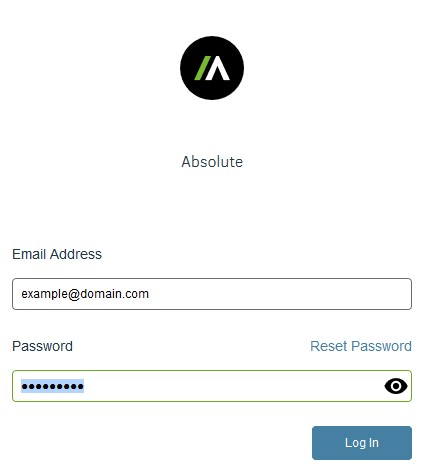
- No painel do menu esquerdo, clique em Configurações.

- Clique em Gerenciamento de usuários.

- Clique em Users.

- Localize e clique no nome de usuário de destino.
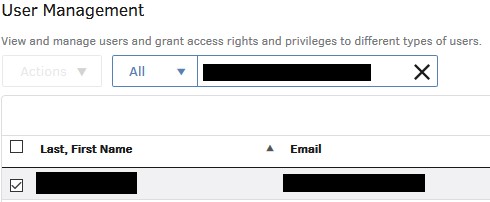
- Clique em Preferências do usuário.

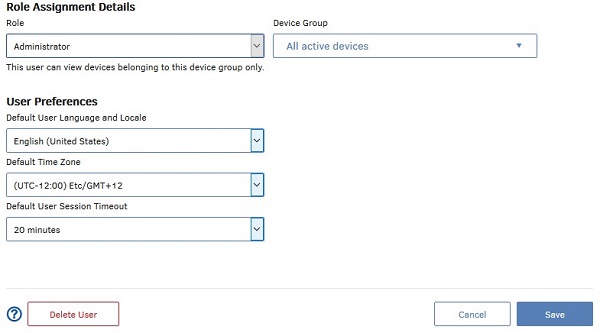
- Em Preferências do usuário:
- Selecione uma opção em Função.
- Selecione uma opção em Grupo de dispositivos.
- Opcionalmente, altere Preferências do usuário.
- Clique em Save.
 Nota:
Nota:- Informações adicionais sobre funções podem ser encontradas em Ajuda do console, na seção Introdução às funções.
- Os exemplos usados na captura de tela serão diferentes em seu ambiente.
Informations supplémentaires
Vidéos
Produits concernés
AbsolutePropriétés de l’article
Numéro d’article: 000126199
Type d’article: How To
Dernière modification: 05 Aug 2026
Version: 11
Trouvez des réponses à vos questions auprès d’autres utilisateurs Dell
Services de support
Vérifiez si votre appareil est couvert par les services de support.