Как назначить администратора в Absolute
Résumé: Узнайте, как настроить аккаунт администратора для Absolute, следуя этим пошаговым инструкциям.
Cet article concerne
Cet article ne concerne pas
Cet article n’est associé à aucun produit spécifique.
Toutes les versions du produit ne sont pas identifiées dans cet article.
Instructions
В этой статье описывается порядок добавления администраторов в Absolute.
Затронутые продукты:
- Absolute
Затронутые операционные системы:
- Windows
Процесс добавления администратора различается для создания нового пользователя или изменения существующего пользователя. Выберите соответствующую процедуру, чтобы ознакомиться с дополнительными сведениями.
Новый пользователь
- В браузере перейдите по адресу cc.absolute.com
.
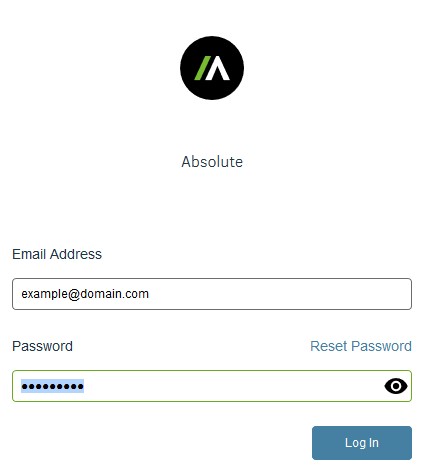
- Войдите в веб-консоль Absolute.
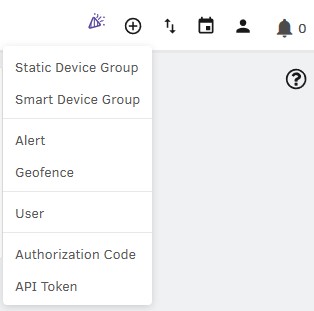
- В верхнем меню нажмите значок «+» и выберите User.
- В меню «Enter User Details» выполните следующее:
- Заполните поле Email Address.
- Заполните поле First Name.
- Заполните поле Last Name.
- Нажмите Далее.
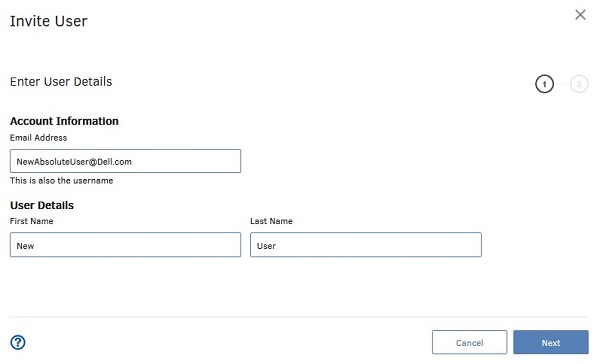 Данные пользователя, используемые на снимке экрана, будут отличаться в вашей среде.
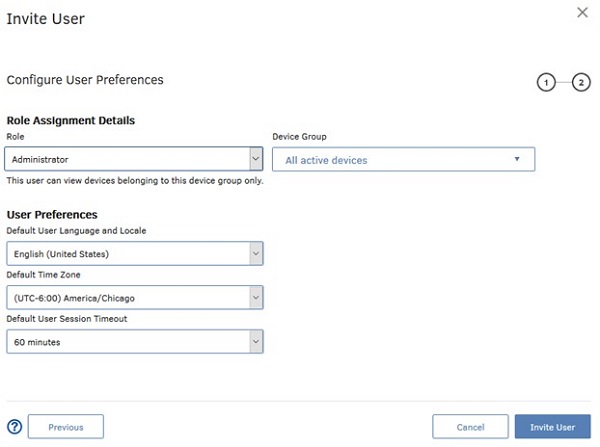
 - В меню «Configure User Preferences» выполните следующее:
- Выберите Role.
- Выберите Device Group.
- Выберите Default User Language and Locale.
- Выберите Default Time Zone.
- Выберите Default User Session Timeout.
- Нажмите Invite User.
 Примечание.
- Доступные для выбора роли зависят от ролей, которыми ваша роль имеет право управлять.
- Дополнительную информацию о ролях можно найти в справке по консоли в разделе «Начало работы с ролями».
- Электронное письмо с приглашением позволит заказчику создать пароль и затем войти в консоль Absolute.
- Срок действия этого сообщения электронной почты с приглашением истекает через 30 дней. Если пользователь не вошел в консоль Absolute до истечения срока действия приглашения, повторно пригласите пользователя. Для получения дополнительной информации см. раздел Как повторно отправить приглашение пользователю консоли Absolute.
- Нажмите на кнопку OK.

Существующий пользователь
- В браузере перейдите по адресу cc.absolute.com
- Войдите в веб-консоль Absolute.
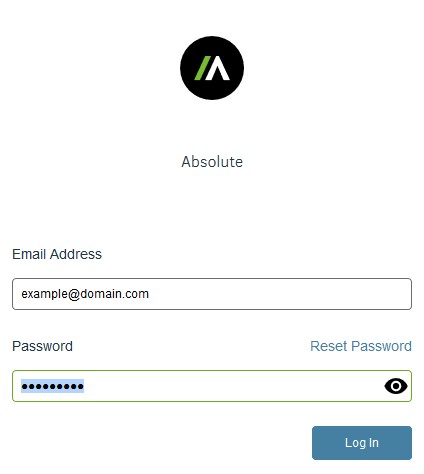
- В левой панели меню нажмите Settings.

- Нажмите User Management.

- Нажмите Users.

- Найдите и нажмите целевое имя пользователя.
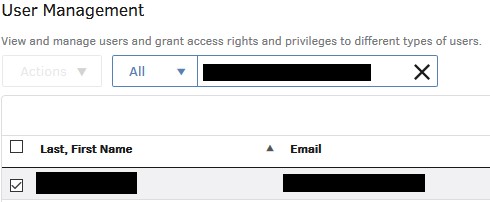
- Нажмите User Preferences.

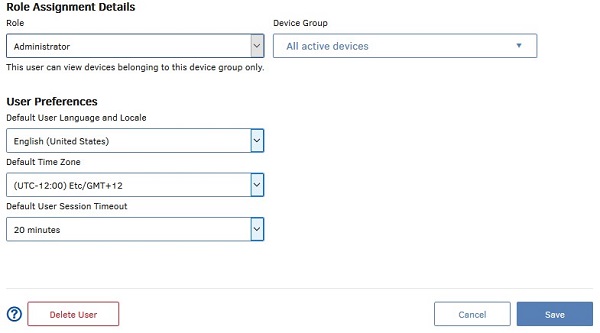
- В меню «User Preferences» выполните следующее:
- Выберите Role.
- Выберите Device Group.
- При необходимости измените User Preferences.
- Нажмите кнопку Сохранить.
 Примечание.
- Дополнительную информацию о ролях можно найти в справке по консоли в разделе «Начало работы с ролями».
- Примеры, используемые на снимке экрана, будут отличаться в вашей среде.
Informations supplémentaires
Vidéos
Produits concernés
AbsolutePropriétés de l’article
Numéro d’article: 000126199
Type d’article: How To
Dernière modification: 05 Aug 2026
Version: 11
Trouvez des réponses à vos questions auprès d’autres utilisateurs Dell
Services de support
Vérifiez si votre appareil est couvert par les services de support.