Absolute'da Yönetici Atama
Résumé: Bu adım adım talimatları izleyerek Absolute için bir yönetici hesabını nasıl yapılandıracağınızı öğrenin.
Cet article concerne
Cet article ne concerne pas
Cet article n’est associé à aucun produit spécifique.
Toutes les versions du produit ne sont pas identifiées dans cet article.
Instructions
Bu makalede, Absolute'a nasıl yönetici ekleneceği açıklanmaktadır.
Etkilenen Ürünler:
- Absolute
Etkilenen İşletim Sistemleri:
- Windows
Yönetici ekleme süreci Yeni Kullanıcı kurulumu veya Mevcut Kullanıcıyı değiştirme arasında farklılık gösterir. Daha fazla bilgi için uygun işlemi seçin.
Yeni Kullanıcı
- Bir web tarayıcısında cc.absolute.com
adresine gidin.
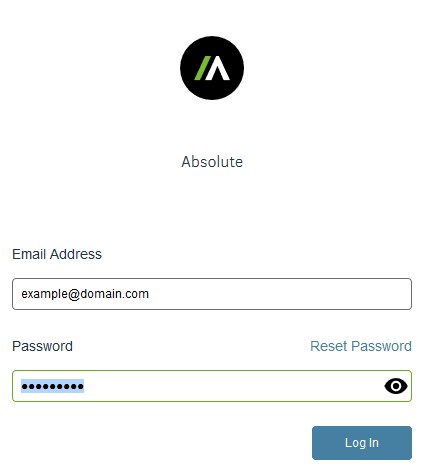
- Absolute web konsolunda oturum açın.
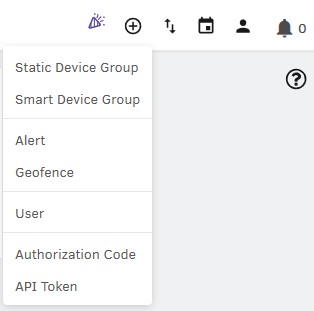
- Üst menüde + simgesini seçin ve ardından User (Kullanıcı) öğesine tıklayın.
- Enter User Details (Kullanıcı Bilgilerini Gir) menüsünde:
- Email Address (E-posta Adresi) alanını doldurun.
- First Name (Ad) alanını doldurun.
- Last Name (Soyadı) alanını doldurun.
- İleri öğesine tıklayın.
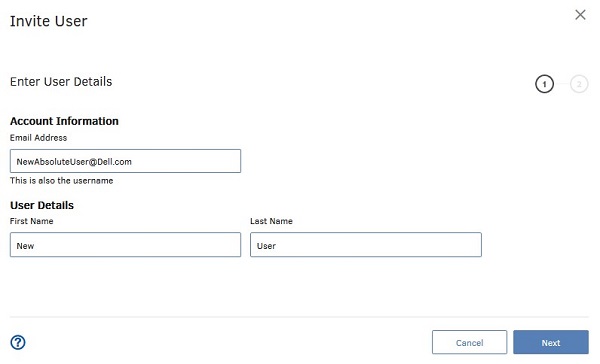 Ekran görüntüsündeki örnek kullanıcı bilgileri, ortamınızda farklılık gösterir.
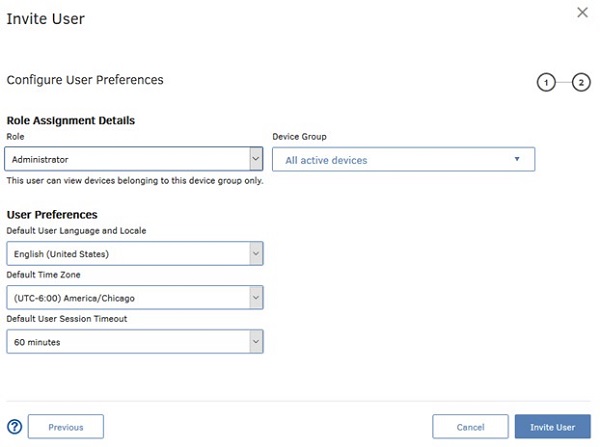
 - Configure User Preferences (Kullanıcı Tercihlerini Yapılandır) menüsünde:
- Role (Rol) için bir değer belirleyin.
- Device Group (Aygıt Grubu) için bir değer belirleyin.
- Default User Language and Locale (Varsayılan Kullanıcı Dili ve Bölgesi) için bir değer belirleyin.
- Default Time Zone (Varsayılan Saat Dilimi) için bir değer belirleyin.
- Default User Session Timeout (Varsayılan Kullanıcı Oturumu Zaman Aşımı) için bir değer belirleyin.
- Invite User (Kullanıcıyı Davet Et) öğesine tıklayın.
 Not:
Not:- Seçilebilecek roller, sahip olduğunuz rolün yönetmeye yetkili olduğu rollere bağlıdır.
- Rollerle ilgili ek bilgi, Getting Started with Roles (Rollere Giriş) bölümündeki Console Help (Konsol Yardımı) kısmında bulunabilir.
- Davet e-postası, müşteriyi bir parola oluşturmaya ve ardından Absolute konsolunda oturum açmaya yönlendirir.
- Bu davetiye e-postası 30 gün süreyle geçerlidir. Kullanıcı, davetiyenin süresi dolmadan Absolute konsolda oturum açamazsa kullanıcıyı yeniden davet edin. Daha fazla bilgi için Absolute Konsolu Kullanıcı Davetiyesini Yeniden Gönderme (İngilizce) başlıklı makaleye başvurun.
- OK (Tamam)'e tıklayın.

Mevcut Kullanıcı
- Bir web tarayıcısında cc.absolute.com
- Absolute web konsolunda oturum açın.
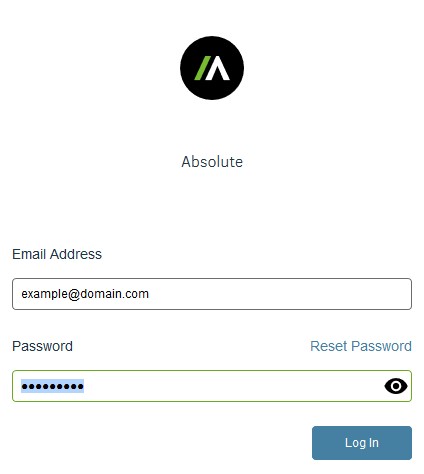
- Sol menü bölmesinde Settings (Ayarlar) öğesine tıklayın.

- User Management (Kullanıcı Yönetimi) öğesine tıklayın.

- Users (Kullanıcılar) öğesine tıklayın.

- Hedeflenen kullanıcı adını bulun ve bu öğeye tıklayın.
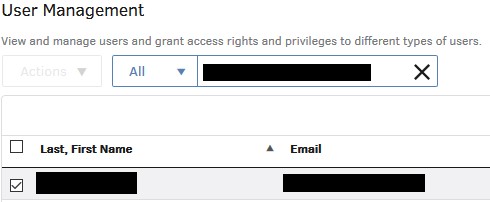
- User Preferences (Kullanıcı Tercihleri) öğesine tıklayın.

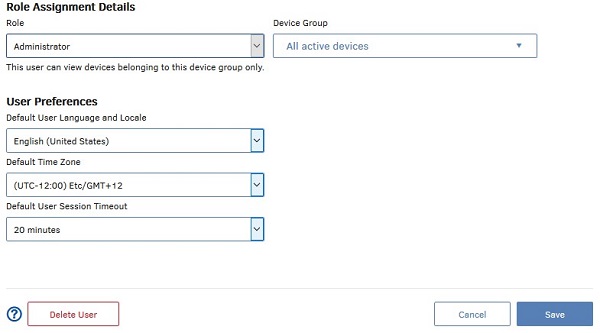
- User Preferences (Kullanıcı Tercihleri) bölümünde:
- Role (Rol) için bir değer belirleyin.
- Device Group (Aygıt Grubu) için bir değer belirleyin.
- İsteğe bağlı olarak User Preferences (Kullanıcı Tercihleri) ayarlarını değiştirin.
- Save öğesine tıklayın.
 Not:
Not:- Rollerle ilgili ek bilgi, Getting Started with Roles (Rollere Giriş) bölümündeki Console Help (Konsol Yardımı) kısmında bulunabilir.
- Ekran görüntüsünde kullanılan örnekler ortamınızdakinden farklıdır.
Informations supplémentaires
Vidéos
Produits concernés
AbsolutePropriétés de l’article
Numéro d’article: 000126199
Type d’article: How To
Dernière modification: 05 Aug 2026
Version: 11
Trouvez des réponses à vos questions auprès d’autres utilisateurs Dell
Services de support
Vérifiez si votre appareil est couvert par les services de support.