Як призначити адміністратора в Absolute
Résumé: Дізнайтеся, як налаштувати обліковий запис адміністратора для Абсолюту, дотримуючись цих покрокових інструкцій.
Cet article concerne
Cet article ne concerne pas
Cet article n’est associé à aucun produit spécifique.
Toutes les versions du produit ne sont pas identifiées dans cet article.
Instructions
У цій статті описано, як додати адміністраторів до Absolute.
Уражені продукти:
- Absolute
Уражені операційні системи:
- Windows
Процес додавання адміністратора відрізняється залежно від налаштування нового користувача до зміни існуючого користувача. Оберіть відповідний процес для отримання додаткової інформації.
Новий користувач
- У веб-браузері перейдіть за адресою https://github.com/electron/electron/releases.
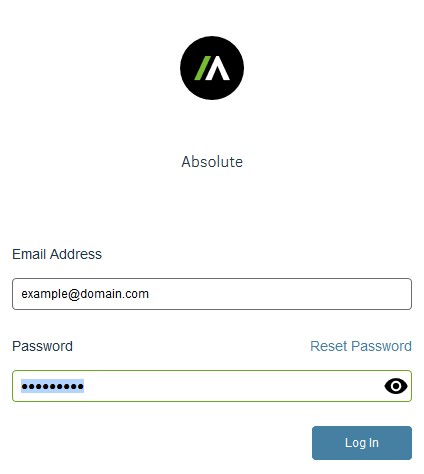
- Увійдіть у веб-консоль Абсолют.
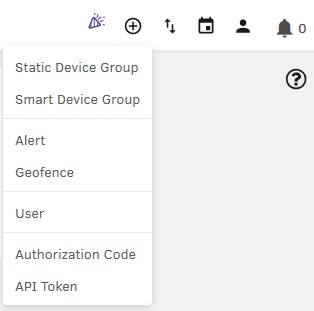
- У верхньому меню виберіть іконку +, а потім натисніть «Користувач».
- З меню Enter User Details:
- Заповніть електронну адресу.
- Заповніть ім'я.
- Заповніть прізвище.
- Натисніть Далі.
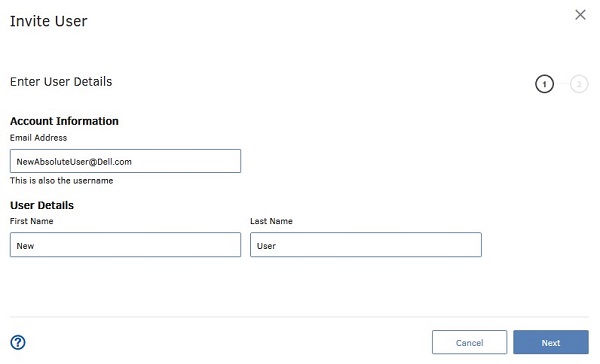 Примітка: Приклади даних користувача на скріншоті будуть відрізнятися залежно від вашого середовища.
 - З меню налаштування користувача :
- Оберіть роль.
- Виберіть групу пристроїв.
- Виберіть мову користувача за замовчуванням і місцезнаходження.
- Виберіть часовий пояс за замовчуванням.
- Виберіть стандартний тайм-аут користувацької сесії.
- Натисніть «Запросити користувача».
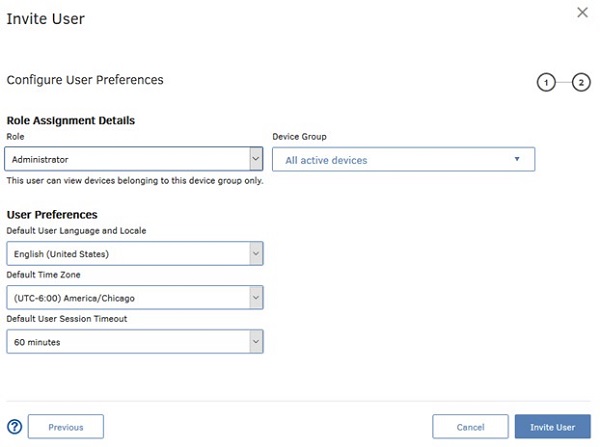 Примітка.
- Ролі, які доступні для вибору, залежать від ролей, якими ваша посада уповноважена керувати.
- Додаткову інформацію про ролі можна знайти в розділі «Консольна допомога » у розділі «Початок роботи з ролями ».
- Запрошення змушує користувача створити пароль, а потім увійти в консоль Абсолют.
- Цей лист-запрошення закінчується через 30 днів. Якщо користувач не увійшов у консоль Absolute до закінчення терміну дії запрошення, запросіть його знову. Для отримання додаткової інформації дивіться розділ «Як повторно надіслати запрошення користувача Absolute Console».
- Натисніть ОК.

Існуючий користувач
- У веб-браузері перейдіть за адресою https://github.com/electron/electron/releases.
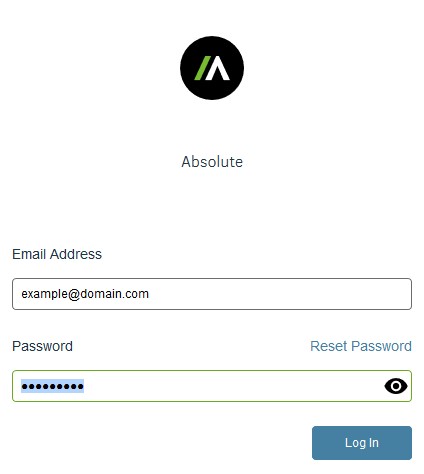
- Увійдіть у веб-консоль Абсолют.
- На панелі зліва клацніть Підключення.

- Натисніть «Керування користувачами».

- Натисніть «Користувачі».

- Знайдіть і натисніть на цільове ім'я користувача.
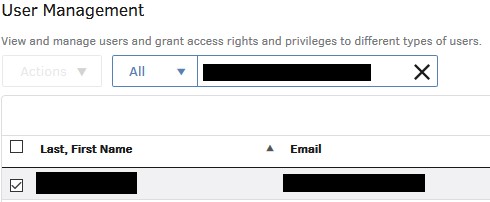
- Натисніть «Налаштування користувача».

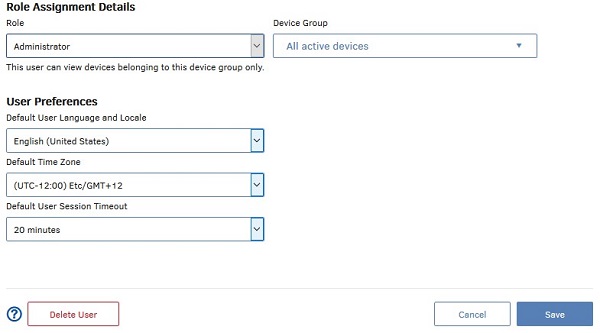
- З користувацьких налаштувань:
- Оберіть роль.
- Виберіть групу пристроїв.
- За бажанням змініть налаштування користувача.
- Натисніть Зберегти.
 Примітка.
- Додаткову інформацію про ролі можна знайти в розділі «Консольна допомога » у розділі «Початок роботи з ролями ».
- Приклади, використані на скріншоті, відрізнятимуться залежно від вашого середовища.
Informations supplémentaires
Produits concernés
AbsolutePropriétés de l’article
Numéro d’article: 000126199
Type d’article: How To
Dernière modification: 05 Aug 2026
Version: 11
Trouvez des réponses à vos questions auprès d’autres utilisateurs Dell
Services de support
Vérifiez si votre appareil est couvert par les services de support.