VPLEX : Comment détacher et rattacher un miroir (jambe)
Résumé: Cet article explique comment détacher et rattacher un pied de miroir.
Cet article concerne
Cet article ne concerne pas
Cet article n’est associé à aucun produit spécifique.
Toutes les versions du produit ne sont pas identifiées dans cet article.
Instructions
Avant de détacher ou de rattacher un miroir, assurez-vous d’identifier le tronçon et le nom de cluster corrects.
- Exécutez une opération de redécouverte de la baie pour vous assurer que nous voyons le dernier état de la baie.
Exemple:
VPlexcli :/>cd /clusters/cluster-1/storage-elements/storage-arrays/EMC-CLARiiON-APM00111501539/
VPlexcli :/clusters/cluster-1/storage-elements/storage-arrays/EMC-CLARiiON-APM00111501539/>array re-discover
VPlexcli :/>cd /clusters/cluster-1/storage-elements/storage-arrays/EMC-CLARiiON-APM00111501539/
VPlexcli :/clusters/cluster-1/storage-elements/storage-arrays/EMC-CLARiiON-APM00111501539/>array re-discover
- Exécutez show-use-hierarchy pour déterminer si le volume virtuel se trouve dans un groupe de cohérence et doit être supprimé. (Aucune modification ne peut être apportée à un volume virtuel au sein d’un groupe de cohérence)
L’exemple ci-dessous indique que le volume virtuel fait partie du groupe de cohérence (TEST01) et qu’il doit d’abord être supprimé avant de pouvoir détacher le tronçon de miroir défectueux :
VPlexcli :/>show-use-hierarchy /clusters/cluster-1/virtual-volumes/test_DR1_vol_vol
consistency-group : TEST01 (synchrone)
virtual-volume : test_DR1_vol_vol (1G, major-failure, distributed @ cluster-1, unexported)
distributed-device : test_DR1_vol (1G, raid-1, major-failure)
distributed-device-component : local_device_C1_DR1_leg (1G, raid-0, cluster-1)
extent : extent_C1_DR1_leg_1 (1G)
storage-volume : C1_DR1_leg (1G)
logical-unit : VPD83T3:60060160c9c02c00a49a72452eaae811
storage-array : EMC-CLARiiON-APM00111501539
distributed-device-component : local_device_C2_DR1_leg (1G, raid-0, critical-failure, cluster-2)
extent : extent_C2_DR1_leg_1 (1G, critical-failure)
storage-volume : C2_DR1_leg (1G, panne critique)
unité logique : VPD83T3:60060160c9c02c00c6243381ffa5e811
storage-array : EMC-CLARiiON-APM00111501539
VPlexcli :/>show-use-hierarchy /clusters/cluster-1/virtual-volumes/test_DR1_vol_vol
consistency-group : TEST01 (synchrone)
virtual-volume : test_DR1_vol_vol (1G, major-failure, distributed @ cluster-1, unexported)
distributed-device : test_DR1_vol (1G, raid-1, major-failure)
distributed-device-component : local_device_C1_DR1_leg (1G, raid-0, cluster-1)
extent : extent_C1_DR1_leg_1 (1G)
storage-volume : C1_DR1_leg (1G)
logical-unit : VPD83T3:60060160c9c02c00a49a72452eaae811
storage-array : EMC-CLARiiON-APM00111501539
distributed-device-component : local_device_C2_DR1_leg (1G, raid-0, critical-failure, cluster-2)
extent : extent_C2_DR1_leg_1 (1G, critical-failure)
storage-volume : C2_DR1_leg (1G, panne critique)
unité logique : VPD83T3:60060160c9c02c00c6243381ffa5e811
storage-array : EMC-CLARiiON-APM00111501539
- Supprimez le volume virtuel du groupe de cohérence à l’aide de la commande ci-dessous.
Exemple:
VPlexcli :/> consistency-group remove-virtual-volumes --consistency-group TEST01 --virtual-volumes test_DR1_vol_vol
Note:
Lors de l’utilisation de groupes de cohérence activés par RecoverPoint, si un volume virtuel ne peut pas être supprimé du groupe de cohérence parce qu’il se trouve dans un groupe de cohérence protégé par RecoverPoint, vous devez d’abord supprimer le volume du groupe de cohérence RecoverPoint au sein de celui-ci, puis supprimer/détruire tous les R-sets impliqués dans ce groupe de cohérence RecoverPoint, ce qui doit être fait du côté RecoverPoint. Une fois que le volume a été supprimé du groupe de cohérence RecoverPoint et qu’il n’est plus associé à aucun R-Set, vous pouvez continuer à supprimer le volume virtuel du groupe de cohérence VPLEX.
VPlexcli :/> consistency-group remove-virtual-volumes --consistency-group TEST01 --virtual-volumes test_DR1_vol_vol
Note:
Lors de l’utilisation de groupes de cohérence activés par RecoverPoint, si un volume virtuel ne peut pas être supprimé du groupe de cohérence parce qu’il se trouve dans un groupe de cohérence protégé par RecoverPoint, vous devez d’abord supprimer le volume du groupe de cohérence RecoverPoint au sein de celui-ci, puis supprimer/détruire tous les R-sets impliqués dans ce groupe de cohérence RecoverPoint, ce qui doit être fait du côté RecoverPoint. Une fois que le volume a été supprimé du groupe de cohérence RecoverPoint et qu’il n’est plus associé à aucun R-Set, vous pouvez continuer à supprimer le volume virtuel du groupe de cohérence VPLEX.
- Exécutez à nouveau show-use-hierarchy pour confirmer que le volume n’est plus dans un groupe de cohérence afin de pouvoir continuer.
L’exemple ci-dessous indique que le volume virtuel ne fait plus partie du groupe de cohérence (TEST01) :
VPlexcli :/>show-use-hierarchy /clusters/cluster-1/virtual-volumes/test_DR1_vol_vol
virtual-volume : test_DR1_vol_vol (1G, major-failure, distributed @ cluster-1, unexported)
distributed-device : test_DR1_vol (1G, raid-1, major-failure)
distributed-device-component : local_device_C1_DR1_leg (1G, raid-0, cluster-1)
extent : extent_C1_DR1_leg_1 (1G)
storage-volume : C1_DR1_leg (1G)
logical-unit : VPD83T3:60060160c9c02c00a49a72452eaae811
storage-array : EMC-CLARiiON-APM00111501539
distributed-device-component : local_device_C2_DR1_leg (1G, raid-0, critical-failure, cluster-2)
extent : extent_C2_DR1_leg_1 (1G, critical-failure)
storage-volume : C2_DR1_leg (1G, panne critique)
unité logique : VPD83T3:60060160c9c02c00c6243381ffa5e811
storage-array : EMC-CLARiiON-APM00111501539
VPlexcli :/>show-use-hierarchy /clusters/cluster-1/virtual-volumes/test_DR1_vol_vol
virtual-volume : test_DR1_vol_vol (1G, major-failure, distributed @ cluster-1, unexported)
distributed-device : test_DR1_vol (1G, raid-1, major-failure)
distributed-device-component : local_device_C1_DR1_leg (1G, raid-0, cluster-1)
extent : extent_C1_DR1_leg_1 (1G)
storage-volume : C1_DR1_leg (1G)
logical-unit : VPD83T3:60060160c9c02c00a49a72452eaae811
storage-array : EMC-CLARiiON-APM00111501539
distributed-device-component : local_device_C2_DR1_leg (1G, raid-0, critical-failure, cluster-2)
extent : extent_C2_DR1_leg_1 (1G, critical-failure)
storage-volume : C2_DR1_leg (1G, panne critique)
unité logique : VPD83T3:60060160c9c02c00c6243381ffa5e811
storage-array : EMC-CLARiiON-APM00111501539
- Nous pouvons maintenant supprimer le tronçon de miroir/composant d’appareil distribué (local_device_C2_DR1_leg) du périphérique distribué (test_DR1_vol) à l’aide de la commande ci-dessous. Si le détachement du miroir a réussi comme ci-dessous, passez à l’étape 7. Toutefois, si le détachement du miroir échoue en raison de l’erreur « impossible de supprimer le miroir car cela entraînerait un conflit avec les paramètres de perdant existants », passez à l’étape 6.
Exemple:
VPlexcli :/>device detach-mirror --device test_DR1_vol --mirror local_device_C2_DR1_leg --discard --force
Detached mirror local_device_C2_DR1_leg.
La local_device_C2_DR1_leg miroir se trouve sous /clusters/cluster-2/devices.
Remarques concernant la commande ci-dessus pour détacher le tronçon défectueux :
VPlexcli :/>device detach-mirror --device test_DR1_vol --mirror local_device_C2_DR1_leg --discard --force
Detached mirror local_device_C2_DR1_leg.
La local_device_C2_DR1_leg miroir se trouve sous /clusters/cluster-2/devices.
Remarques concernant la commande ci-dessus pour détacher le tronçon défectueux :
- Exécutez toujours le détachement de périphérique au niveau du périphérique distribué à l’aide de la balise --device , puis spécifiez le composant périphérique-distribué à détacher à l’aide de la balise --mirror.
- Utilisez la balise --discard afin d’empêcher la création automatique d’un volume virtuel sur le composant/miroir de périphérique distribué que nous sommes en train de détacher.
- Utilisez la balise --force pour ignorer les invites.
- Si vous avez reçu un message d’erreur lors de la tentative de détachement du miroir en raison de conflits avec les paramètres perdants existants, vous devez d’abord modifier le nom de l’ensemble de règles de déconnexion pour que le cluster opposé soit le gagnant. Cette étape peut être ignorée si le détachement du tronçon de miroir a réussi.
Exemple illustrant l’erreur reçue en raison de paramètres perdants conflictuels :
VPlexcli :/>device detach-mirror --device test_DR1_vol --mirror local_device_C2_DR1_leg --discard --force
device detach-mirror : Échec de l’évaluation de <<device detach-mirror --device test_DR1_vol --mirror local_device_C2_DR1_leg --discard --force.
>>cause: Impossible de détacher 'local_device_C2_DR1_leg' du périphérique 'test_DR1_vol.
cause: Impossible de détacher le miroir « local_device_C2_DR1_leg » du périphérique distribué « test_DR1_vol ».
cause: Can't remove the mirror, as this would lead to a conflict with the existing loser settings.
To bypass the conflicting loser settings, you first must set the distributed-device rule-set to have the opposite leg as winner.
Example on how to check the current rule-set-name attribute:
VPlexcli:/>cd /distributed-storage/distributed-devices/test_DR1_vol/
VPlexcli:/distributed-storage/distributed-devices/test_DR1_vol>ll
Attributes:
Name Value
---------------------- ----------------------
application-consistent false
auto-resume true
block-count 262144
block-size 4K
capacity 1G
clusters-involved [cluster-1, cluster-2]
consistency-group -
geometry raid-1
health-indications []
health-state ok
locality distributed
operational-status ok
rebuild-allowed true
rebuild-eta -
rebuild-progress -
rebuild-status done
rebuild-type full
rule-set-name cluster-2-detaches <--
service-status running
storage-array-family clariion
stripe-depth -
system-id test_DR1_vol
thin-capable true
transfer-size 128K
virtual-volume test_DR1_vol_vol
Contexts:
Name Description
----------------------------- ------------------------------------------------
at-cluster Contains cluster-specific information on the
enclosing distributed-device.
distributed-device-components Contains information about one cluster-local leg
of the enclosing distributed-device.
Example on how to set the rule-set-name attribute to the opposite cluster:
VPlexcli:/distributed-storage/distributed-devices/test_DR1_vol>set rule-set-name cluster-1-detaches
VPlexcli:/distributed-storage/distributed-devices/test_DR1_vol>ll
Attributes:
Name Value
---------------------- ----------------------
application-consistent false
auto-resume true
block-count 262144
block-size 4K
capacity 1G
clusters-involved [cluster-1, cluster-2]
consistency-group -
geometry raid-1
health-indications []
health-state ok
locality distributed
operational-status ok
rebuild-allowed true
rebuild-eta -
rebuild-progress -
rebuild-status done
rebuild-type full
rule-set-name cluster-1-detaches <--
service-status running
storage-array-family clariion
stripe-depth -
system-id test_DR1_vol
thin-capable true
transfer-size 128K
virtual-volume test_DR1_vol_vol
Contexts:
Name Description
----------------------------- ------------------------------------------------
at-cluster Contains cluster-specific information on the
enclosing distributed-device.
distributed-device-components Contains information about one cluster-local leg
of the enclosing distributed-device.
Now you can detach the mirror leg without the error for conflicting loser settings.
VPlexcli:/>device detach-mirror --device test_DR1_vol --mirror local_device_C2_DR1_leg --discard --force
Detached mirror local_device_C2_DR1_leg.
Mirror local_device_C2_DR1_leg is below /clusters/cluster-2/devices.
VPlexcli :/>device detach-mirror --device test_DR1_vol --mirror local_device_C2_DR1_leg --discard --force
device detach-mirror : Échec de l’évaluation de <<device detach-mirror --device test_DR1_vol --mirror local_device_C2_DR1_leg --discard --force.
>>cause: Impossible de détacher 'local_device_C2_DR1_leg' du périphérique 'test_DR1_vol.
cause: Impossible de détacher le miroir « local_device_C2_DR1_leg » du périphérique distribué « test_DR1_vol ».
cause: Can't remove the mirror, as this would lead to a conflict with the existing loser settings.
To bypass the conflicting loser settings, you first must set the distributed-device rule-set to have the opposite leg as winner.
Example on how to check the current rule-set-name attribute:
VPlexcli:/>cd /distributed-storage/distributed-devices/test_DR1_vol/
VPlexcli:/distributed-storage/distributed-devices/test_DR1_vol>ll
Attributes:
Name Value
---------------------- ----------------------
application-consistent false
auto-resume true
block-count 262144
block-size 4K
capacity 1G
clusters-involved [cluster-1, cluster-2]
consistency-group -
geometry raid-1
health-indications []
health-state ok
locality distributed
operational-status ok
rebuild-allowed true
rebuild-eta -
rebuild-progress -
rebuild-status done
rebuild-type full
rule-set-name cluster-2-detaches <--
service-status running
storage-array-family clariion
stripe-depth -
system-id test_DR1_vol
thin-capable true
transfer-size 128K
virtual-volume test_DR1_vol_vol
Contexts:
Name Description
----------------------------- ------------------------------------------------
at-cluster Contains cluster-specific information on the
enclosing distributed-device.
distributed-device-components Contains information about one cluster-local leg
of the enclosing distributed-device.
Example on how to set the rule-set-name attribute to the opposite cluster:
VPlexcli:/distributed-storage/distributed-devices/test_DR1_vol>set rule-set-name cluster-1-detaches
VPlexcli:/distributed-storage/distributed-devices/test_DR1_vol>ll
Attributes:
Name Value
---------------------- ----------------------
application-consistent false
auto-resume true
block-count 262144
block-size 4K
capacity 1G
clusters-involved [cluster-1, cluster-2]
consistency-group -
geometry raid-1
health-indications []
health-state ok
locality distributed
operational-status ok
rebuild-allowed true
rebuild-eta -
rebuild-progress -
rebuild-status done
rebuild-type full
rule-set-name cluster-1-detaches <--
service-status running
storage-array-family clariion
stripe-depth -
system-id test_DR1_vol
thin-capable true
transfer-size 128K
virtual-volume test_DR1_vol_vol
Contexts:
Name Description
----------------------------- ------------------------------------------------
at-cluster Contains cluster-specific information on the
enclosing distributed-device.
distributed-device-components Contains information about one cluster-local leg
of the enclosing distributed-device.
Now you can detach the mirror leg without the error for conflicting loser settings.
VPlexcli:/>device detach-mirror --device test_DR1_vol --mirror local_device_C2_DR1_leg --discard --force
Detached mirror local_device_C2_DR1_leg.
Mirror local_device_C2_DR1_leg is below /clusters/cluster-2/devices.
- Réexécutez show-use-hierarchy pour vérifier que le composant/miroir distribué de périphérique a été supprimé avec succès.
L’exemple ci-dessous indique que le composant de périphérique distribué (local_device_C2_DR1_leg) n’est plus rattaché :
VPlexcli :/>show-use-hierarchy /clusters/cluster-1/virtual-volumes/test_DR1_vol_vol
virtual-volume : test_DR1_vol_vol (1G, distributed @ cluster-1, unexported)
distributed-device : test_DR1_vol (1G, raid-1)
distributed-device-component : local_device_C1_DR1_leg (1G, raid-0, cluster-1)
extent : extent_C1_DR1_leg_1 (1G)
storage-volume : C1_DR1_leg (1G)
logical-unit : VPD83T3:60060160c9c02c00a49a72452eaae811
storage-array : EMC-CLARiiON-APM00111501539
VPlexcli :/>show-use-hierarchy /clusters/cluster-1/virtual-volumes/test_DR1_vol_vol
virtual-volume : test_DR1_vol_vol (1G, distributed @ cluster-1, unexported)
distributed-device : test_DR1_vol (1G, raid-1)
distributed-device-component : local_device_C1_DR1_leg (1G, raid-0, cluster-1)
extent : extent_C1_DR1_leg_1 (1G)
storage-volume : C1_DR1_leg (1G)
logical-unit : VPD83T3:60060160c9c02c00a49a72452eaae811
storage-array : EMC-CLARiiON-APM00111501539
- Nous pouvons maintenant rattacher le tronçon précédemment détaché au périphérique distribué (cela déclenchera automatiquement une reconstruction complète).
Exemple:
VPlexcli :/>device attach-mirror --device test_DR1_vol --mirror local_device_C2_DR1_leg
Remarque concernant cette étape :
La fixation du pied de rétroviseur déclenche une reconstruction complète. Exécutez toujours le périphérique attaché au niveau du périphérique distribué à l’aide de la balise --device , puis spécifiez le composant périphérique-distribué à attacher à l’aide de la balise --mirror.
VPlexcli :/>device attach-mirror --device test_DR1_vol --mirror local_device_C2_DR1_leg
Remarque concernant cette étape :
La fixation du pied de rétroviseur déclenche une reconstruction complète. Exécutez toujours le périphérique attaché au niveau du périphérique distribué à l’aide de la balise --device , puis spécifiez le composant périphérique-distribué à attacher à l’aide de la balise --mirror.
- Réexécutez show-use-hierarchy pour vérifier que le composant/miroir de périphérique distribué a bien été rattaché.
L’exemple ci-dessous indique que le composant distributed-device-component (local_device_C2_DR1_leg) est maintenant rattaché au périphérique distribué (test_DR1_vol).
VPlexcli :/> show-use-hierarchy /clusters/cluster-1/virtual-volumes/test_DR1_vol_vol
virtual-volume : test_DR1_vol_vol (1G, défaillance mineure, distributed @ cluster-1, unexported)
distributed-device : test_DR1_vol (1G, raid-1, minor-failure)
distributed-device-component : local_device_C1_DR1_leg (1G, raid-0, cluster-1)
extent : extent_C1_DR1_leg_1 (1G)
storage-volume : C1_DR1_leg (1G)
logical-unit : VPD83T3:60060160c9c02c00a49a72452eaae811
storage-array : EMC-CLARiiON-APM00111501539
distributed-device-component : local_device_C2_DR1_leg (1G, raid-0, critical-failure, cluster-2)
extent : extent_C2_DR1_leg_1 (1G, critical-failure)
storage-volume : C2_DR1_leg (1G, panne critique)
unité logique : VPD83T3:60060160c9c02c00c6243381ffa5e811
storage-array : EMC-CLARiiON-APM00111501539
Remarque concernant cette étape :
Le volume virtuel présente un état de défaillance mineure et doit être visible en raison des reconstructions qui se produisent sur le tronçon de défaillance critique . Une fois les reconstructions terminées, l’état change.
VPlexcli :/> show-use-hierarchy /clusters/cluster-1/virtual-volumes/test_DR1_vol_vol
virtual-volume : test_DR1_vol_vol (1G, défaillance mineure, distributed @ cluster-1, unexported)
distributed-device : test_DR1_vol (1G, raid-1, minor-failure)
distributed-device-component : local_device_C1_DR1_leg (1G, raid-0, cluster-1)
extent : extent_C1_DR1_leg_1 (1G)
storage-volume : C1_DR1_leg (1G)
logical-unit : VPD83T3:60060160c9c02c00a49a72452eaae811
storage-array : EMC-CLARiiON-APM00111501539
distributed-device-component : local_device_C2_DR1_leg (1G, raid-0, critical-failure, cluster-2)
extent : extent_C2_DR1_leg_1 (1G, critical-failure)
storage-volume : C2_DR1_leg (1G, panne critique)
unité logique : VPD83T3:60060160c9c02c00c6243381ffa5e811
storage-array : EMC-CLARiiON-APM00111501539
Remarque concernant cette étape :
Le volume virtuel présente un état de défaillance mineure et doit être visible en raison des reconstructions qui se produisent sur le tronçon de défaillance critique . Une fois les reconstructions terminées, l’état change.
- Vérifiez l’état de la reconstruction. Le résultat affiche la durée de la reconstruction, le pourcentage terminé et la valeur de débit (M/s).
Exemple:
VPlexcli :/>état de la reconstruction
[1] storage_volumes marqué pour reconstruction
Reconstructions globales :
type de reconstruction de périphérique directeur reconstruit/pourcentage total du débit terminé ETA
-------------------- ------------ ------------------ ------------- ---------------- ---------- ----------
C2_DR1_leg s2_1ce9_spa complet 0,5 G/1 G 50,00 % 87,5 M/s 8,0 h
Reconstructions locales :
Aucune reconstruction locale active.
VPlexcli :/>état de la reconstruction
[1] storage_volumes marqué pour reconstruction
Reconstructions globales :
type de reconstruction de périphérique directeur reconstruit/pourcentage total du débit terminé ETA
-------------------- ------------ ------------------ ------------- ---------------- ---------- ----------
C2_DR1_leg s2_1ce9_spa complet 0,5 G/1 G 50,00 % 87,5 M/s 8,0 h
Reconstructions locales :
Aucune reconstruction locale active.
- Rajoutez le volume virtuel au groupe de cohérence d’origine, comme indiqué ci-dessous.
Exemple:
VPlexcli :/>consistency-group add-virtual-volumes --consistency-group TEST01 --virtual-volumes test_DR1_vol_vol
VPlexcli :/>consistency-group add-virtual-volumes --consistency-group TEST01 --virtual-volumes test_DR1_vol_vol
- Exécutez show-use-hierarchy une dernière fois une fois les reconstructions terminées pour confirmer que les deux tronçons de miroir sont à nouveau sains. (Les volumes sains n’émettent pas de défaillance mineure, de défaillance majeure ou de défaillance critique.)
Exemple:
VPlexcli :/>show-use-hierarchy /clusters/cluster-1/virtual-volumes/test_DR1_vol_vol
consistency-group : TEST01 (synchrone)
virtual-volume : test_DR1_vol_vol (1G, distributed @ cluster-1, unexported)
distributed-device : test_DR1_vol (1G, raid-1)
distributed-device-component : local_device_C1_DR1_leg (1G, raid-0, cluster-1)
extent : extent_C1_DR1_leg_1 (1G)
storage-volume : C1_DR1_leg (1G)
logical-unit : VPD83T3:60060160c9c02c00a49a72452eaae811
storage-array : EMC-CLARiiON-APM00111501539
distributed-device-component : local_device_C2_DR1_leg (1G, raid-0, cluster-2)
extent : extent_C2_DR1_leg_1 (1G)
storage-volume : C2_DR1_leg (1G)
logical-unit : VPD83T3:60060160c9c02c00c6243381ffa5e811
storage-array : EMC-CLARiiON-APM00111501539
VPlexcli :/>show-use-hierarchy /clusters/cluster-1/virtual-volumes/test_DR1_vol_vol
consistency-group : TEST01 (synchrone)
virtual-volume : test_DR1_vol_vol (1G, distributed @ cluster-1, unexported)
distributed-device : test_DR1_vol (1G, raid-1)
distributed-device-component : local_device_C1_DR1_leg (1G, raid-0, cluster-1)
extent : extent_C1_DR1_leg_1 (1G)
storage-volume : C1_DR1_leg (1G)
logical-unit : VPD83T3:60060160c9c02c00a49a72452eaae811
storage-array : EMC-CLARiiON-APM00111501539
distributed-device-component : local_device_C2_DR1_leg (1G, raid-0, cluster-2)
extent : extent_C2_DR1_leg_1 (1G)
storage-volume : C2_DR1_leg (1G)
logical-unit : VPD83T3:60060160c9c02c00c6243381ffa5e811
storage-array : EMC-CLARiiON-APM00111501539
Informations supplémentaires
Vous pouvez afficher le « bad-leg » dans l’interface utilisateur VPLEX à partir du contexte suivant :
- Provisionner le stockage
- Distributed
- Périphériques distribués
- Dans le volet Provision storage virtualized > storage > distributed devices, choisissez le nom du périphérique.
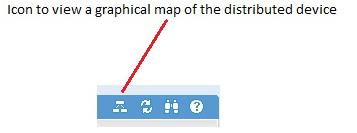
- Une icône permet d’afficher une carte graphique et une représentation visuelle du périphérique distribué.
Produits concernés
VPLEX SeriesProduits
VPLEX VS2Propriétés de l’article
Numéro d’article: 000158230
Type d’article: How To
Dernière modification: 04 mai 2026
Version: 6
Trouvez des réponses à vos questions auprès d’autres utilisateurs Dell
Services de support
Vérifiez si votre appareil est couvert par les services de support.