Rechercher vos valeurs DNS dans Office 365
Résumé: Pour créer les enregistrements DNS dont vous avez besoin pour les services Office 365 sur votre bureau d’enregistrement de domaine ou votre hôte DNS, vous devez utiliser des valeurs spécifiques pour les enregistrements. ...
Cet article concerne
Cet article ne concerne pas
Cet article n’est associé à aucun produit spécifique.
Toutes les versions du produit ne sont pas identifiées dans cet article.
Instructions
Produits concernés :
- Office 365
Si vous êtes au milieu de l’Assistant de configuration de domaine Office 365, vous voyez les valeurs DNS sur les pages de l’Assistant. Mais si vous avez fermé l’Assistant, vous pouvez suivre les étapes ici pour trouver les valeurs.
Domaines et DNS : Configurer un nom de domaine personnalisé
- Trouver la valeur d’enregistrement TXT pour vérifier la propriété du domaine
- Connectez-vous au portail en ligne de Microsoft
.
- Accédez à Domaines.
- Connectez-vous au portail en ligne de Microsoft
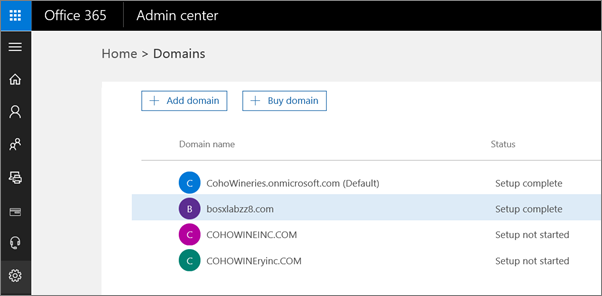
Figure 1 : (En anglais uniquement) Accéder à Domaines
- Sur la page Domaines, cliquez sur votre domaine.
- Choisissez Démarrer la configuration. Revenez à l’assistant de configuration des domaines pour voir la valeur spécifique que vous devez ajouter.
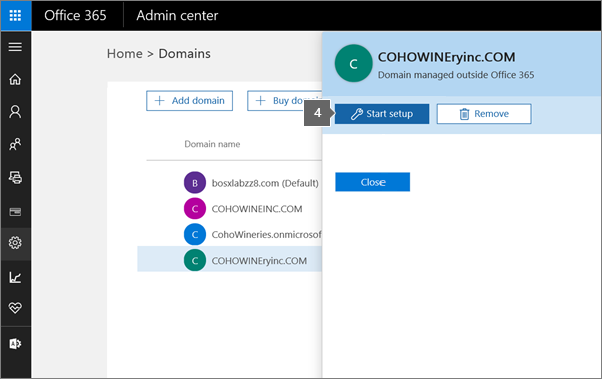
Figure 2 : (En anglais uniquement) Choisissez Démarrer la configuration
- Sur la page Ajouter cette recette TXT, vous trouverez des instructions étape par étape pour ajouter un enregistrement TXT afin de vérifier votre domaine.
Remarque : Si votre hôte DNS ne vous permet pas d’ajouter des enregistrements TXT, vous voyez enregistrement MX au lieu d’enregistrement TXT.

Figure 3 : (En anglais uniquement) Paramètres DNS requis
- Copiez la valeur MS=msXXXXXXXX (y compris la partie MS=) indiquée sur la page.
- Mettez à jour vos enregistrements DNS pour obtenir des instructions détaillées pour ajouter le portail.
- Trouvez toutes les autres valeurs pour configurer Office 365
Pour localiser toutes les autres valeurs DNS pour configurer Office 365, y compris les valeurs d’enregistrement MX pour la messagerie, procédez comme suit.
- Connectez-vous au portail
- Sélectionnez Domaines.
- Sur la page Domaines, sélectionnez votre domaine.
- Cliquez sur Paramètres du domaine pour afficher les enregistrements DNS à ajouter.
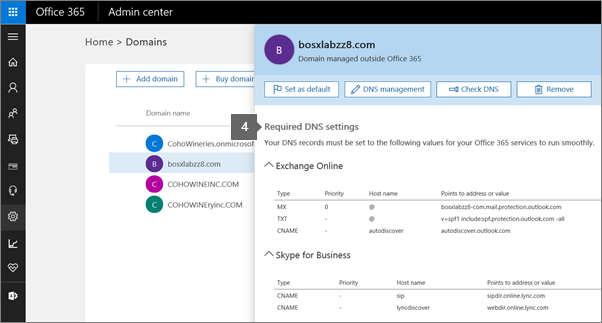
Figure 4 : (En anglais uniquement) Cliquez sur Paramètres du domaine.
- Mettez à jour vos enregistrements DNS (lien interne) pour obtenir des instructions détaillées pour ajouter le portail.
Remarque :
- Vous souhaitez garder ces informations disponibles pendant la mise à jour de votre hôte DNS, afin de pouvoir copier et coller les valeurs.
- Les groupes d’enregistrements DNS répertoriés sur la page dépendent de vos choix répertoriés dans Intention du domaine.
Informations supplémentaires
Vidéos
Produits concernés
Microsoft 365 from DellProduits
Microsoft 365 from DellPropriétés de l’article
Numéro d’article: 000184778
Type d’article: How To
Dernière modification: 19 mars 2024
Version: 5
Trouvez des réponses à vos questions auprès d’autres utilisateurs Dell
Services de support
Vérifiez si votre appareil est couvert par les services de support.