Comment identifier la version de l’agent SecureWorks Taegis XDR
Résumé: Découvrez des instructions détaillées pour identifier la version de l’agent Secureworks Taegis XDR sous Windows ou Linux.
Cet article concerne
Cet article ne concerne pas
Cet article n’est associé à aucun produit spécifique.
Toutes les versions du produit ne sont pas identifiées dans cet article.
Instructions
Cet article décrit les étapes à suivre pour localiser et identifier la version de l’agent Secureworks Taegis XDR.
Produits concernés :
- Secureworks Taegis XDR
Systèmes d’exploitation concernés :
- Windows
- Linux
Le processus d’identification de la version de l’agent Secureworks Taegis XDR diffère entre Windows et Linux. Cliquez sur le système d’exploitation approprié pour obtenir plus d’informations.
Windows
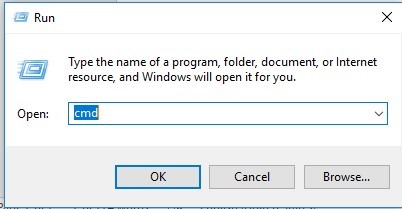
- En tant qu’administrateur, cliquez avec le bouton droit de la souris sur le menu Démarrer de Windows, puis cliquez sur Exécuter.
- Dans Run UI, saisissez
cmdpuis appuyez sur Entrée.
- Saisissez
cd "<PATH>"puis appuyez sur Entrée.
 Remarque :
<PATH>= Dossier de configuration de Secureworks Taegis XDR- Par défaut, le dossier de configuration est
C:\Program Files (x86)\Dell SecureWorks\Red Cloak.
- Saisissez
redcloak.exe --checkpuis appuyez sur Entrée.

- L’invite de commande génère des informations similaires à l’exemple de sortie ci-dessous. La version installée s’affiche dans le
[INFO] Version:résultat. Si des erreurs sont détectées ou s’il n’y a pas de[SUCCESS]à la fin, contactez le support Dell.… [ INFO ] Secureworks Red Cloak [ INFO ] Communications Check [ INFO ] [ INFO ] This process will check the communications channel between [ INFO ] this system and the servers. [ INFO ] [ INFO ] Version: 2.8.3.0 [ INFO ] Configuration: c:\Program Files (x86)\Dell SecureWorks\Red Cloak\config.bin … [SUCCESS] connection active
Remarque :- Pour plus d’informations sur la façon de contacter le support, consultez l’article Comment obtenir un support pour Secureworks Taegis XDR.
- La version dans cet exemple de sortie peut être différente de celle de votre environnement.
Linux
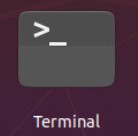
- Ouvrez le Terminal.
- Saisissez
/opt/secureworks/redcloak/bin/redcloak -–check, puis appuyez sur Entrée pour vérifier la version de l’agent. La version installée s’affiche dans le[INFO] Version:résultat.
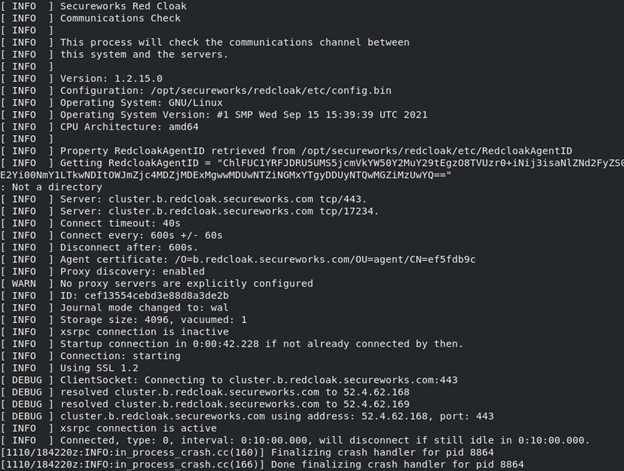 Remarque : la version de cet exemple d’image peut être différente de celle de votre environnement.
Pour contacter le support technique, consultez l’article Numéros de téléphone du support international Dell Data Security.
Accédez à TechDirect pour générer une demande de support technique en ligne.
Pour plus d’informations et de ressources, rejoignez le Forum de la communauté Dell Security.
Produits concernés
SecureworksPropriétés de l’article
Numéro d’article: 000193496
Type d’article: How To
Dernière modification: 12 mai 2026
Version: 6
Trouvez des réponses à vos questions auprès d’autres utilisateurs Dell
Services de support
Vérifiez si votre appareil est couvert par les services de support.