PowerEdge: Як встановити SUSE Linux Enterprise Server (SLES)
Résumé: Інформація про те, як встановити SUSE Linux Enterprise Server на сервери Dell PowerEdge.
Cet article concerne
Cet article ne concerne pas
Cet article n’est associé à aucun produit spécifique.
Toutes les versions du produit ne sont pas identifiées dans cet article.
Instructions
Зміст
- Завантажити SUSE Linux Enterprise Server
- Завантаження SUSE Linux Enterprise Server
- Встановити SUSE Linux Enterprise Server
Завантажити SUSE Linux Enterprise Server
- Завантажте медіа SUSE Linux Enterprise тут: https://www.suse.com/products/
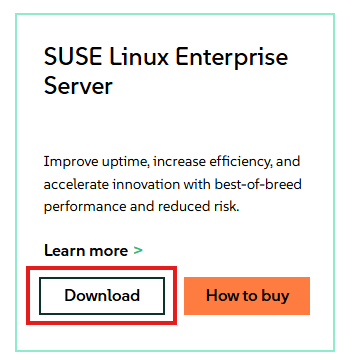
- Після натискання «Завантажити» виберіть конкретну версію SLES для завантаження у верхній частині.
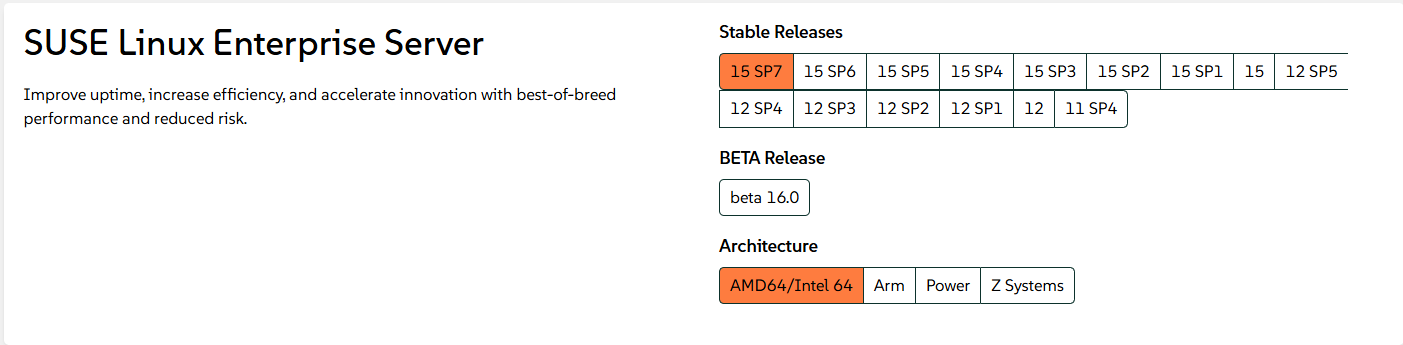
- Якщо є вже існуюча підписка, увійдіть, щоб завантажити останні зображення, або продовжуйте без входу і почніть оцінку.
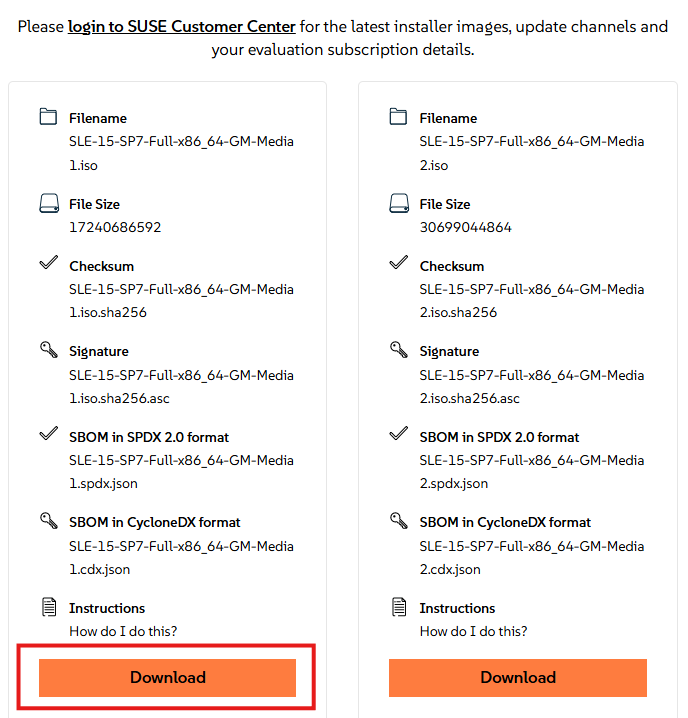
- Існує кілька варіантів завантаження медіа, зокрема Повний, Онлайн або Minimal-VM зображення.
- Онлайн-медіа — це менший ISO для завантаження, але він завантажує всі інсталяційні пакети під час встановлення, повний медіа має пакети на ISO і не потребує доступу до Інтернету.
- Натисніть «Завантажити » для необхідної опції медіа.
Завантаження SUSE Linux Enterprise Server
Розгортайте SLES з контролера життєвого циклу (LCC):
- Завантажте LCC, натиснувши F10 під час POST, або якщо використовуєте віртуальну консоль IDRAC, натисніть Boot і виберіть контролер Lifecycle зі списку опцій завантаження.
- Носій ОС має бути підключений або змонтований до iDRAC, щоб його можна було виявити під час розгортання.
- Дивіться нижче опції підключення ISO операційної системи за допомогою IDRAC або створення завантажувального USB.
- Після завантаження LCC виберіть опцію розгортання операційної системи та виконайте кроки для розгортання SLES за допомогою підключеного носія.
- Детальніше дивіться статтю: PowerEdge: Як розгорнути ОС за допомогою контролера життєвого циклу (LCC)
Використання IDRAC для завантаження ISO:
- За умови, що доступний віддалений доступ до IDRAC WebUI сервера, відтворіть ISO з вашої локальної системи у віртуальну консоль iDRAC для віддаленого завантаження ISO.
- Детальніше про цей процес для вашого конкретного iDRAC ознайомтеся зі статтею: PowerEdge: Як користуватися функцією віртуальних медіа на iDRAC6, iDRAC7, iDRAC8 та iDRAC9
- Після того, як ISO буде прикріплено до віртуальної консолі, завантажте віртуальний CD/DVD-привід.
- Щоб завантажити відображений ISO, виберіть опцію завантаження з віртуальної консолі та віртуальний дисковод CD/DVD, або натисніть F11 , щоб завантажити меню завантаження і зробити вибір там.
Створення завантажувального USB-носія:
- Щоб створити завантажуваний USB-накопичувач із завантаженого ISO, використовуйте сторонній інструмент, наприклад: balenaEtcher
або Rufus.
- Для отримання додаткової інформації про створення завантажуваного USB-накопичувача дивіться статтю: PowerEdge: Як створити завантажуваний USB-накопичувач для встановлення ОС
- Після створення завантажувального USB-накопичувача встановіть диск у будь-який із USB-портів і під час завантаження натисніть F11, щоб завантажитися в меню завантаження, і виберіть виявлений USB-накопичувач для завантаження інсталятора.
Встановити SUSE Linux Enterprise Server
Дотримуйтесь кроків нижче для встановлення SLES:
- Після завантаження на носій з'являється меню GRUB, яке автоматично вибирає Інсталяцію через кілька секунд. Якщо потрібне оновлення замість чистої установки, виберіть опцію Upgrade замість Install.
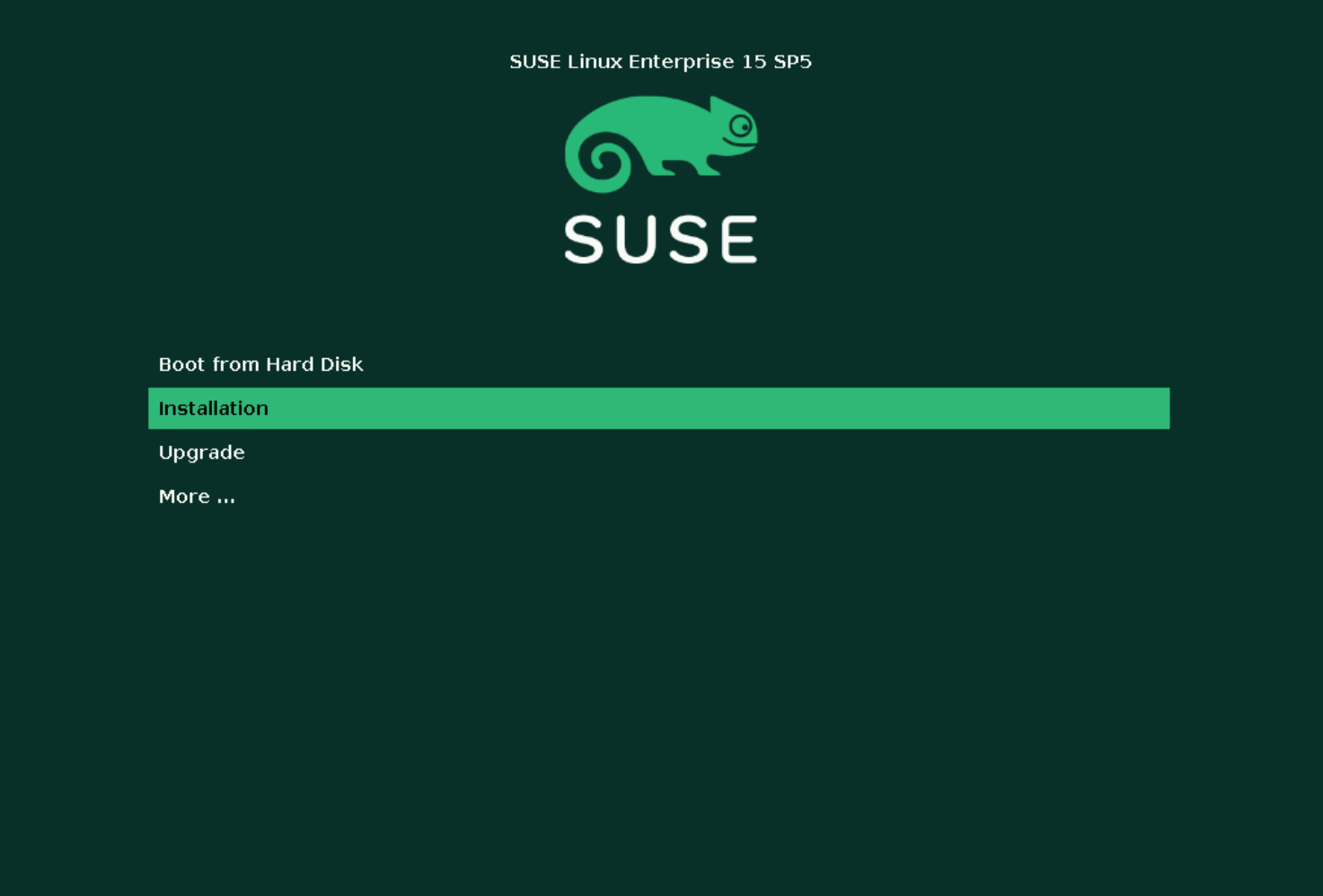
- Після вибору опції «Встановлення» починається завантаження інсталятора з підключеного носія.
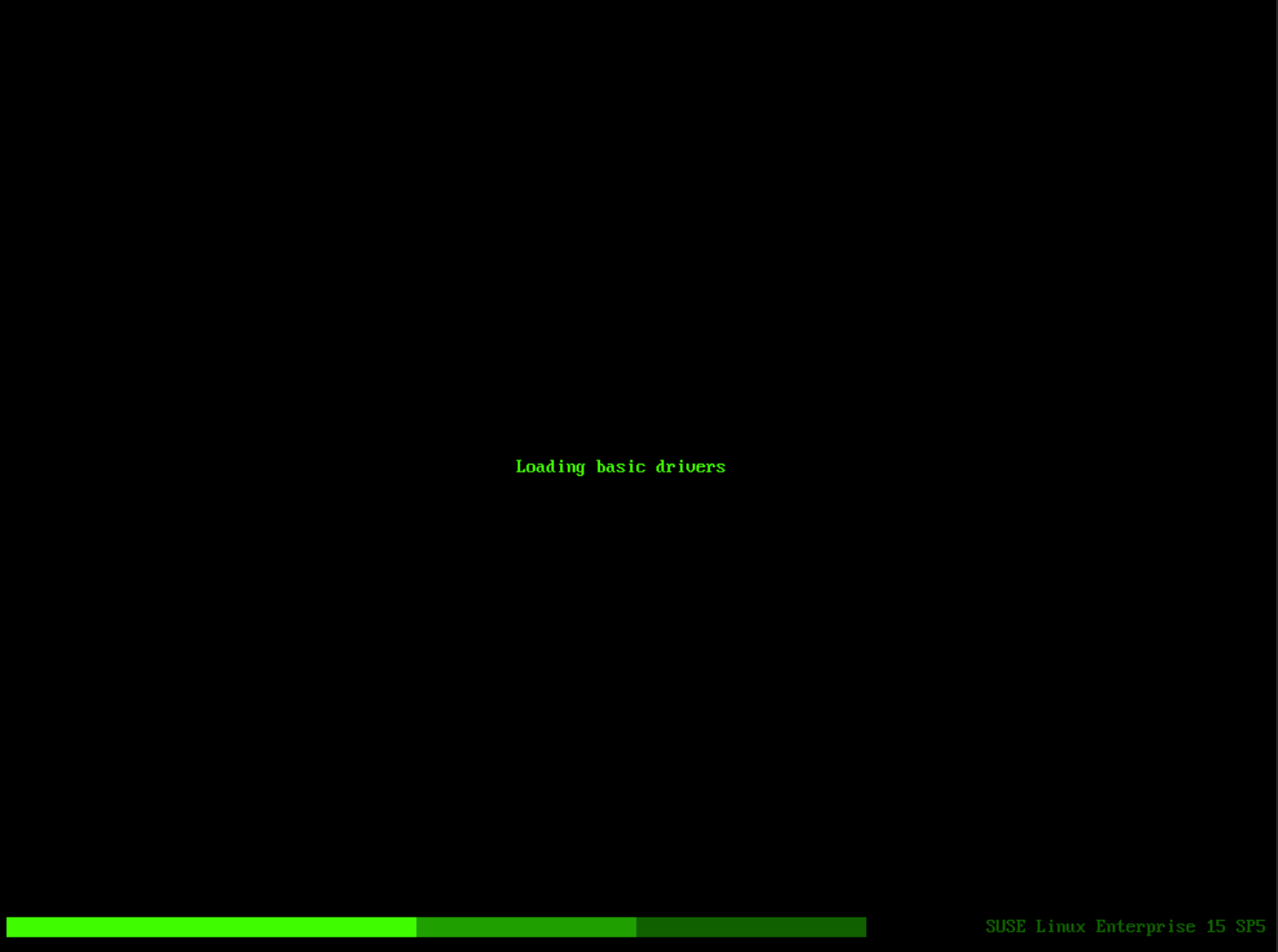
- Якщо можливо, він спробує автоматично налаштувати мережу за допомогою DHCP, якщо вдасться отримати DHCP-IP-адресу, він продовжиться на наступній сторінці. Якщо DHCP-сервер недоступний, він пропонує вручну налаштувати мережу.
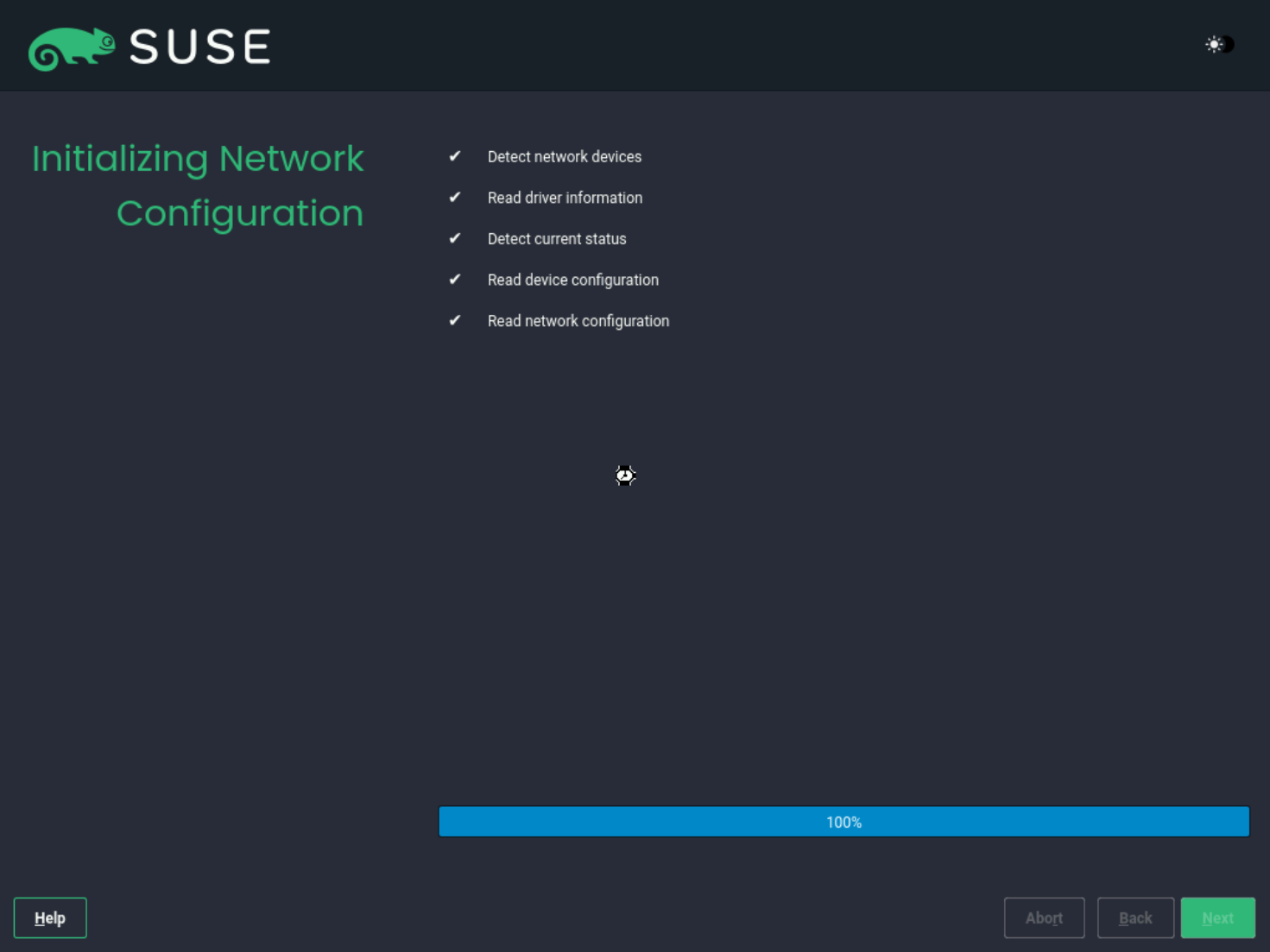
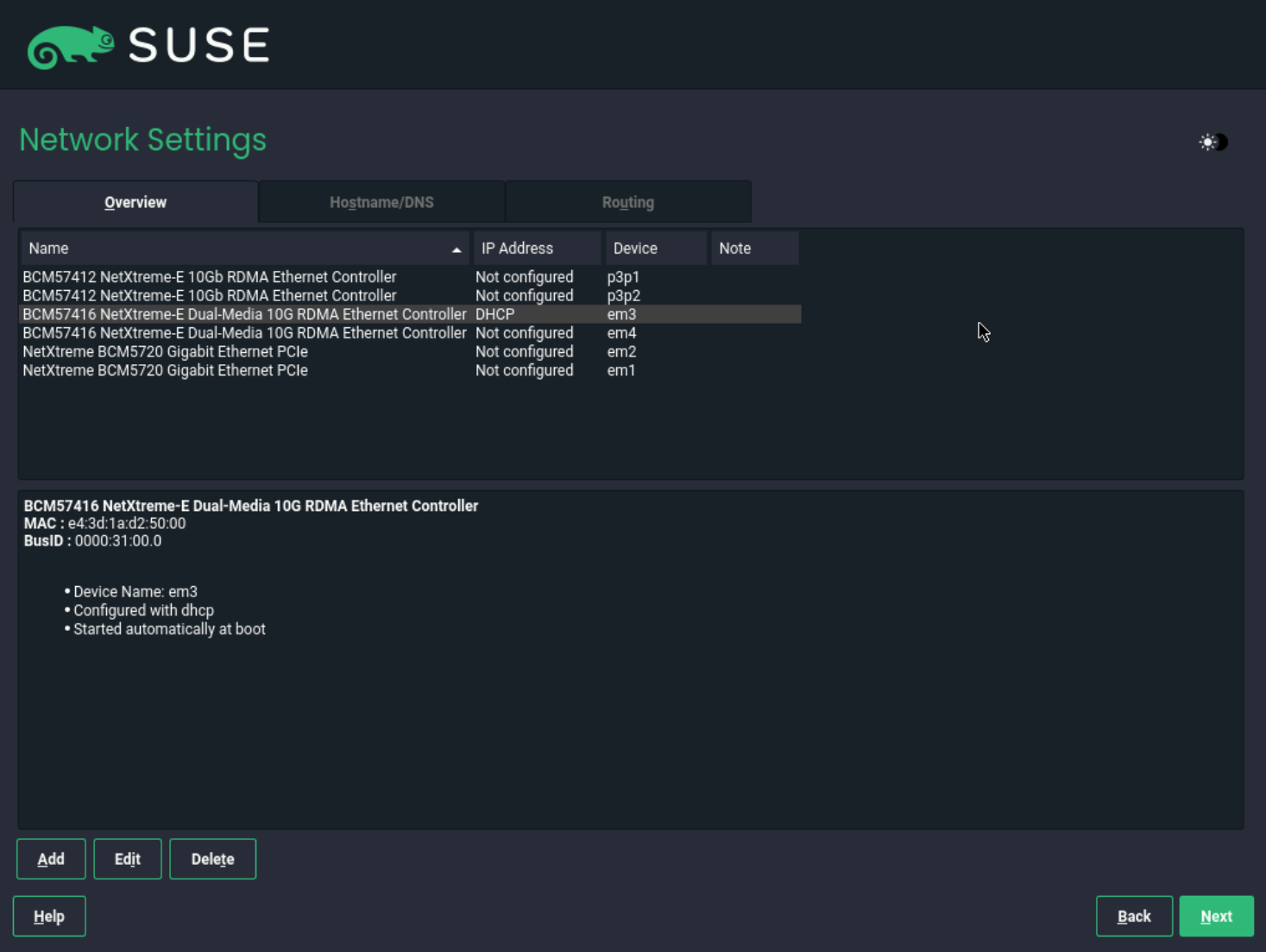
- За потреби можна вручну налаштувати мережу, вибравши мережеву карту, а потім натиснути Edit для отримання статичної IP-конфігурації.
- Після створення необхідних мережевих конфігурацій натисніть «Далі».
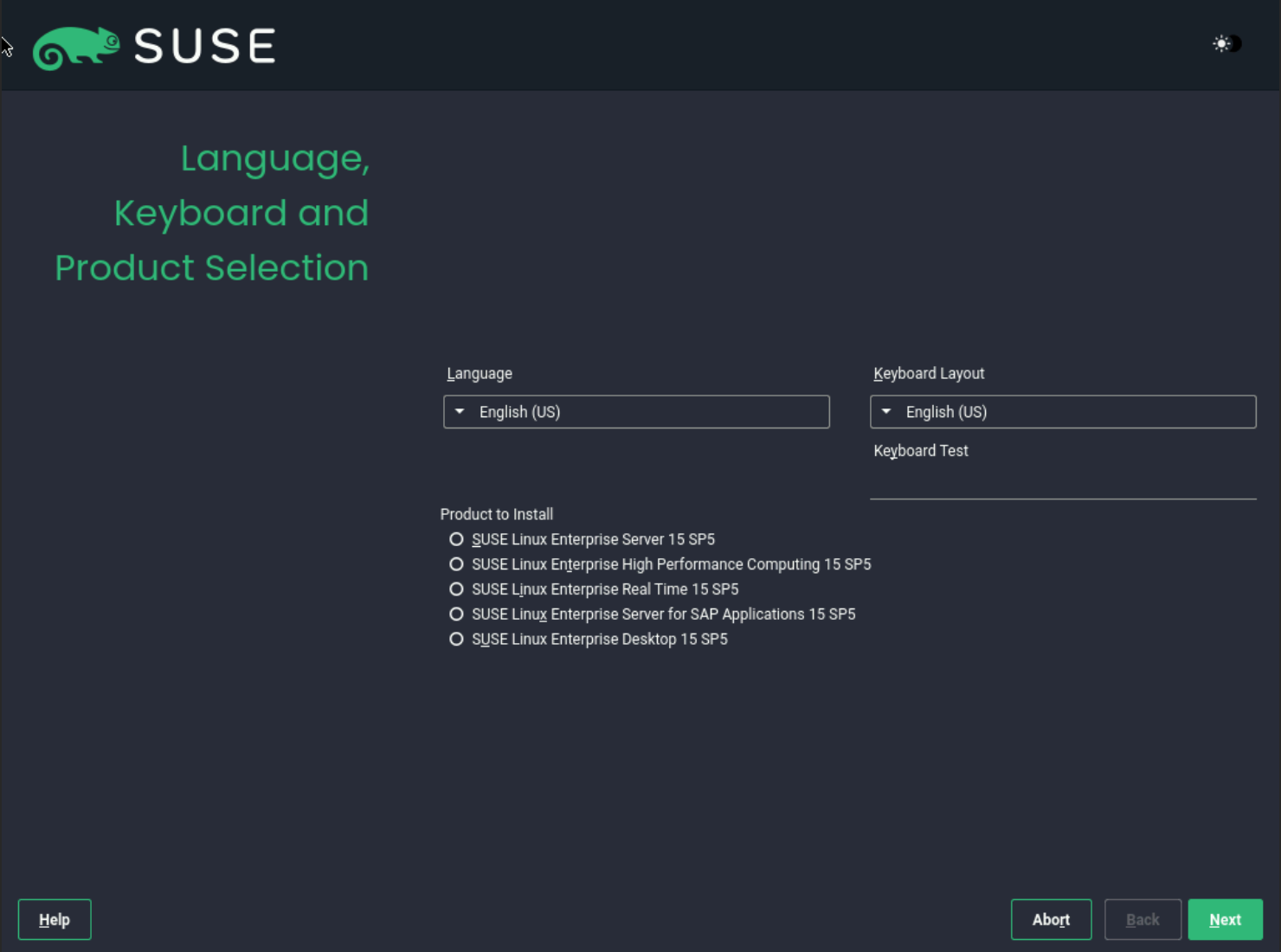
- Ця сторінка дозволяє обрати мову, розкладку клавіатури та базовий продукт для встановлення.
- Для стандартного сервера встановіть виберіть SUSE Linux Enterprise Server, інакше виберіть спеціалізовану базу встановлення за потреби та натисніть Далі.
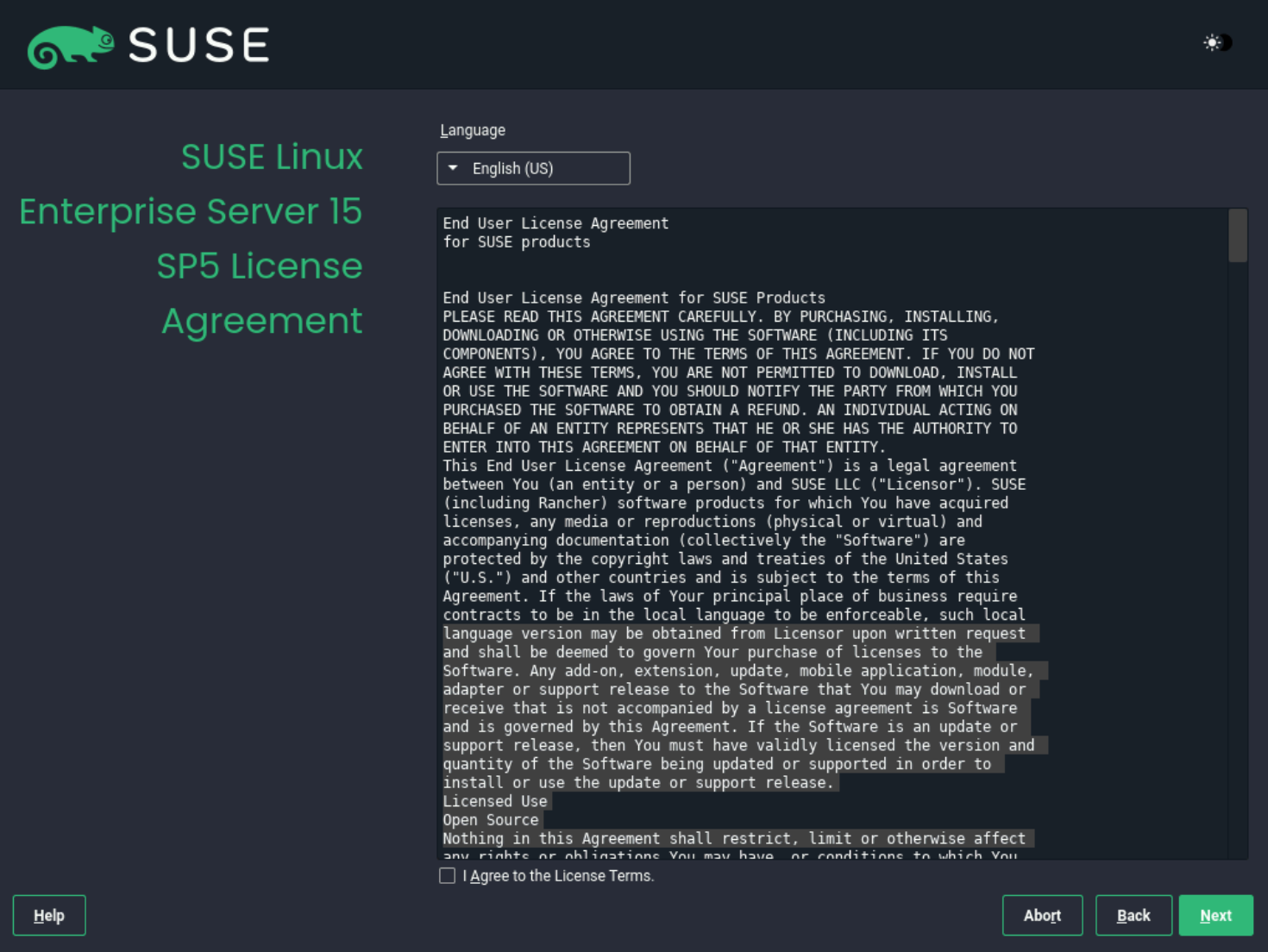
- Натисніть галочку «Я погоджуюся з умовами ліцензії», а потім натисніть «Далі».
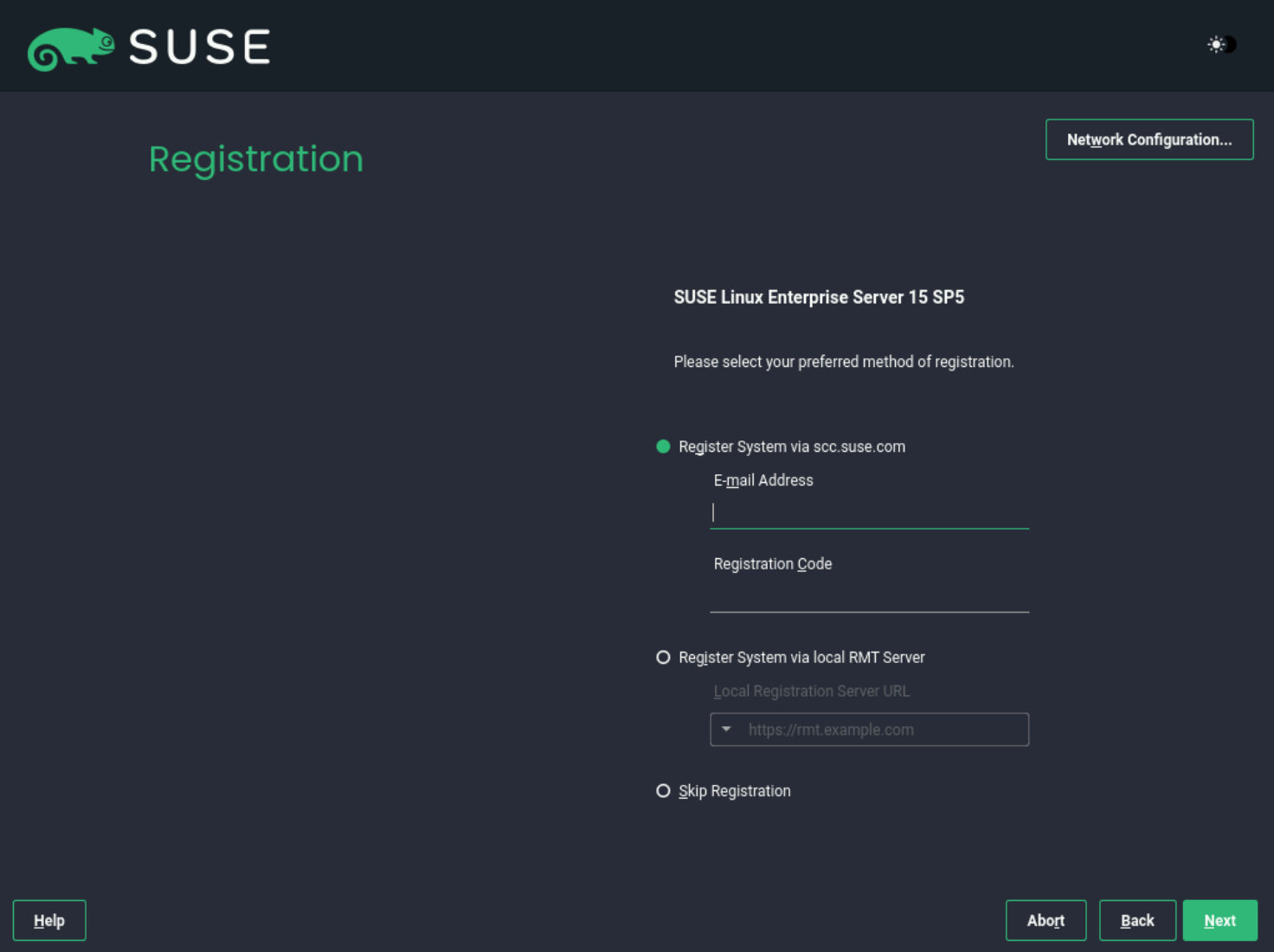
- Реєстрація є необов'язковою, але потрібна для встановлення з використанням найновіших доступних пакетів.
- Реєстрацію можна завершити тут під час встановлення або після встановлення.
- Виберіть інформацію про реєстрацію або виберіть «Пропустити реєстрацію» та натисніть «Далі».
Примітка. Також можна знову налаштувати мережу тут, натиснувши Network Configuration у верхньому правому куті.
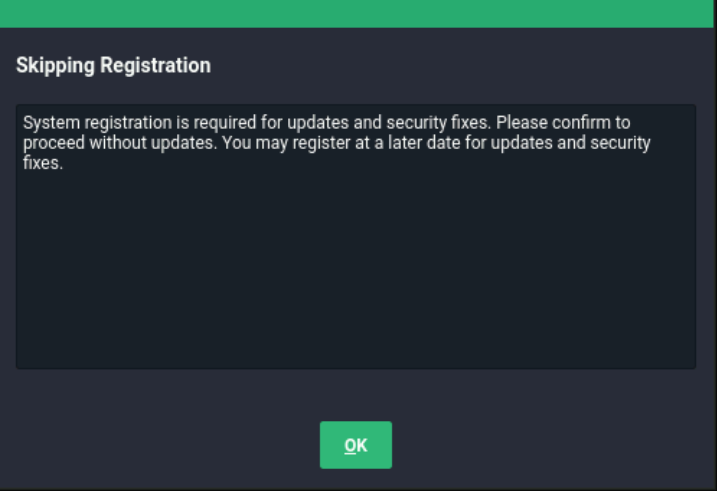
- При виборі пропуску реєстрації з'являється попередження про необхідність реєстрації для оновлень і виправлень безпеки, натисніть OK , щоб продовжити.
- На наступній сторінці виберіть додаткові розширення або необхідні модулі або залиште вибраним лише базовий модуль за замовчуванням і натисніть Далі.
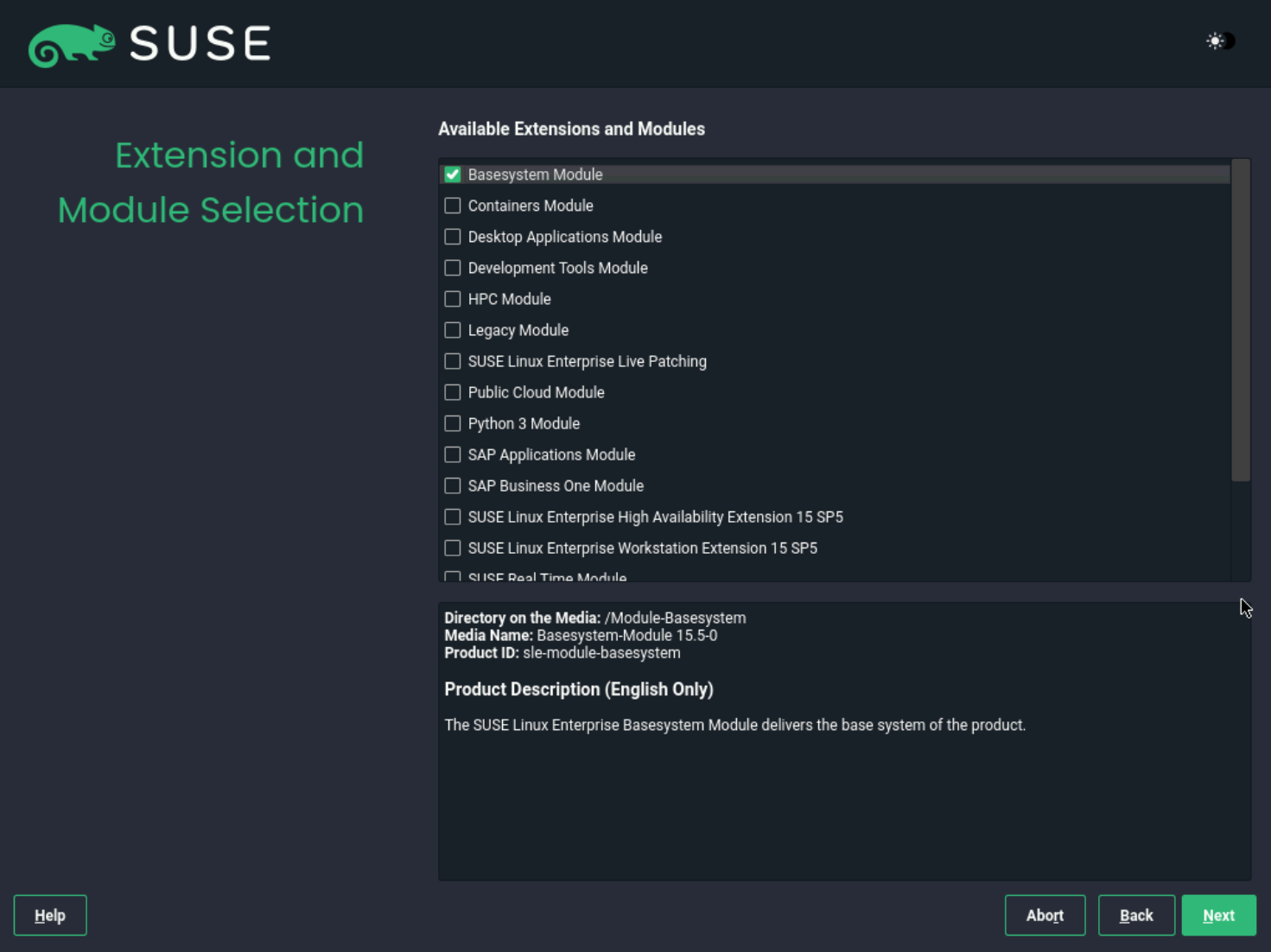
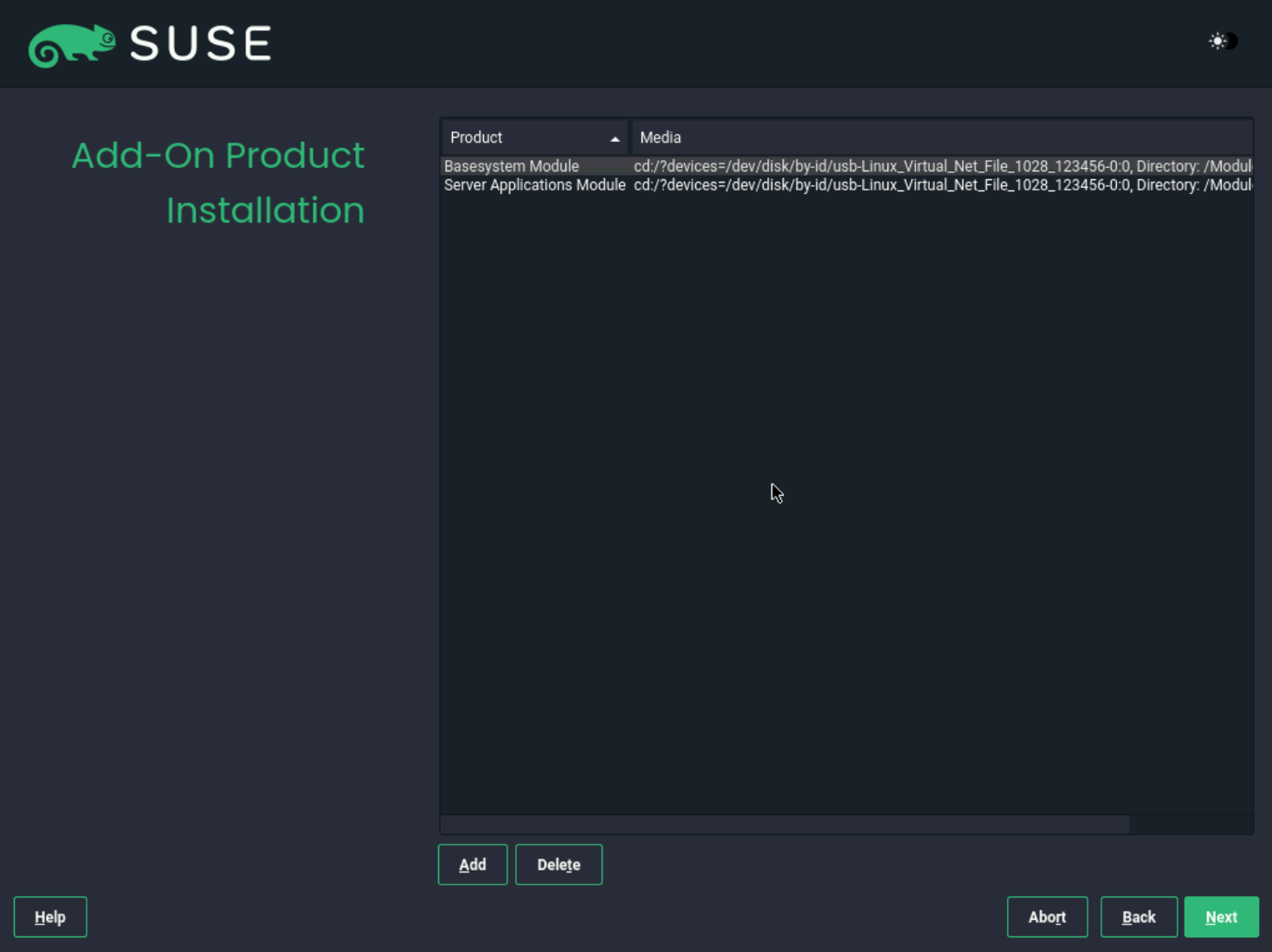
- Сторінка доповнень дозволяє додавати додаткові інсталяції продуктів, вказуючи на додаткові вихідні носії. Натисніть «Далі», коли будете готові продовжувати.
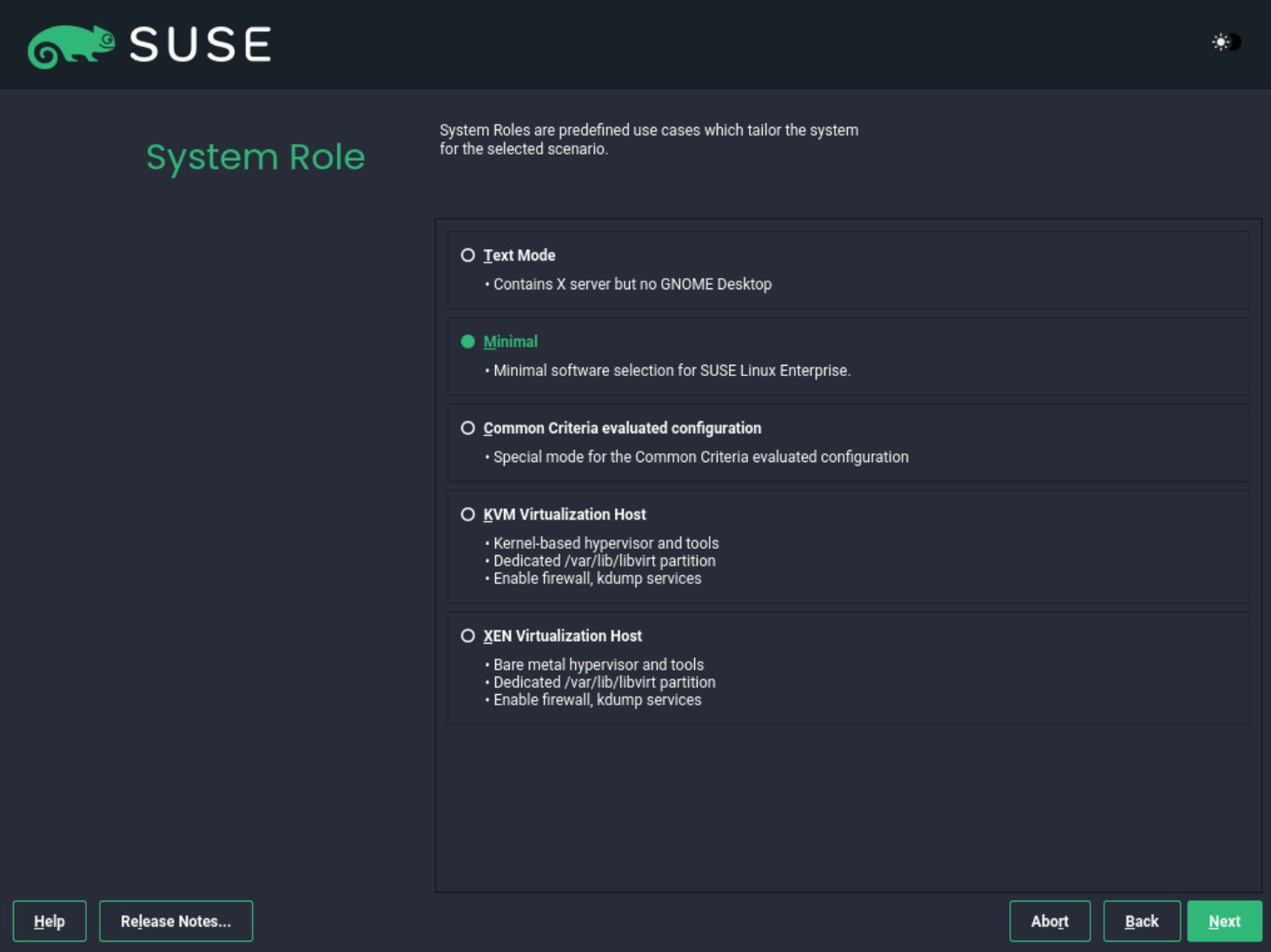
- Виберіть роль сервера, яка визначає встановлені пакети. Пакети для кожної ролі завжди можна встановити після завершення встановлення.
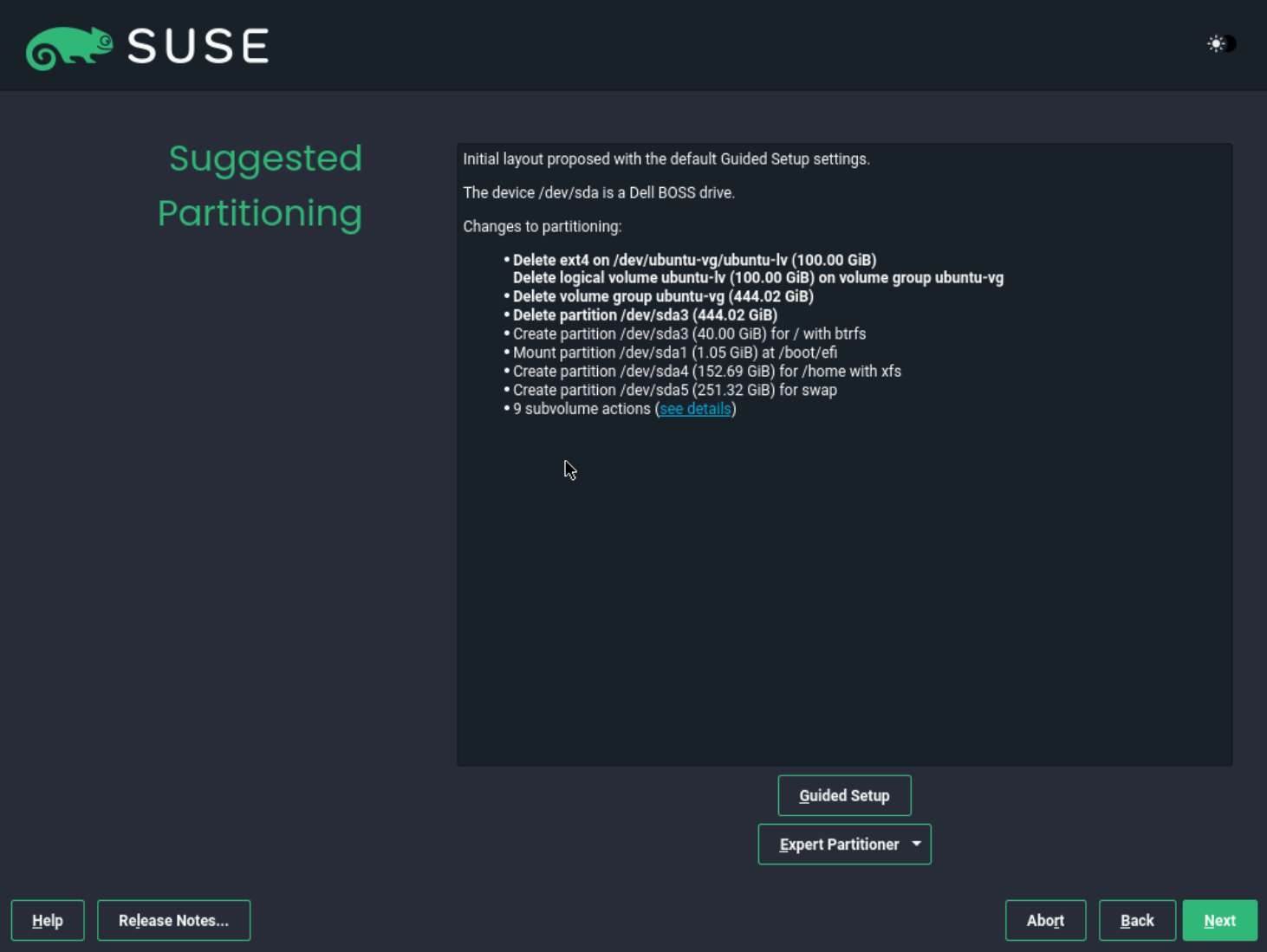
- Інсталятор пропонує змінити конфігурацію сховища залежно від виявленого сховища, якщо бажано, виконайте запропоновану конфігурацію, натиснувши «Далі».
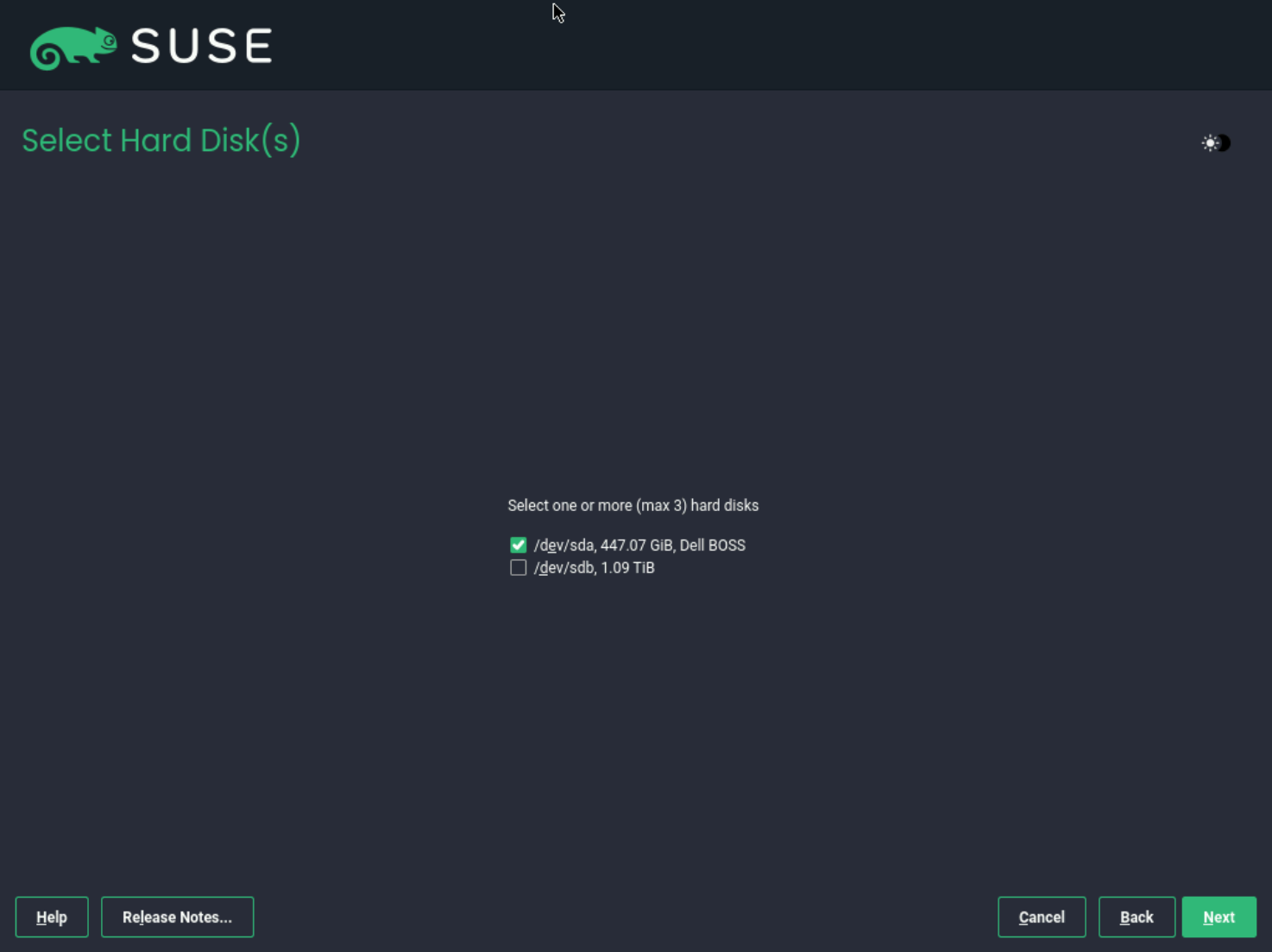
- Якщо бажано Guided Setup, але потрібно використовувати інший інсталяційний диск, натисніть Guided Setup і виберіть інший диск для автоматичної конфігурації.
- Керований інсталятор автоматично форматує та розділяє вибраний диск, тому обирайте правильний диск обережно.
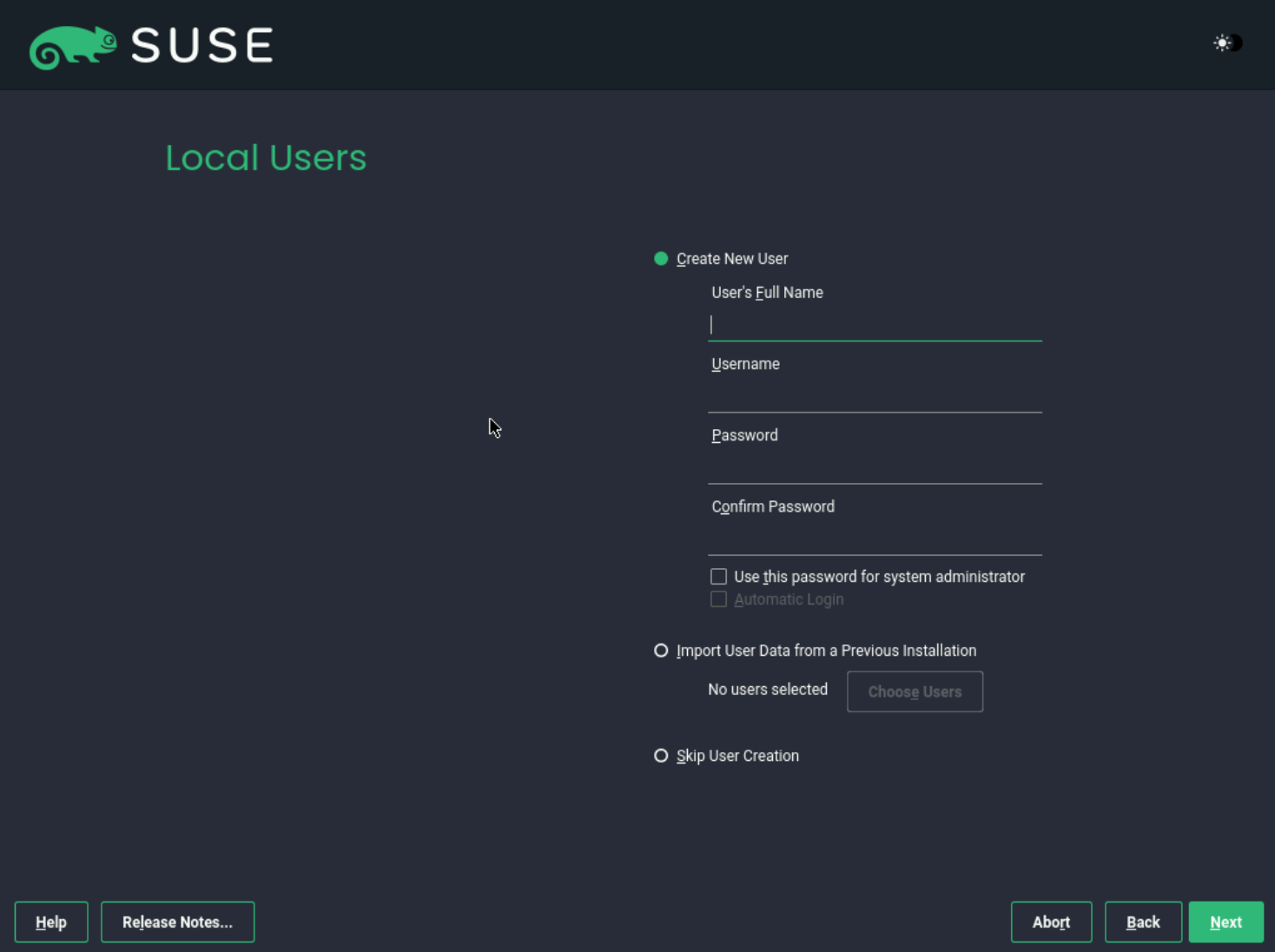
- Наступна сторінка дозволяє створити обліковий запис користувача та встановити root-пароль.
- При створенні користувача з'являється опція «Використати цей пароль для системного адміністратора», яка встановлює кореневий пароль за наданим паролем.
- Тут не потрібно створювати користувача, якщо пропустити пароль, запитується налаштувати root-пароль для входу.
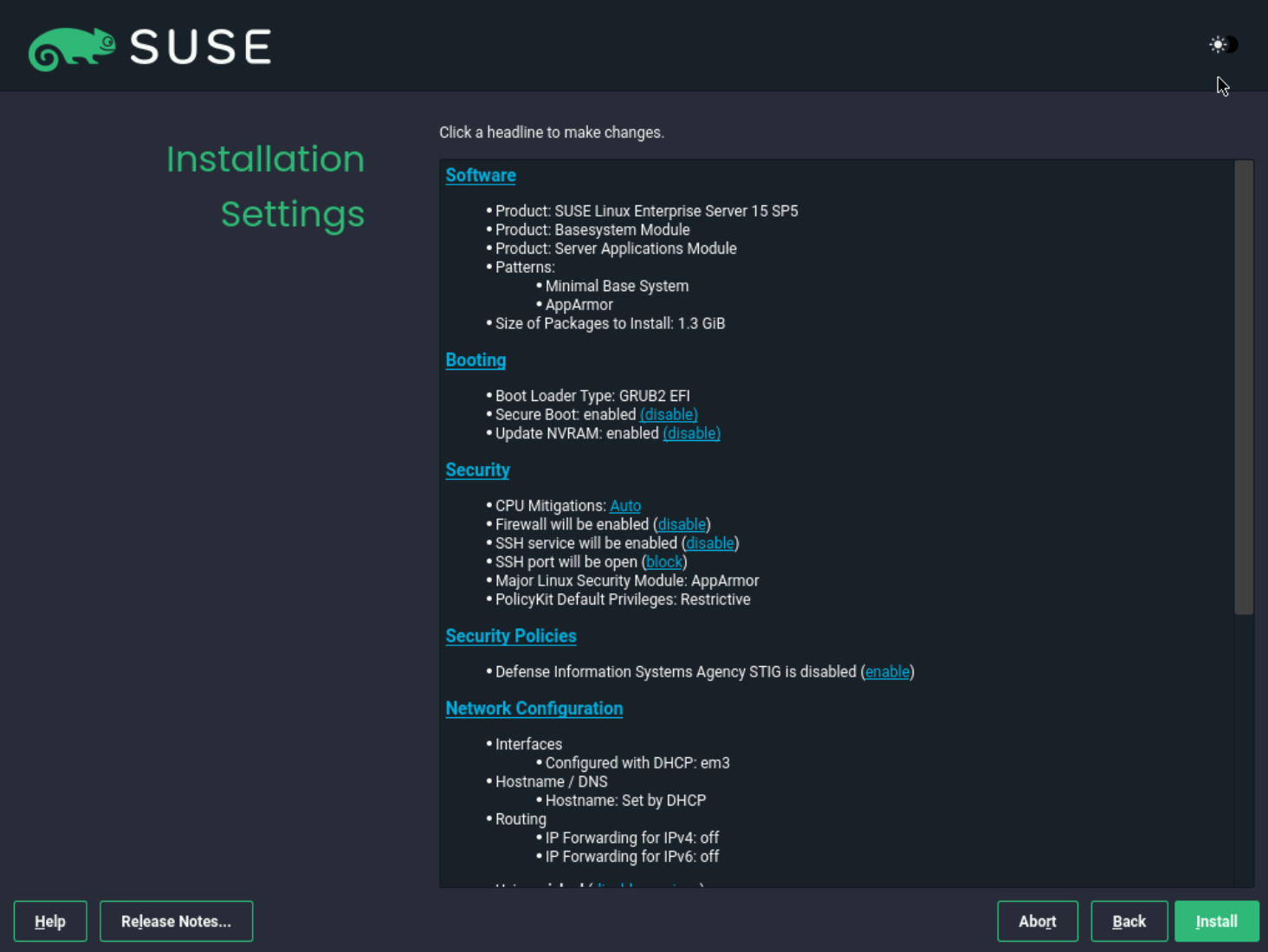
- Остання сторінка показує підсумок усіх встановлених налаштувань конфігурації та дозволяє внести необхідні зміни перед продовженням.
- Якщо показана конфігурація точна, натисніть «Закінчити », щоб почати встановлення.
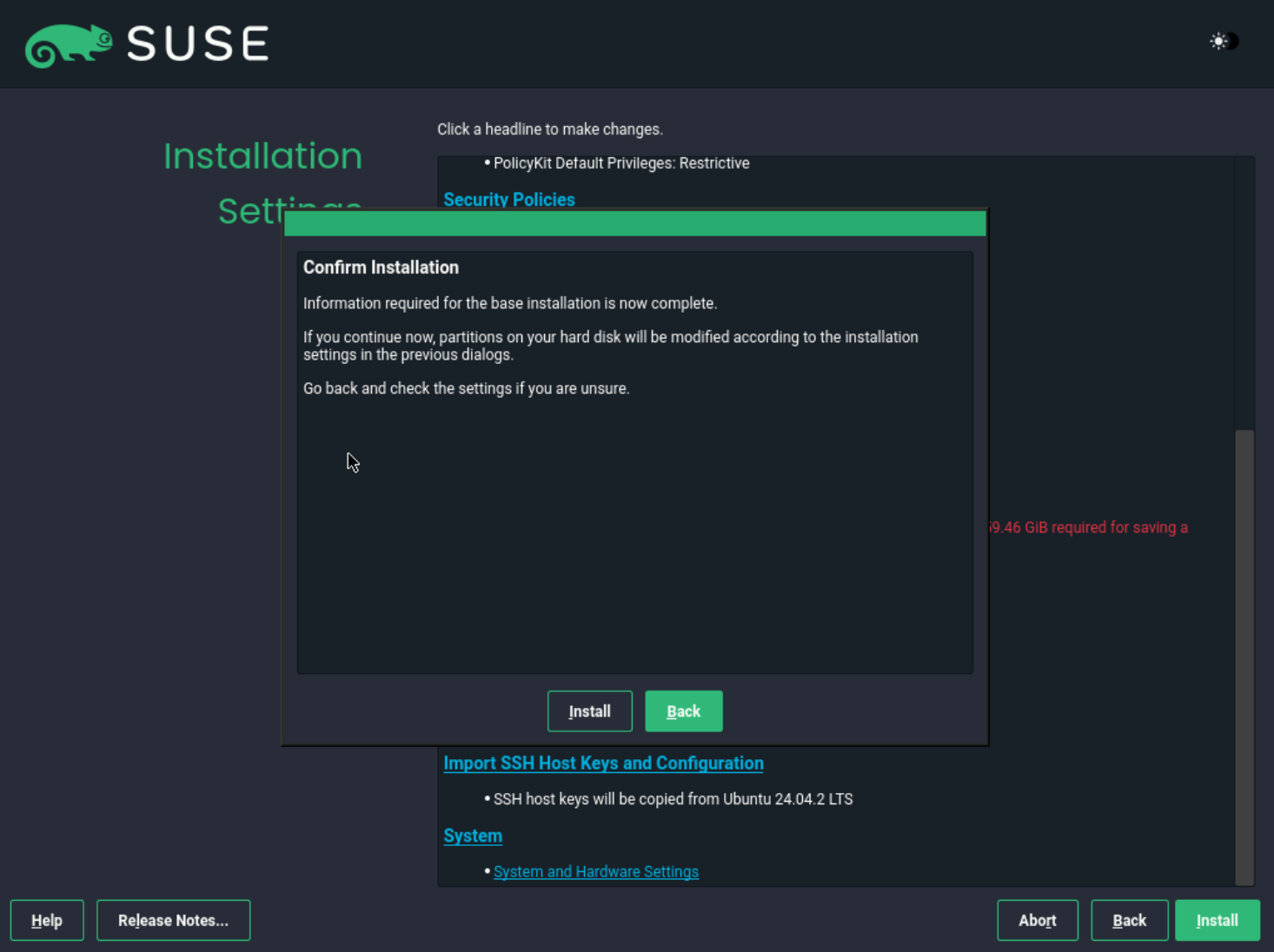
- Перед початком встановлення з'являється підказка для підтвердження внесення змін і видалення даних на вибраних дисках. Щоб підтвердити, натисніть Встановити.
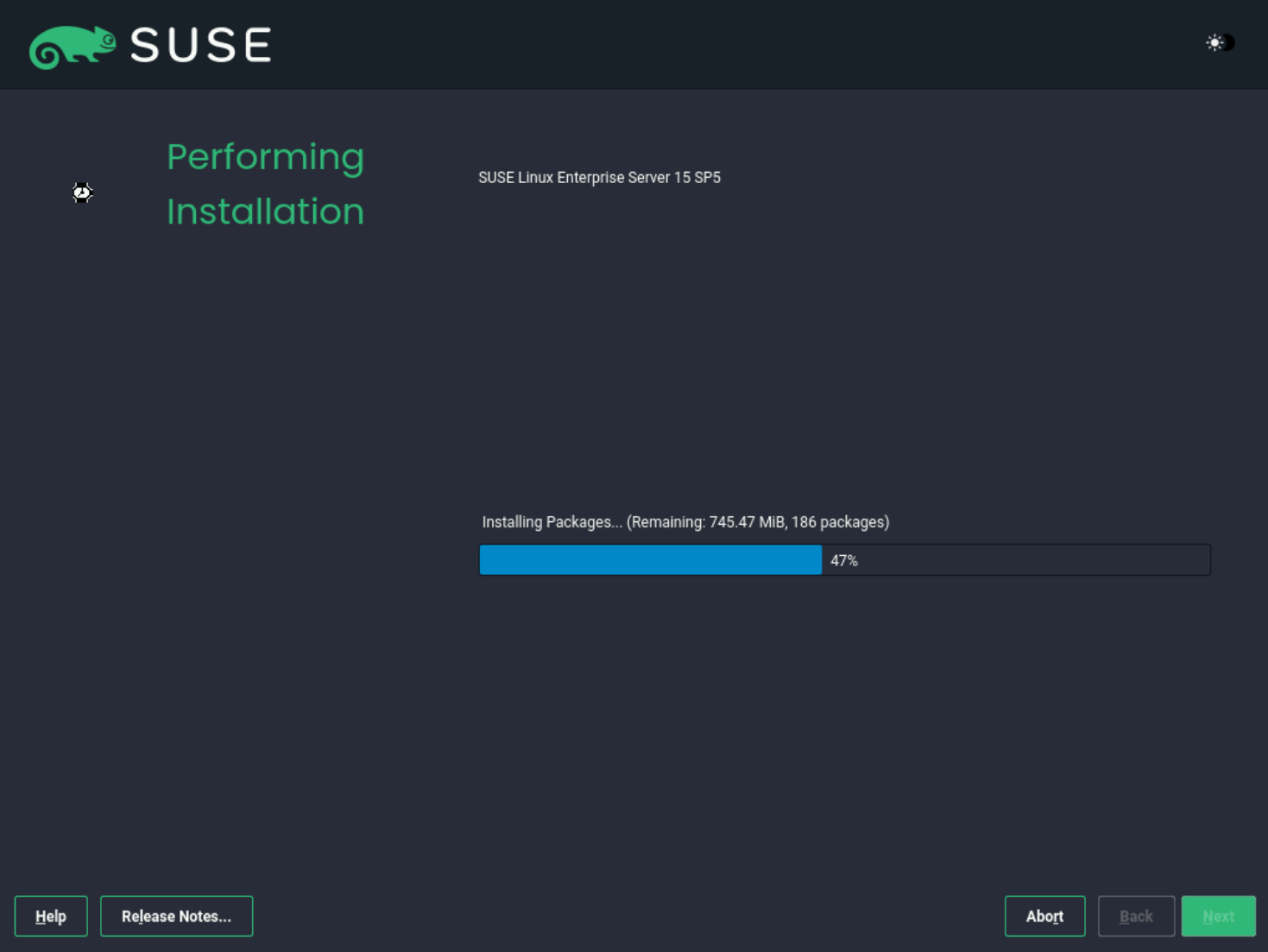
- Прогрес видно під час встановлення, і після завершення система автоматично перезавантажується та завантажується на встановленій ОС.
Produits concernés
SUSE Linux Enterprise Server 15Propriétés de l’article
Numéro d’article: 000333544
Type d’article: How To
Dernière modification: 02 juin 2026
Version: 5
Trouvez des réponses à vos questions auprès d’autres utilisateurs Dell
Services de support
Vérifiez si votre appareil est couvert par les services de support.