Jak zjistit verzi nástroje Dell BitLocker Manager
Résumé: Podle těchto pokynů zjistíte, jak zjistit verzi nástroje Dell BitLocker Manager nebo Dell Data Protection BitLocker Manager.
Cet article concerne
Cet article ne concerne pas
Cet article n’est associé à aucun produit spécifique.
Toutes les versions du produit ne sont pas identifiées dans cet article.
Instructions
Znalost verze nástroje Dell BitLocker Manager (dříve Dell Data Protection BitLocker Manager) vám pomůže:
- identifikovat známé problémy,
- zjištění rozdílů v uživatelském rozhraní,
- porozumění změnám pracovního postupu,
- ověření požadavků na systém.
Dotčené produkty:
- Dell BitLocker Manager
- Dell Data Protection BitLocker Manager
Dotčené operační systémy:
- Windows
Verzi lze zjistit prostřednictvím uživatelského rozhraní produktu (UI) nebo pomocí instalačního programu produktu. Další informace získáte po kliknutí na příslušnou možnost.
UI
Poznámka: Před identifikací verze prostřednictvím uživatelského rozhraní je nutné nainstalovat nástroj Dell BitLocker Manager nebo Dell Data Protection BitLocker Manager.
- Přihlaste se do počítače se systémem Windows.
- Na ploše systému Windows dvakrát klikněte na <konzoli PRODUCT>. V závislosti na nainstalované verzi se zobrazí jedna ze tří ikon:
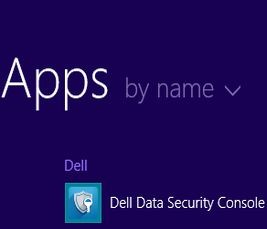
- v8.15.0 a novější: Konzole Dell Data Security
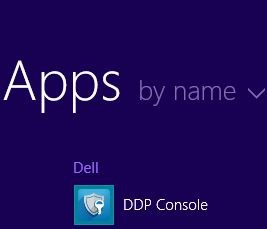
- V8.5.0 až 8.13.0: Konzole DDP
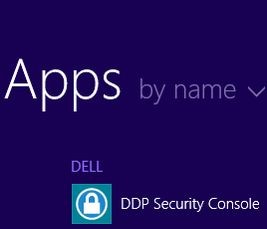
- v8.0.0 až 8.4.0: Konzole zabezpečení DDP
Poznámka:- <PRODUCT> = Název proměnné konzole, která se liší v závislosti na nainstalované verzi.
- Konzoli PRODUKTU lze také otevřít pomocí Průzkumníka <Windows> na adrese:
- v8.5.0 a novější:
%SYSTEMDRIVE%\Program Files\Dell\Dell Data Protection\Security Tools\Dell.SecurityFramework.Console.exe - v8.0.0 až 8.4.0:
%SYSTEMDRIVE%\Program Files\Dell\Dell Data Protection\Security Tools\Dell.SecurityManager.SystrayApp.exe
- v8.5.0 a novější:
- V tomto příkladu je
%SYSTEMDRIVE%je systémová proměnná systému Windows pro diskovou jednotku operačního systému.
- v8.15.0 a novější: Konzole Dell Data Security
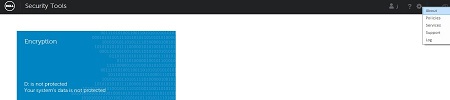
- V pravém horním rohu <konzole PRODUCT> klikněte na ikonu ozubeného kola a vyberte možnost O aplikaci. Uživatelské rozhraní se mírně liší v závislosti na nainstalované verzi.
- V8.5.0 až 8.13.0: Dell Encryption Enterprise UI

- V8.5.0 až 8.13.0: Nástroje zabezpečení UI
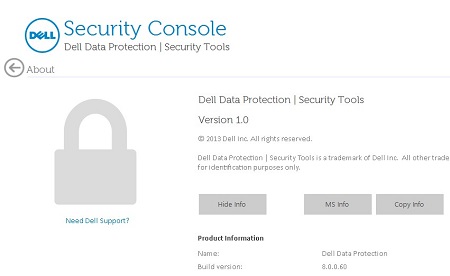
- v8.0.0 až 8.4.0: Konzole zabezpečení UI
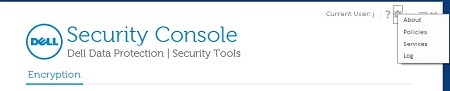
- V8.5.0 až 8.13.0: Dell Encryption Enterprise UI
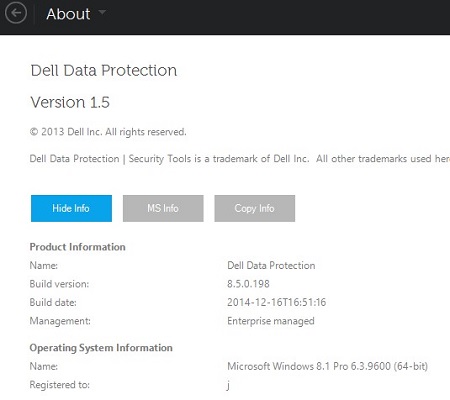
- V nabídce O aplikaci klikněte na Zobrazit informace a zobrazte další podrobnosti o produktu. Uživatelské rozhraní se mírně liší v závislosti na nainstalované verzi.
- v8.5.0 a novější: Nástroj Dell Data Protection Encryption UI
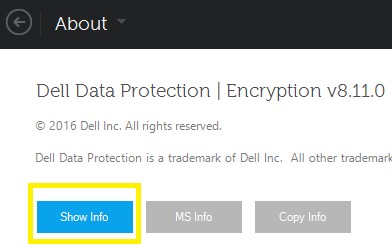
- V8.0.0 až 8.4.1: Konzole zabezpečení UI
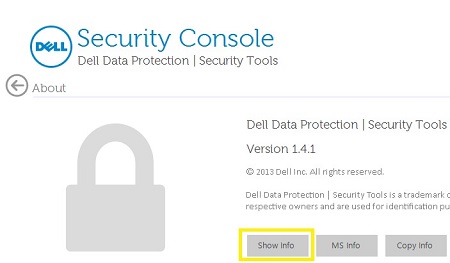
- v8.5.0 a novější: Nástroj Dell Data Protection Encryption UI
- Poznamenejte si uvedenou verzi.
- v8.15.0 a novější: Dell Encryption Enterprise UI
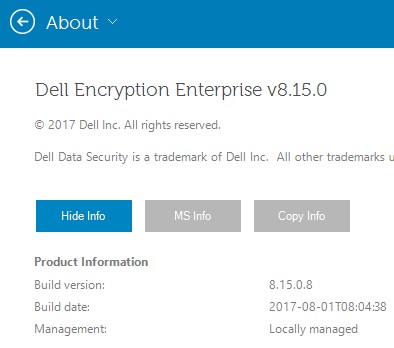
- V8.5.0 až 8.13.0: Řešení Dell Data Protection UI
- v8.0.0 až 8.4.0: Konzole zabezpečení UI
Poznámka: Verze sestavení se může od výše uvedeného snímku obrazovky lišit. - v8.15.0 a novější: Dell Encryption Enterprise UI
Instalační program
Poznámka: Informace o stažení instalačního programu naleznete v článku Postup stažení softwaru Dell Encryption Enterprise nebo Dell Encryption Personal.
- Extrahujte podřízené instalační programy z hlavního instalačního programu Dell Data Security (dříve Dell Data Protection).
Poznámka: Další informace najdete v článku Jak extrahovat podřízené instalační programy z hlavního instalačního programu nástroje Dell Data Security .
- V extrahované hlavní instalační cestě (krok 1) vyhledejte
EMAgent_<BITDEPTH>_setup.exena jedné z následujících možností:- v8.15 a novější:
<EXTRACTEDPATH>\Encryption Management Agent\EMAgent_<BITDEPTH>_setup.exe - v8.0 až 8.14.X:
<EXTRACTEDPATH>\Security Tools\EMAgent_<BITDEPTH>_setup.exe
Poznámka:<BITDEPTH>= Bitová hloubka souboru<EXTRACTEDPATH>= Úplná rozbalená cesta k souboru
- v8.15 a novější:
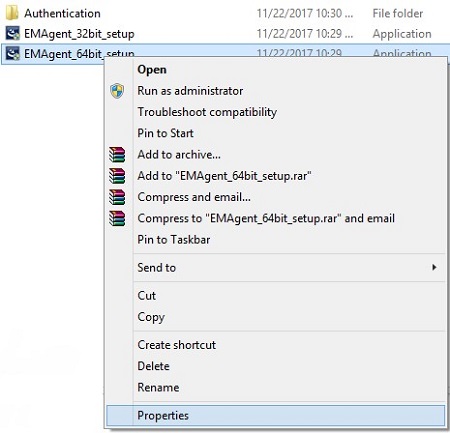
- Pravým tlačítkem klikněte na soubor
EMAgent_<BITDEPTH>_setup.exea pak vyberte Vlastnosti.
- Klikněte na kartu Podrobnosti.
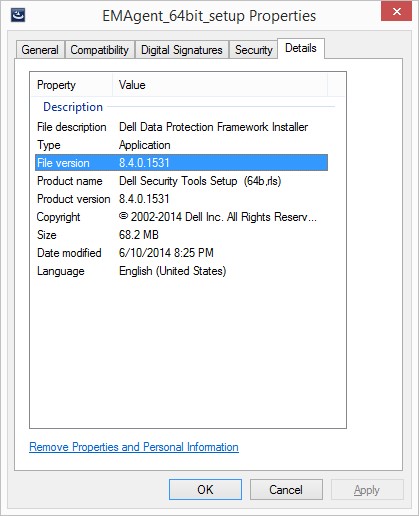
- Zapište si první tři čísla Verze souboru. V příkladu jsou první tři čísla 8.4.0.
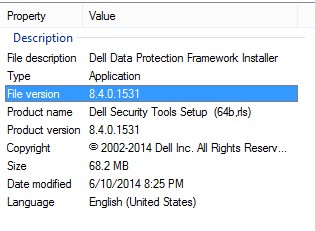 Poznámka: Verze souboru se může od výše uvedeného snímku obrazovky lišit.
Chcete-li kontaktovat podporu, přečtěte si článek Telefonní čísla mezinárodní podpory Dell Data Security.
Přejděte na portál TechDirect a vygenerujte online žádost o technickou podporu.
Další informace a zdroje získáte na fóru komunity Dell Security.
Informations supplémentaires
Vidéos
Produits concernés
Dell EncryptionPropriétés de l’article
Numéro d’article: 000123784
Type d’article: How To
Dernière modification: 19 Apr 2026
Version: 13
Trouvez des réponses à vos questions auprès d’autres utilisateurs Dell
Services de support
Vérifiez si votre appareil est couvert par les services de support.