Come identificare la versione di Dell BitLocker Manager
Résumé: Per informazioni su come identificare la versione di Dell BitLocker Manager o Dell Data Protection BitLocker Manager, attenersi a queste istruzioni.
Instructions
Conoscere la versione di Dell BitLocker Manager (in precedenza Dell Data Protection BitLocker Manager) consente di:
- Identificare i problemi noti
- Determinare le differenze dell'interfaccia utente
- Comprendere le modifiche del flusso di lavoro
- Verificare i requisiti di sistema
Prodotti interessati:
- Dell BitLocker Manager
- Dell Data Protection BitLocker Manager
Sistemi operativi interessati:
- Windows
È possibile determinare la versione in uso tramite l'interfaccia utente del prodotto o il programma di installazione del prodotto. Per maggiori informazioni, cliccare sull'opzione appropriata.
Interfaccia utente
- Accedere al computer Windows.
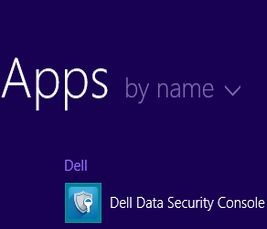
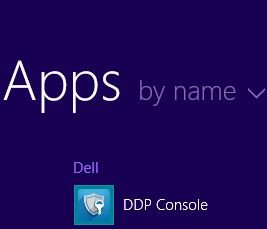
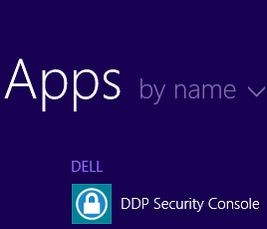
- Sul desktop Windows, cliccare due volte sulla console PRODUCT><. A seconda della versione installata, viene visualizzata una delle tre icone seguenti:
- v8.15.0 e versioni successive: Console di sicurezza dei dati Dell
- Da v8.5.0 a 8.13.0: Console DDP
- Da 8.0.0 a 8.4.0: Console di sicurezza DDP
Nota:- <PRODUCT> = Nome variabile della console che varia a seconda della versione installata
- In alternativa, è possibile accedere alla console del PRODOTTO> utilizzando Esplora risorse all'indirizzo<:
- 8.5.0 e versioni successive:
%SYSTEMDRIVE%\Program Files\Dell\Dell Data Protection\Security Tools\Dell.SecurityFramework.Console.exe - Da 8.0.0 a 8.4.0:
%SYSTEMDRIVE%\Program Files\Dell\Dell Data Protection\Security Tools\Dell.SecurityManager.SystrayApp.exe
- 8.5.0 e versioni successive:
- Nell'esempio,
%SYSTEMDRIVE%è una variabile di sistema di Windows per l'unità di partizione del sistema operativo.
- v8.15.0 e versioni successive: Console di sicurezza dei dati Dell
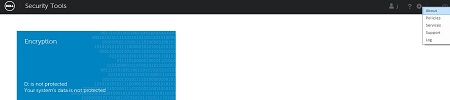
- Nell'angolo in alto a destra dellaconsole PRODUCT>, clicca sull'icona a forma di <ingranaggio, quindi seleziona Informazioni. L'interfaccia utente varia leggermente in base alla versione installata.
- Da v8.5.0 a 8.13.0: Dell Encryption Enterprise UI

- Da v8.5.0 a 8.13.0: Strumenti di sicurezza UI
- Da 8.0.0 a 8.4.0: Console di sicurezza UI
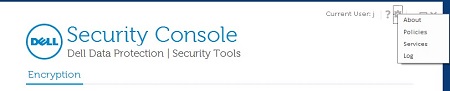
- Da v8.5.0 a 8.13.0: Dell Encryption Enterprise UI
- Nel menu Informazioni , fare clic su Mostra informazioni per ulteriori dettagli sul prodotto. L'interfaccia utente varia leggermente in base alla versione installata.
- v8.5.0 e versioni successive: Crittografia Dell Data Protection UI
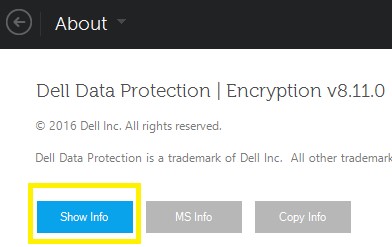
- Da v8.0.0 a 8.4.1: Console di sicurezza UI
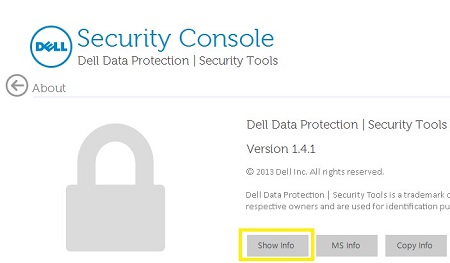
- v8.5.0 e versioni successive: Crittografia Dell Data Protection UI
- Registrare la versione indicata.
- v8.15.0 e versioni successive: Dell Encryption Enterprise UI
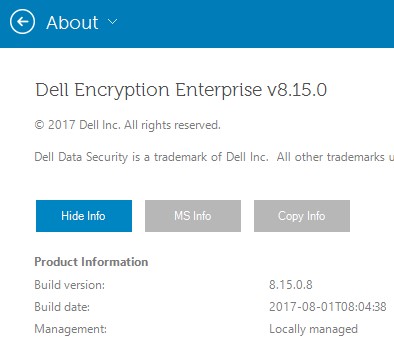
- Da v8.5.0 a 8.13.0: Protezione dei dati Dell UI
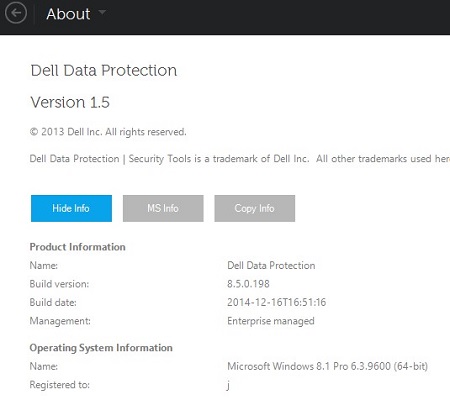
- Da 8.0.0 a 8.4.0: Console di sicurezza UI
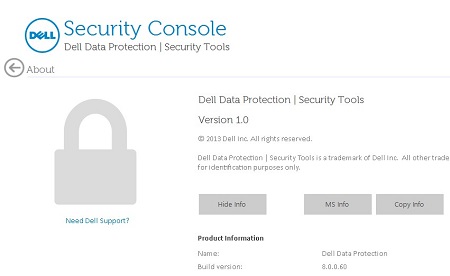
Nota: la versione della build potrebbe essere diversa dalla schermata precedente. - v8.15.0 e versioni successive: Dell Encryption Enterprise UI
Programma di installazione
Nota: per informazioni sul download del programma di installazione, fare riferimento a Come scaricare Dell Encryption Enterprise o Dell Encryption Personal.
- Estrarre i programmi di installazione secondari dal programma di installazione principale di Dell Data Security (in precedenza Dell Data Protection).
Nota: Per ulteriori informazioni, consultare Come estrarre i programmi di installazione figlio dal programma di installazione principale di Dell Data Security .
- Nel percorso del programma di installazione principale estratto (passaggio 1), individuare
EMAgent_<BITDEPTH>_setup.exepresso:- 8.15 e versioni successive:
<EXTRACTEDPATH>\Encryption Management Agent\EMAgent_<BITDEPTH>_setup.exe - Da 8.0 a 8.14.X:
<EXTRACTEDPATH>\Security Tools\EMAgent_<BITDEPTH>_setup.exe
Nota:<BITDEPTH>= La profondità di bit del file<EXTRACTEDPATH>= Il percorso estratto completo del file
- 8.15 e versioni successive:
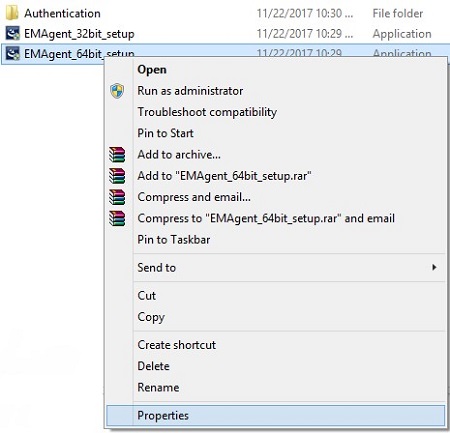
- Cliccare con il tasto destro del mouse
EMAgent_<BITDEPTH>_setup.exequindi selezionare Proprietà.
- Cliccare sulla scheda Dettagli.
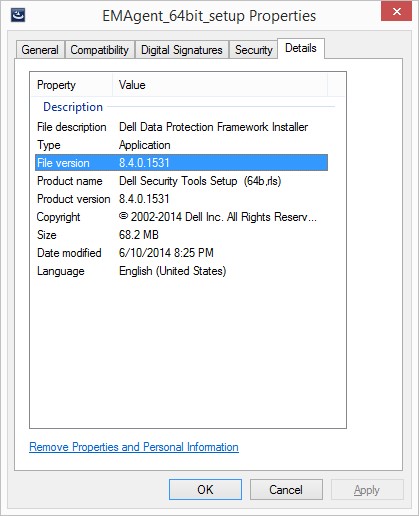
- Registrare i primi tre numeri della versione del file. Nell'esempio, 8.4.0 sono i primi tre numeri.
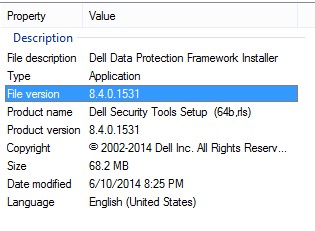 Nota: la versione del file potrebbe essere diversa rispetto alla schermata precedente.
Per contattare il supporto, consultare l'articolo Numeri di telefono internazionali del supporto di Dell Data Security.
Accedere a TechDirect per generare una richiesta di supporto tecnico online.
Per ulteriori approfondimenti e risorse accedere al forum della community Dell Security.