Sådan administrerer du CrowdStrike Falcon Sensor-vedligeholdelsestokenet
Résumé: Lær at administrere vedligeholdelsestokenet til CrowdStrike Falcon-sensoren med disse instruktioner for at aktivere, finde eller deaktivere tokenet fra Falcon-konsollen.
Cet article concerne
Cet article ne concerne pas
Cet article n’est associé à aucun produit spécifique.
Toutes les versions du produit ne sont pas identifiées dans cet article.
Instructions
Denne artikel indeholder trin til aktivering, lokalisering og deaktivering af CrowdStrike Falcon Sensor-vedligeholdelsestokenet.
Berørte produkter:
- CrowdStrike Falcon Sensor
Berørte versioner:
- 5.10.0 og nyere
Påvirkede operativsystemer:
- Windows
- Mac
- Linux
I CrowdStrike Falcon Sensor v5.10 og nyere bruges et vedligeholdelsestoken til at beskytte softwaren mod uautoriseret fjernelse eller manipulation. Vedligeholdelsestokenet erstatter den tidligere funktion til adgangskodebeskyttelse. En CrowdStrike Falcon-administrator kan Aktivere, Finde eller Deaktivere vedligeholdelsestokens i deres miljø. Klik på den pågældende handling for at få flere oplysninger.
Aktivér
Nye Sensor-opdateringspolitikker har aktiveret Afinstallations- og vedligeholdelsesbeskyttelse for enkelte værter. Disse trin er kun nødvendige for ældre Sensor-opdateringspolitikker eller aktivering af Bulk-vedligeholdelsestilstand.
- I en Google Chrome- eller Microsoft Edge-browser skal du gå til din Falcon Console-login-URL.
- Falcon US-1: https://falcon.crowdstrike.com/login/
- Falcon US-2: https://falcon.us-2.crowdstrike.com/login/
- Falcon EU-1: https://falcon.eu-1.crowdstrike.com/login/
- Falcon US-GOV-1: https://falcon.laggar.gcw.crowdstrike.com/login/
- Falcon US-1: https://falcon.crowdstrike.com/login/
- Udfyld CrowdStrike-kontoindehaverens legitimationsoplysninger, og klik derefter på Log på for at logge på Falcon Console.
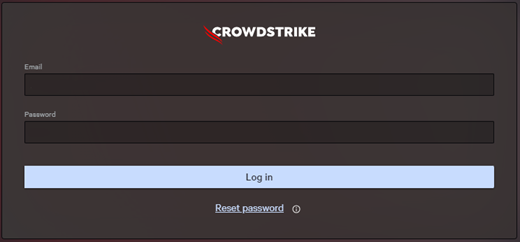
- I menuen til venstre skal du klikke på appikonet Konfiguration og derefter vælge Sensor-opdateringspolitikker.
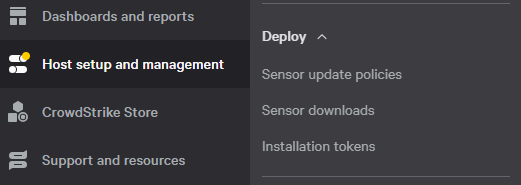
- Vælg den pågældende Sensor-opdaterings Politiknavn, og klik derefter på Rediger politik.
 Sensor-opdateringens Politiknavn kan være anderledes i dit miljø.
 - Slå Afinstallations- og vedligeholdelsesbeskyttelse til.
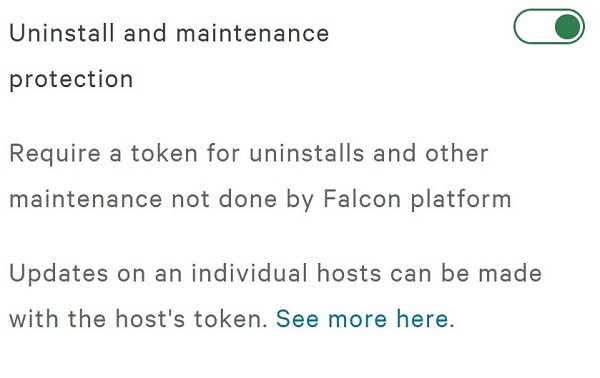
- Hvis du bruger Bulk-vedligeholdelsestilstand, skal du gå til trin 7. Ellers skal du gå til trin 9.
- Under Sensor-version skal du vælge Sensor-versionsopdateringer deaktiveret.
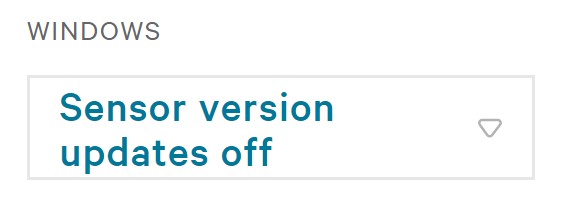
- Slå Bulk-vedligeholdelsestilstand til.
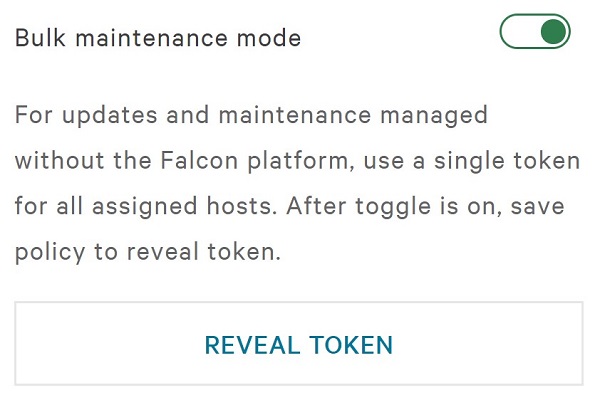
- Til højre for Indstillinger for Sensor-opdateringspolitik skal du klikke på Gem.

- Bekræft ændringen af politikken.
Onlineværter kan være op til fem minutter om at modtage den nye politik.

Placer
Et vedligeholdelsestoken kan konfigureres til:
- Individuelle værtsnavne ved hjælp af et entydigt token.
- Bulk-grupper ved hjælp af et statisk token.
Klik på Enkeltperson eller Flere oplysninger for placering.
Individuelle
- I en Google Chrome- eller Microsoft Edge-browser skal du gå til din Falcon Console-login-URL.
- Falcon US-1: https://falcon.crowdstrike.com/login/
- Falcon US-2: https://falcon.us-2.crowdstrike.com/login/
- Falcon EU-1: https://falcon.eu-1.crowdstrike.com/login/
- Falcon US-GOV-1: https://falcon.laggar.gcw.crowdstrike.com/login/
- Falcon US-1: https://falcon.crowdstrike.com/login/
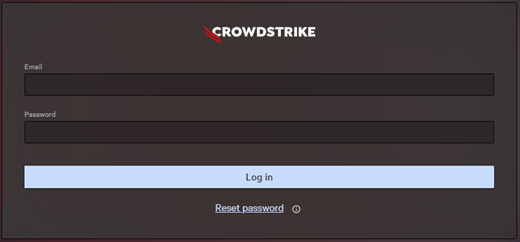
- Udfyld CrowdStrike-kontoindehaverens legitimationsoplysninger, og klik derefter på Log på for at logge på Falcon Console.
- I venstre menurude skal du vælge Opsætning og administration af vært og derefter vælge Værtsadministration.
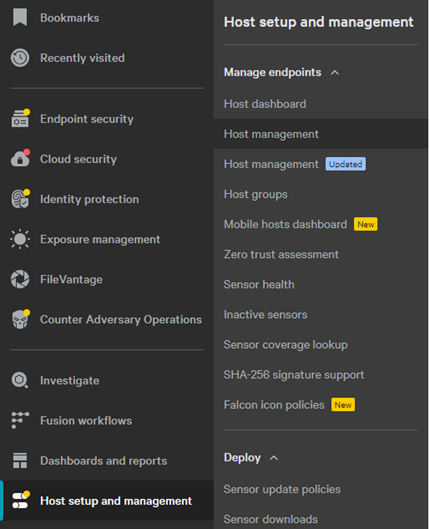 Layoutet i eksemplet kan afvige en smule fra dit miljø.
 - Find og klik derefter på det pågældende Værtsnavn.
- I visningen Værtsnavn skal du klikke på Vis vedligeholdelsestoken.
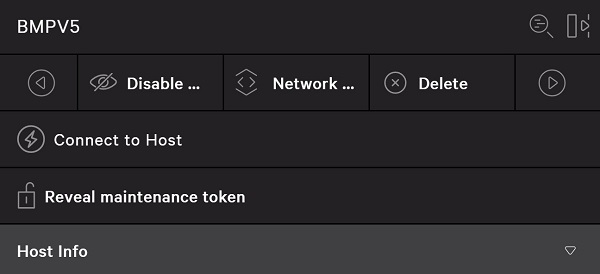 Bemærk: Vis vedligeholdelsestoken er deaktiveret, hvis massevedligeholdelsestokenet er aktiveret.
 - Du kan også angive en Årsag til at vise et token og derefter klikke på Vis token.
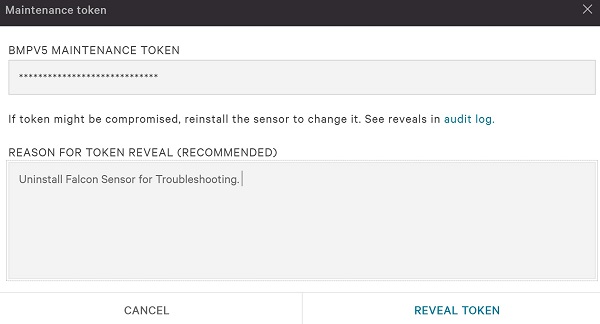
- Registrer værtsnavnet Vedligeholdelsestoken, og klik derefter på Udført.
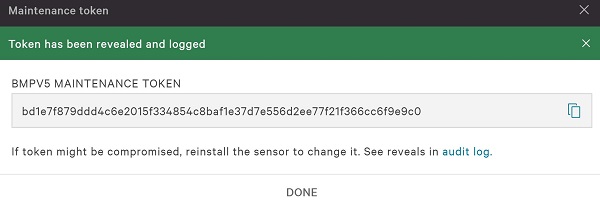 Vedligeholdelsestoken vil være anderledes i dit miljø.
Bulk-tilstand
- I en Google Chrome- eller Microsoft Edge-browser skal du gå til din Falcon Console-login-URL.
- Falcon US-1: https://falcon.crowdstrike.com/login/
- Falcon US-2: https://falcon.us-2.crowdstrike.com/login/
- Falcon EU-1: https://falcon.eu-1.crowdstrike.com/login/
- Falcon US-GOV-1: https://falcon.laggar.gcw.crowdstrike.com/login/
- Falcon US-1: https://falcon.crowdstrike.com/login/
- Udfyld CrowdStrike-kontoindehaverens legitimationsoplysninger, og klik derefter på Log på for at logge på Falcon Console.
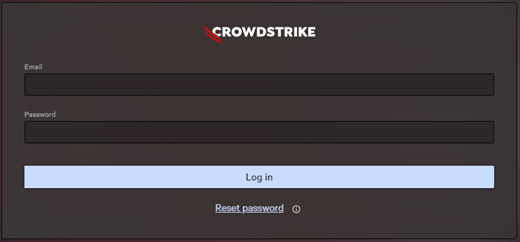
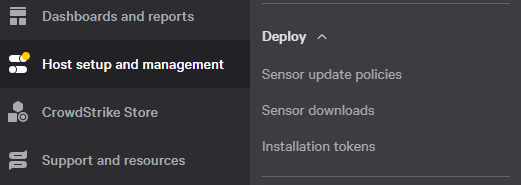
- I menuen til venstre skal du klikke på appikonet Konfiguration og derefter vælge Sensor-opdateringspolitikker.
- Vælg den pågældende Sensor-opdaterings Politiknavn, og klik derefter på Rediger politik.
 Bemærk:
- Sensor-opdateringens Politiknavn kan også placeres under det specifikke værtsnavn i Værtsadministration.
- Sensor-opdateringens Politiknavn kan være anderledes i dit miljø.
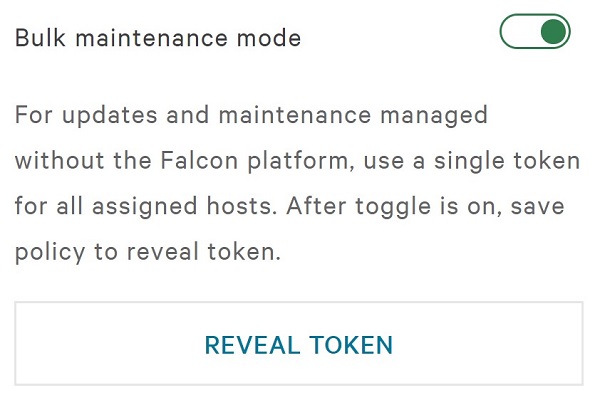
- Under Bulk-vedligeholdelsestilstand skal du klikke på VIS TOKEN.
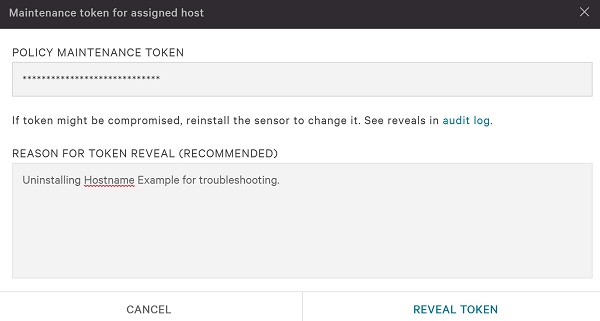
- Du kan også angive en Årsag til at vise et token og derefter klikke på Vis token.
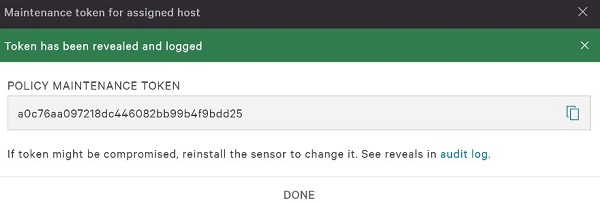
- Registrer Politikkens vedligeholdelsestoken, og klik derefter på Udført.
 Advarsel:
- En Politiks vedligeholdelsestoken gendannes ikke ved geninstallation.
- En Politiks vedligeholdelsestoken bør ikke sendes direkte til slutbrugeren.
- Politikkens vedligeholdelsestoken vil være anderledes i dit miljø.
Deaktiver
- I en Google Chrome- eller Microsoft Edge-browser skal du gå til din Falcon Console-login-URL.
- Falcon US-1: https://falcon.crowdstrike.com/login/
- Falcon US-2: https://falcon.us-2.crowdstrike.com/login/
- Falcon EU-1: https://falcon.eu-1.crowdstrike.com/login/
- Falcon US-GOV-1: https://falcon.laggar.gcw.crowdstrike.com/login/
- Falcon US-1: https://falcon.crowdstrike.com/login/
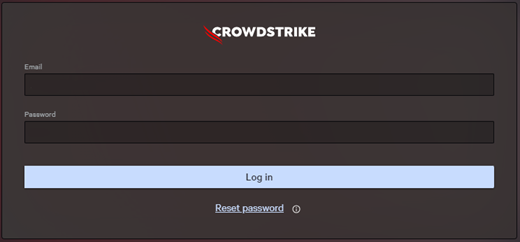
- Udfyld CrowdStrike-kontoindehaverens legitimationsoplysninger, og klik derefter på Log på for at logge på Falcon Console.
- I menuen til venstre skal du klikke på appikonet Konfiguration og derefter vælge Sensor-opdateringspolitikker.
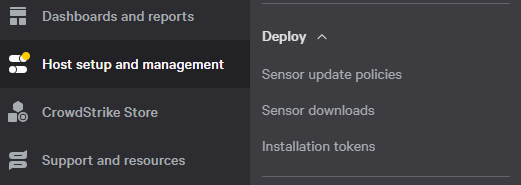
- Vælg den pågældende Sensor-opdaterings Politiknavn, og klik derefter på Rediger politik.
 Sensor-opdateringens Politiknavn kan være anderledes i dit miljø.
 - Slå Afinstallations- og vedligeholdelsesbeskyttelse fra.
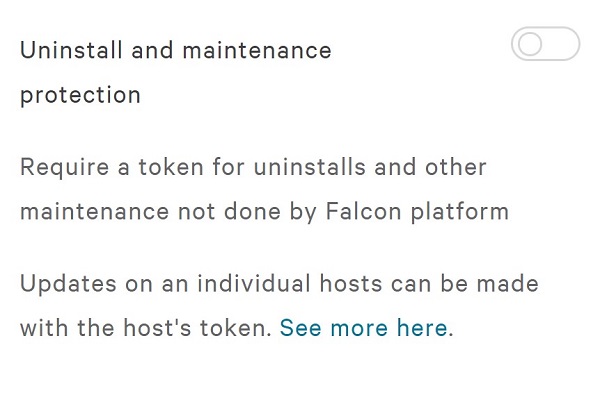
- Til højre for Indstillinger for Sensor-opdateringspolitik skal du klikke på Gem.

- Bekræft ændringen af politikken.
Bemærk:
- Hvis Bulk-vedligeholdelsestilstand har været aktiveret, deaktiveres den, når du klikker på Bekræft.
- Onlineværter kan være op til fem minutter om at modtage den nye politik.
Informations supplémentaires
Vidéos
Produits concernés
CrowdStrikePropriétés de l’article
Numéro d’article: 000130591
Type d’article: How To
Dernière modification: 27 Jul 2026
Version: 18
Trouvez des réponses à vos questions auprès d’autres utilisateurs Dell
Services de support
Vérifiez si votre appareil est couvert par les services de support.