CrowdStrike Falcon Sensorin ylläpitotunnuksen hallitseminen
Résumé: Opi hallitsemaan CrowdStrike Falcon Sensor -huoltotunnusta näiden ohjeiden avulla tunnuksen ottamiseksi käyttöön, paikantamiseksi tai poistamiseksi käytöstä Falcon-konsolista.
Cet article concerne
Cet article ne concerne pas
Cet article n’est associé à aucun produit spécifique.
Toutes les versions du produit ne sont pas identifiées dans cet article.
Instructions
Tässä artikkelissa on ohjeet CrowdStrike Falcon Sensorin ylläpitotunnuksen käyttöönottamiseen, etsimiseen ja käytöstä poistamiseen.
Tuotteet, joita asia koskee:
- CrowdStrike Falcon Sensor
Versiot, joita asia koskee:
- 1.0.0 ja uudemmat
Käyttöjärjestelmät, joita asia koskee:
- Windows
- Mac
- Linux
CrowdStrike Falcon Sensor 5.10 -versiossa ja sitä uudemmissa versioissa käytetään ylläpitotunnusta, joka suojaa ohjelmistoa luvattomalta poistamiselta tai muuttamiselta. Ylläpitotunnus korvaa aiemman salasanasuojauksen. CrowdStrike Falcon -järjestelmänvalvoja voi ottaa ylläpitotunnuksia käyttöön, etsiä niitä tai poistaa niitä käytöstä ympäristössään. Katso lisätietoja valitsemalla asianmukainen toiminto.
Enable (Käytössä)
Uusissa Sensor Update Policies -käytännöissä on otettu käyttöön yksittäisten isäntien asennuksen poisto ja ylläpitosuojaus. Nämä vaiheet ovat pakollisia vain vanhemmissa Sensor Update Policies -käytännöissä tai Bulk maintenance mode -tilan käyttöönottamisessa.
- Siirry Google Chrome- tai Microsoft Edge -selaimessa Falcon Consolen kirjautumisosoite.
- Haukka US-1: https://falcon.crowdstrike.com/login/
- Falcon US-2: https://falcon.us-2.crowdstrike.com/login/
- Haukka EU-1: https://falcon.eu-1.crowdstrike.com/login/
- Falcon US-GOV-1: https://falcon.laggar.gcw.crowdstrike.com/login/
- Haukka US-1: https://falcon.crowdstrike.com/login/
- Kirjoita CrowdStrike-tilin haltijan tunnistetiedot ja valitse sitten Kirjaudu Falcon-konsoliin.
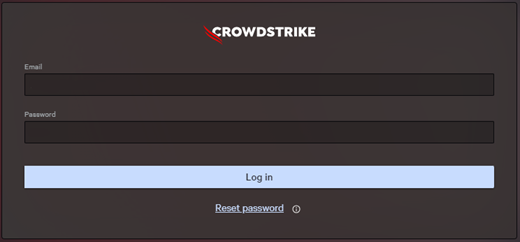
- Valitse vasemmassa valikkoruudussa Configuration-sovelluskuvake ja valitse sitten Sensor Update Policies.
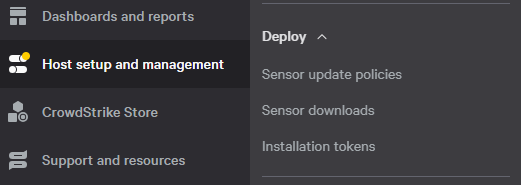
- Valitse haluttu Sensor Update Policy Name ja valitse sitten Edit Policy.
 Sensor Update Policy Name voi vaihdella ympäristössäsi.
 - Ota käyttöön Uninstall and maintenance protection.
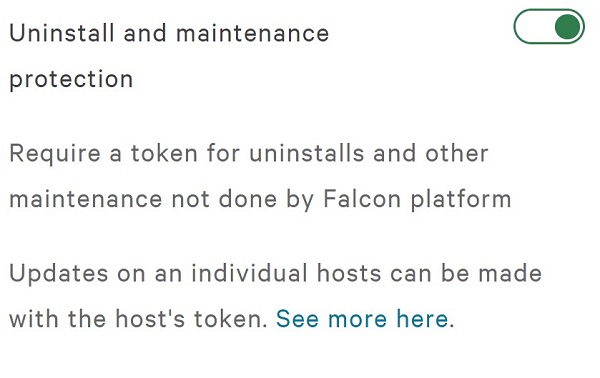
- Jos käytät Bulk maintenance mode -tilaa, siirry vaiheeseen 7. Siirry muutoin vaiheeseen 9.
- Valitse Sensor version -kohdasta Sensor version updates off.
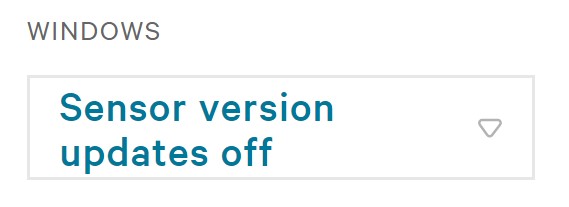
- Ota käyttöön Bulk maintenance mode.
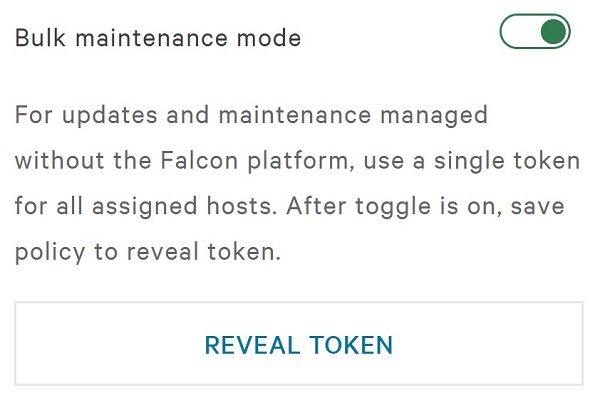
- Valitse Sensor-päivityskäytännön asetusten oikealta puolelta Save.

- Vahvista käytännön muutos.
Voi kestää viisi minuuttia, ennen kuin online-isännät vastaanottavat uuden käytännön.

Etsi
Ylläpitotunnus voidaan määrittää:
- Yksittäisille isäntänimille yksittäisellä tunnuksella.
- Joukoille staattisella tunnuksella.
Katso sijaintitiedot valitsemalla Yksittäinen tai Joukko.
Yksittäinen
- Siirry Google Chrome- tai Microsoft Edge -selaimessa Falcon Consolen kirjautumisosoite.
- Haukka US-1: https://falcon.crowdstrike.com/login/
- Falcon US-2: https://falcon.us-2.crowdstrike.com/login/
- Haukka EU-1: https://falcon.eu-1.crowdstrike.com/login/
- Falcon US-GOV-1: https://falcon.laggar.gcw.crowdstrike.com/login/
- Haukka US-1: https://falcon.crowdstrike.com/login/
- Kirjoita CrowdStrike-tilin haltijan tunnistetiedot ja valitse sitten Kirjaudu Falcon-konsoliin.
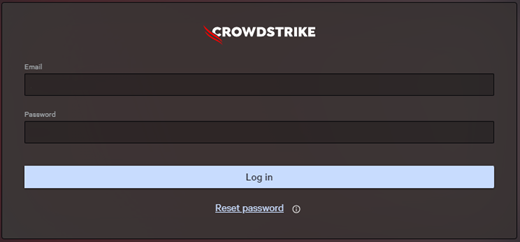
- Valitse vasemmanpuoleisesta valikkoruudusta Isännän asetukset ja hallinta ja valitse sitten Isännän hallinta.
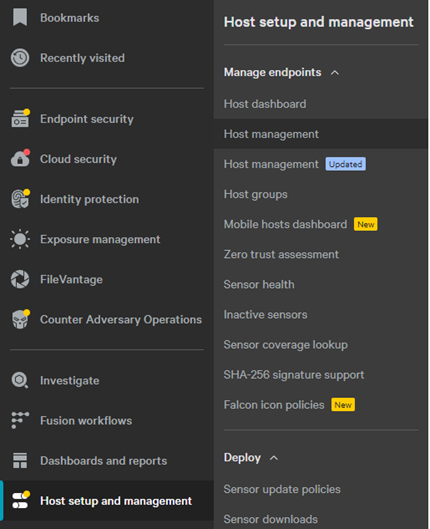 esimerkin asettelu saattaa vaihdella hiukan ympäristön mukaan.
 - Etsi haluttu isäntänimi ja napsauta sitä.
- Valitse isäntänimen näytössä Reveal maintenance token.
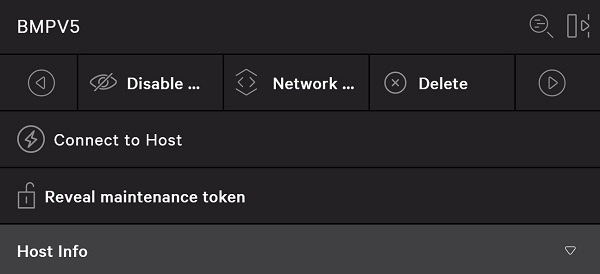 Huomautus: Reveal maintenance token poistetaan käytöstä, jos Bulk Maintenance Token on käytössä.
 - Voit myös kirjoittaa Reason for Token Reveal -ruutuun ja valita sitten Reveal Token.
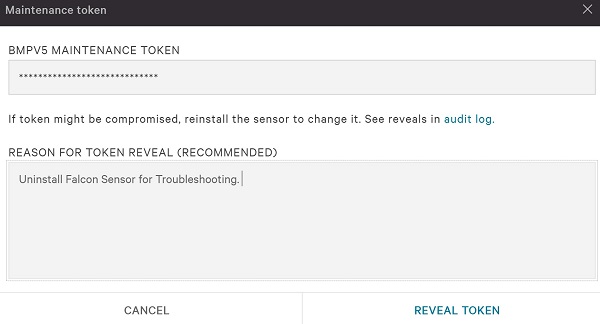
- Tallenna isäntänimen ylläpitotunnus ja valitse sitten Done.
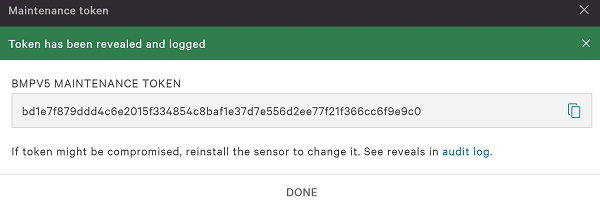 Ylläpitotunnus vaihtelee ympäristön mukaan.
Joukko
- Siirry Google Chrome- tai Microsoft Edge -selaimessa Falcon Consolen kirjautumisosoite.
- Haukka US-1: https://falcon.crowdstrike.com/login/
- Falcon US-2: https://falcon.us-2.crowdstrike.com/login/
- Haukka EU-1: https://falcon.eu-1.crowdstrike.com/login/
- Falcon US-GOV-1: https://falcon.laggar.gcw.crowdstrike.com/login/
- Haukka US-1: https://falcon.crowdstrike.com/login/
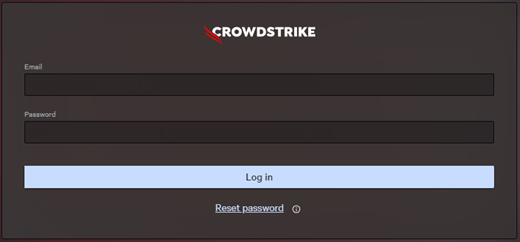
- Kirjoita CrowdStrike-tilin haltijan tunnistetiedot ja valitse sitten Kirjaudu Falcon-konsoliin.
- Valitse vasemmassa valikkoruudussa Configuration-sovelluskuvake ja valitse sitten Sensor Update Policies.
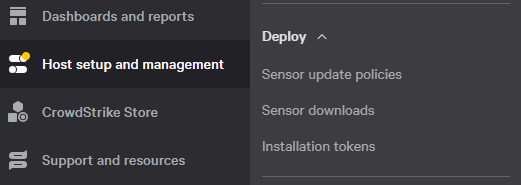
- Valitse haluttu Sensor Update Policy Name ja valitse sitten Edit Policy.
 Huomautus:
- Sensor Update Policy Name voi sijaita myös isäntänimen alla Host Management -kohdassa.
- Sensor Update Policy Name voi vaihdella ympäristössäsi.
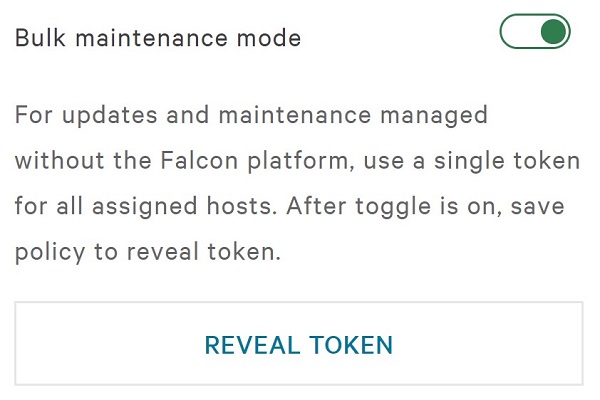
- Valitse Bulk maintenance mode -kohdassa REVEAL TOKEN.
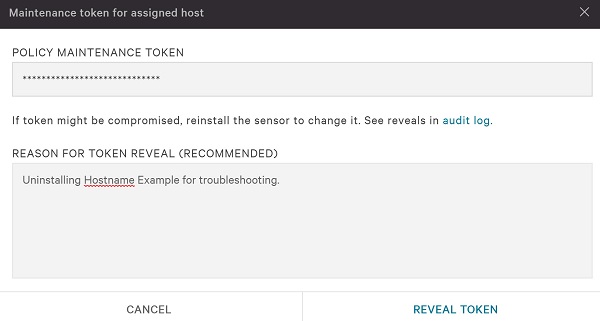
- Voit myös kirjoittaa Reason for Token Reveal -ruutuun ja valita sitten Reveal Token.
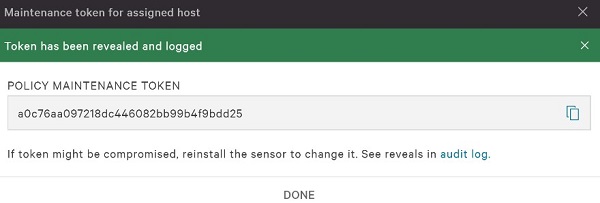
- Tallenna Policy Maintenance Token ja valitse sitten Done.
 Varoitus:
- Policy Maintenance Token -tunnusta ei luoda uudelleen uudelleenasennuksen yhteydessä.
- Policy Maintenance Token -tunnusta ei saa antaa suoraan loppukäyttäjälle.
- Policy Maintenance Token vaihtelee ympäristön mukaan.
Disable (Poista käytöstä)
- Siirry Google Chrome- tai Microsoft Edge -selaimessa Falcon Consolen kirjautumisosoite.
- Haukka US-1: https://falcon.crowdstrike.com/login/
- Falcon US-2: https://falcon.us-2.crowdstrike.com/login/
- Haukka EU-1: https://falcon.eu-1.crowdstrike.com/login/
- Falcon US-GOV-1: https://falcon.laggar.gcw.crowdstrike.com/login/
- Haukka US-1: https://falcon.crowdstrike.com/login/
- Kirjoita CrowdStrike-tilin haltijan tunnistetiedot ja valitse sitten Kirjaudu Falcon-konsoliin.
- Valitse vasemmassa valikkoruudussa Configuration-sovelluskuvake ja valitse sitten Sensor Update Policies.
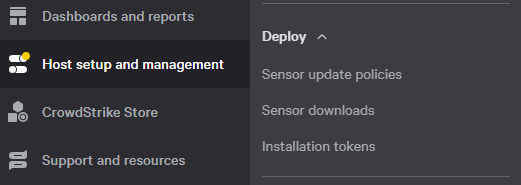
- Valitse haluttu Sensor Update Policy Name ja valitse sitten Edit Policy.
 Sensor Update Policy Name voi vaihdella ympäristössäsi.
 - Poista käytöstä Uninstall and maintenance protection.
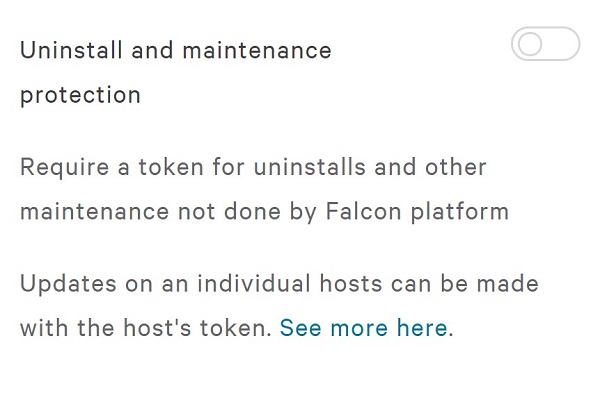
- Valitse Sensor-päivityskäytännön asetusten oikealta puolelta Save.

- Vahvista käytännön muutos.
Huomautus:
- Jos Bulk maintenance mode on otettu käyttöön, se poistetaan käytöstä, kun Confirm-painiketta on napsautettu.
- Voi kestää viisi minuuttia, ennen kuin online-isännät vastaanottavat uuden käytännön.
Informations supplémentaires
Vidéos
Produits concernés
CrowdStrikePropriétés de l’article
Numéro d’article: 000130591
Type d’article: How To
Dernière modification: 27 Jul 2026
Version: 18
Trouvez des réponses à vos questions auprès d’autres utilisateurs Dell
Services de support
Vérifiez si votre appareil est couvert par les services de support.