Dell Trusted Device/Dell BIOS Verificationのバージョンを確認する方法
Résumé: 次の手順に従って、Dell Trusted Deviceのバージョンを確認する方法について説明します。
Cet article concerne
Cet article ne concerne pas
Cet article n’est associé à aucun produit spécifique.
Toutes les versions du produit ne sont pas identifiées dans cet article.
Instructions
Dell Trusted Deviceのバージョンを知ることで、管理者は次のことが可能になります。
- システム要件の検証
- 既知の問題の確認
- プロセスの変更の理解
対象製品:
- Dell Trusted Device
影響を受けるバージョン:
- v1.0以降
影響を受けるプラットフォーム:
- Latitude
- OptiPlex
- Precision
- XPS
対象オペレーティング システム:
- Windows
バージョンは、製品のユーザー インターフェイス(UI)、またはコマンド ライン インターフェイス(CLI)のいずれかを使用して確認できます。詳細については、該当するオペレーティング システムをクリックしてください。
UI
- Windowsの[スタート]メニューを右クリックして、[ファイル名を指定して実行]をクリックします。
![[ファイル名を指定して実行]オプション](https://supportkb.dell.com/img/ka0Do00000060RYIAY/ka0Do00000060RYIAY_ja_1.jpeg)
- [ファイル名を指定して実行]のUIで、
appwiz.cplと入力して[OK]を押します。
![[ファイル名を指定して実行]UI](https://supportkb.dell.com/img/ka0Do00000060RYIAY/ka0Do00000060RYIAY_ja_2.jpeg)
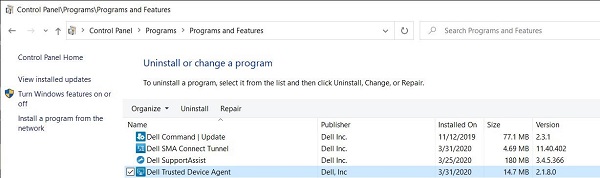
- [プログラムと機能]で、Dell Trusted Deviceのバージョンを確認してメモします。この例では、「2.1.8」が製品バージョンです。
CLI
- Windowsの[スタート]メニューを右クリックして、[ファイル名を指定して実行]をクリックします。
![[ファイル名を指定して実行]オプション](https://supportkb.dell.com/img/ka0Do00000060RYIAY/ka0Do00000060RYIAY_ja_4.jpeg)
- [ファイル名を指定して実行]のUIで、
cmdと入力して[OK]を押します。
![[ファイル名を指定して実行]UI](https://supportkb.dell.com/img/ka0Do00000060RYIAY/ka0Do00000060RYIAY_ja_5.jpeg)
- タイプ
wmic path win32_product where (Caption like "%Trusted Device%") get versionと入力して、Enterを押します。

- バージョンを記録します。この例では、「2.1.8.0」が製品バージョンです。
 お使いのクライアントのバージョンは、上記のスクリーンショットとは異なる場合があります。
Informations supplémentaires
Vidéos
Produits concernés
Dell Trusted DevicePropriétés de l’article
Numéro d’article: 000131036
Type d’article: How To
Dernière modification: 01 Sep 2026
Version: 16
Trouvez des réponses à vos questions auprès d’autres utilisateurs Dell
Services de support
Vérifiez si votre appareil est couvert par les services de support.