Identifisere versjonen av Dell Trusted Device / Dell BIOS Verification
Résumé: Finn ut hvordan du identifiserer versjonen av Dell Trusted Device ved å følge disse trinnvise instruksjonene.
Cet article concerne
Cet article ne concerne pas
Cet article n’est associé à aucun produit spécifique.
Toutes les versions du produit ne sont pas identifiées dans cet article.
Instructions
Når en administrator kjenner til versjonen av Dell Trusted Device, kan han:
- Bekrefte minimum systemkrav
- Identifisere kjente problemer
- Forstå endringer i prosessene
Berørte produkter:
- Dell Trusted Device
Berørte versjoner:
- v1.0 og nyere
Berørte plattformer:
- Latitude
- OptiPlex
- Precision
- XPS
Berørte operativsystemer:
- Windows
Versjonskontroll kan utføres via produktets brukergrensesnitt (UI) eller med kommandolinjegrensesnitt (CLI). Klikk på den aktuelle metoden for å få mer informasjon.
Brukergrensesnitt
- Høyreklikk på Start-menyen i Windows, og klikk deretter på Kjør.

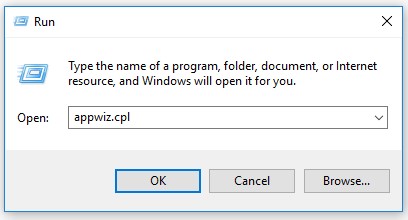
- I Run UI skriver du inn
appwiz.cpl, og trykk deretter OK.
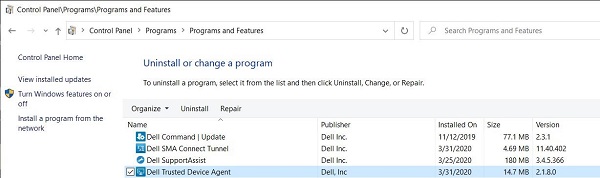
- Gå til Programmer og funksjoner, og registrer versjonen av Dell Trusted Device. 2.1.8 er produktversjonen i eksempelet.
Kommandolinje
- Høyreklikk på Start-menyen i Windows, og klikk deretter på Kjør.

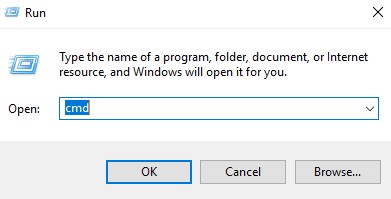
- I Run UI skriver du inn
cmd, og trykk deretter OK.
- Type
wmic path win32_product where (Caption like "%Trusted Device%") get versionTrykk deretter på "Enter".

- Noter deg versjonen. 2.1.8.0 er produktversjonen i eksempelet.
 Klientversjonen din kan avvike fra skjermbildet ovenfor.
Informations supplémentaires
Vidéos
Produits concernés
Dell Trusted DevicePropriétés de l’article
Numéro d’article: 000131036
Type d’article: How To
Dernière modification: 01 Sep 2026
Version: 16
Trouvez des réponses à vos questions auprès d’autres utilisateurs Dell
Services de support
Vérifiez si votre appareil est couvert par les services de support.