如何识别戴尔可信设备/Dell BIOS Verification 版本
Résumé: 按照这些分步说明了解如何识别戴尔可信设备的版本。
Cet article concerne
Cet article ne concerne pas
Cet article n’est associé à aucun produit spécifique.
Toutes les versions du produit ne sont pas identifiées dans cet article.
Instructions
了解戴尔可信设备的版本使管理员能够:
- 验证系统要求
- 识别已知问题
- 了解过程变更
受影响的产品:
- 戴尔可信设备
受影响的版本:
- v1.0 及更高版本
受影响的平台:
- Latitude
- OptiPlex
- Precision
- XPS
受影响的操作系统:
- Windows
可以通过产品用户界面 (UI) 或命令行界面 (CLI) 确定版本。单击相应方法以了解更多信息。
UI
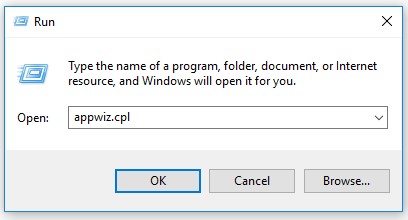
- 右键单击 Windows 的“开始”菜单,然后单击运行。

- 在“运行”UI中,键入
appwiz.cpl然后按 OK。
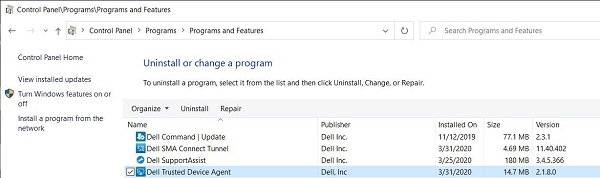
- 在程序和功能中,记录戴尔可信设备的版本。在此示例中,产品版本是 2.1.8。
CLI
- 右键单击 Windows 的“开始”菜单,然后单击运行。

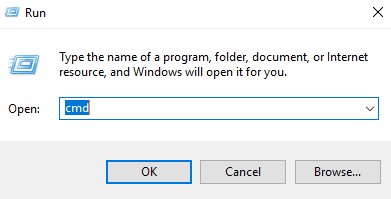
- 在“运行”UI中,键入
cmd然后按 OK。
- 类型
wmic path win32_product where (Caption like "%Trusted Device%") get version然后按 Enter。

- 记录版本。在此示例中,产品版本是 2.1.8.0。
 您的客户端的版本可能与上面的屏幕截图不同。
Informations supplémentaires
Vidéos
Produits concernés
Dell Trusted DevicePropriétés de l’article
Numéro d’article: 000131036
Type d’article: How To
Dernière modification: 01 Sep 2026
Version: 16
Trouvez des réponses à vos questions auprès d’autres utilisateurs Dell
Services de support
Vérifiez si votre appareil est couvert par les services de support.