Périphérique inconnu dans le Gestionnaire de périphériques : Comment identifier et corriger
Résumé: Vous avez un périphérique inconnu avec un point d’exclamation jaune dans le Gestionnaire de périphériques ? Suivez nos étapes simples pour identifier l’appareil et installer le pilote approprié. ...
Instructions
Le message « Périphérique inconnu » s’affiche dans le Gestionnaire de périphériques Windows ? Cet article vous aidera à identifier l’appareil et à installer le pilote approprié pour que tout fonctionne correctement sur votre ordinateur Dell.
Que signifie « périphérique inconnu » ?
Lorsque vous voyez « Périphérique inconnu » dans le Gestionnaire de périphériques, cela signifie généralement que Windows ne dispose pas du bon pilote pour un élément matériel de votre ordinateur. Cela peut se produire après :
- Installation d’une nouvelle copie de Windows
- Mise à jour de Windows
- Ajout d’un nouveau matériel à votre ordinateur
- Suppression accidentelle d’un pilote
Ne vous inquiétez pas, il s’agit d’un problème courant qui est facile à résoudre une fois que vous savez quel appareil a besoin d’un pilote.
Avant de commencer
Mise à jour de Windows First
Avant d’essayer d’identifier le périphérique inconnu, assurez-vous que Windows est entièrement mis à jour. De nombreux pilotes sont inclus dans les mises à jour Windows, et cette étape simple peut résoudre le problème automatiquement.
- Sélectionnez Démarrer>Paramètres>Windows Update.
- Sélectionnez Rechercher les mises à jour.
- Installez toutes les mises à jour disponibles.
- Redémarrez votre ordinateur si vous y êtes invité.
Après la mise à jour, vérifiez à nouveau le Gestionnaire de périphériques. L’appareil inconnu peut désormais s’afficher correctement avec le nom approprié.
Comment identifier un appareil inconnu
Si le périphérique inconnu est toujours présent après la mise à jour de Windows, vous pouvez suivre ces étapes pour savoir de quoi il s’agit.
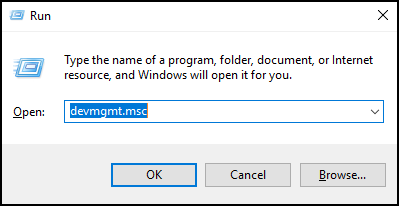
Étape 1 : Ouvrez le Gestionnaire de périphériques
- Appuyez sur les touches Windows + R de votre clavier.
- Dans la zone Exécuter, saisissez devmgmt.msc et sélectionnez OK.
Le Gestionnaire de périphériques s’ouvre et vous montre tout le matériel de votre ordinateur.
Étape 2 : Rechercher le périphérique inconnu
Recherchez l’appareil marqué d’un point d’exclamation jaune. Il est généralement répertorié sous « Autres appareils » et étiqueté « Appareil inconnu ».
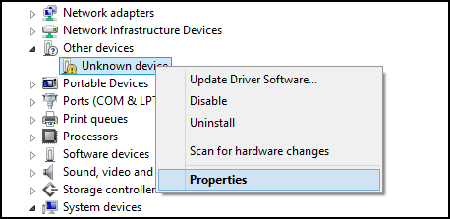
Étape 3 : Obtenir les informations sur le périphérique
- Cliquez avec le bouton droit de la souris sur Unknown Device.
- Sélectionnez Propriétés.
- Sélectionnez l’onglet Détails.
- Dans le menu déroulant Propriétés , sélectionnez Hardware Ids.
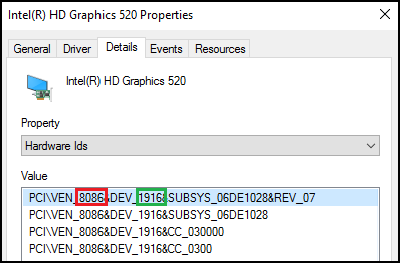
Étape 4 : Trouver le fournisseur et l’ID de l’appareil
Regardez la ligne du haut dans la zone Valeur. Vous verrez quelque chose comme :
PCI\VEN_8086&DEV_1916
Voici ce que cela signifie :
- VEN_8086 : il s’agit de l’ID fournisseur (les chiffres après VEN_)
- DEV_1916 : il s’agit de l’ID du périphérique (les chiffres après DEV_)
Dans cet exemple :
- ID fournisseur = 8086
- ID de périphérique = 1916
Notez les deux numéros, vous en aurez besoin pour savoir de quel appareil il s’agit.
Recherchez le nom de l’appareil
Maintenant que vous disposez de l’ID de fournisseur et de l’ID d’appareil, vous pouvez savoir de quel appareil il s’agit.
Utiliser un site Web de recherche de matériel
Visitez l’un de ces sites Web pour rechercher votre appareil :
- Saisissez votre ID de fournisseur dans la zone de recherche de fournisseur.
- Saisissez l’ID de votre appareil dans la zone de recherche de l’appareil.
- Le site Web vous indiquera ce qu’est l’appareil.
Exemple : Si vous recherchez l’ID de fournisseur 8086 et l’ID d’appareil 1916, vous constaterez qu’il s’agit d’une carte graphique Intel.
- Vous pouvez également effectuer une recherche ici à l’aide de l’ID matériel complet pour trouver des pilotes directement auprès de Microsoft.
ID de fournisseurs courants
Voici quelques fabricants courants et leurs ID de fournisseur :
- 8086 - Intel
- 10DE - NVIDIA
- 1002 - AMD
- 14E4 : Broadcom
- 8087 - Intel (sans fil/Bluetooth)
- 10EC - Realtek
Téléchargez et installez le pilote approprié
Une fois que vous savez quel est l’appareil, vous pouvez télécharger le pilote approprié.
Pour les pièces d’ordinateur Dell
Si l’appareil fait partie de votre ordinateur Dell (comme la carte graphique, la carte son ou la carte réseau) :
- Rendez-vous sur la page Dell.com/support/drivers.
- Saisissez le numéro de série de votre ordinateur ou laissez le site Web le détecter.
- Recherchez et téléchargez le pilote de l’appareil que vous avez identifié.
- Exécutez le fichier téléchargé et suivez les étapes d’installation.
- Redémarrez l'ordinateur.
Pour obtenir des instructions complètes sur le téléchargement des pilotes Dell à l’aide de SupportAssist et de Dell Command Update, ou sur le téléchargement manuel des pilotes, consultez l’article Mise à jour des pilotes sur un ordinateur Dell.
Pour les autres périphériques
Si le périphérique inconnu est un élément que vous avez ajouté à votre ordinateur (comme un périphérique USB, une imprimante ou une carte externe) :
- Visitez le site Web du fabricant de l’appareil
- Recherchez leur support technique ou leur section de téléchargements
- Téléchargez le pilote correspondant à votre modèle d’appareil spécifique.
Remarque : Téléchargez toujours les pilotes à partir des sites Web officiels du fabricant uniquement. Évitez les sites de téléchargement de pilotes ou les logiciels tiers, car ils peuvent contenir des logiciels malveillants.
Que se passe-t-il si je ne trouve pas les ID matériels ?
Si les informations du Gestionnaire de périphériques ne ressemblent pas aux numéros « VEN_ » et « DEV_ », essayez ceci :
- Dans la liste déroulante Property , essayez plutôt de sélectionner Device instance path ou Compatible IDs .
- Copiez le texte intégral que vous voyez.
- Recherchez-le sur Google pour savoir de quel type d’appareil il s’agit.
Vous rencontrez toujours des problèmes ?
Si vous avez suivi ces étapes et que vous ne parvenez toujours pas à identifier l’appareil ou à trouver le bon pilote, plusieurs options s’offrent à vous :
Réessayez Windows Update
Parfois, de nouveaux pilotes deviennent disponibles après les mises à jour initiales de Windows :
- Sélectionnez Démarrer>Paramètres>Windows Update.
- Sélectionnez Advanced options>Optional updates.
- Recherchez les mises à jour de pilotes répertoriées ici.
Utiliser Dell SupportAssist
SupportAssist peut détecter et installer automatiquement les pilotes manquants :
- Recherchez SupportAssist dans le menu Démarrer .
- Ouvrez l’application et sélectionnez Mettre à jour le logiciel.
- Laissez SupportAssist analyser et installer les pilotes disponibles.
Questions courantes
Q : Est-il sûr d’ignorer un appareil inconnu ?
Un: Cela dépend. Si votre ordinateur fonctionne correctement et qu’il ne vous manque aucune fonctionnalité, vous pouvez le laisser sans problème. Toutefois, les périphériques inconnus peuvent parfois être des pièces importantes, telles que des cartes réseau ou des pilotes graphiques. Il est préférable de les identifier et d’installer les pilotes appropriés.
Q : Pourquoi des périphériques inconnus apparaissent-ils après les mises à jour Windows ?
Un: Parfois, les mises à jour Windows peuvent supprimer ou remplacer des pilotes qui fonctionnaient auparavant. C’est pourquoi il est important de mettre à jour vos pilotes à partir du site Web de Dell, en plus d’exécuter des mises à jour Windows.
Q : Puis-je simplement supprimer l’appareil inconnu ?
Un: Vous pouvez le supprimer du Gestionnaire de périphériques, mais il reviendra probablement la prochaine fois que vous redémarrerez votre ordinateur. Il est préférable d’installer le pilote approprié à la place.
Q : Que se passe-t-il si l’appareil est répertorié plusieurs fois ?
Un: Si vous voyez plusieurs appareils inconnus, vous devrez les vérifier individuellement en suivant les étapes ci-dessus. Il peut s’agir de composants matériels différents.
Informations supplémentaires
Articles recommandés
Voici quelques articles recommandés sur ce sujet qui peuvent vous intéresser.