Data Domain : Intégration de Data Domain Cloud Tier avec Amazon AWS S3
Résumé: Cet article fournit des instructions pas à pas pour configurer Data Domain Cloud Tier avec Amazon AWS S3, y compris la configuration IAM, la configuration des certificats, la création d’unités Cloud et la dénomination des buckets. ...
Instructions
Cette procédure décrit les étapes requises pour intégrer un système Data Domain avec AWS S3 pour la fonctionnalité Cloud Tier. Le processus se compose de quatre étapes clés :
- Configurer les informations d’identification AWS Identity and Access Management (IAM)
- Importez le certificat d’autorité de certification requis
- Ajout de l’unité de Cloud AWS S3 dans Data Domain
- Comprendre les conventions de dénomination des unités Cloud
1. Configurez les informations d’identification AWS IAM.
Créez un utilisateur AWS IAM disposant des autorisations appropriées pour l’accès S3.
Autorisations requises
Au minimum, l’utilisateur IAM doit disposer des autorisations suivantes :
-
- Créer et supprimer des buckets
- Répertorier et gérer le contenu du compartiment
Règle recommandée :
-
- AmazonS3FullAccess
Autorisations minimales requises :
-
- CreateBucket
- ListBucket (en anglais seulement)
- DeleteBucket
- ListAllMyBuckets
- Getobject
- PutObjet
- Supprimer un objet
Procédure
-
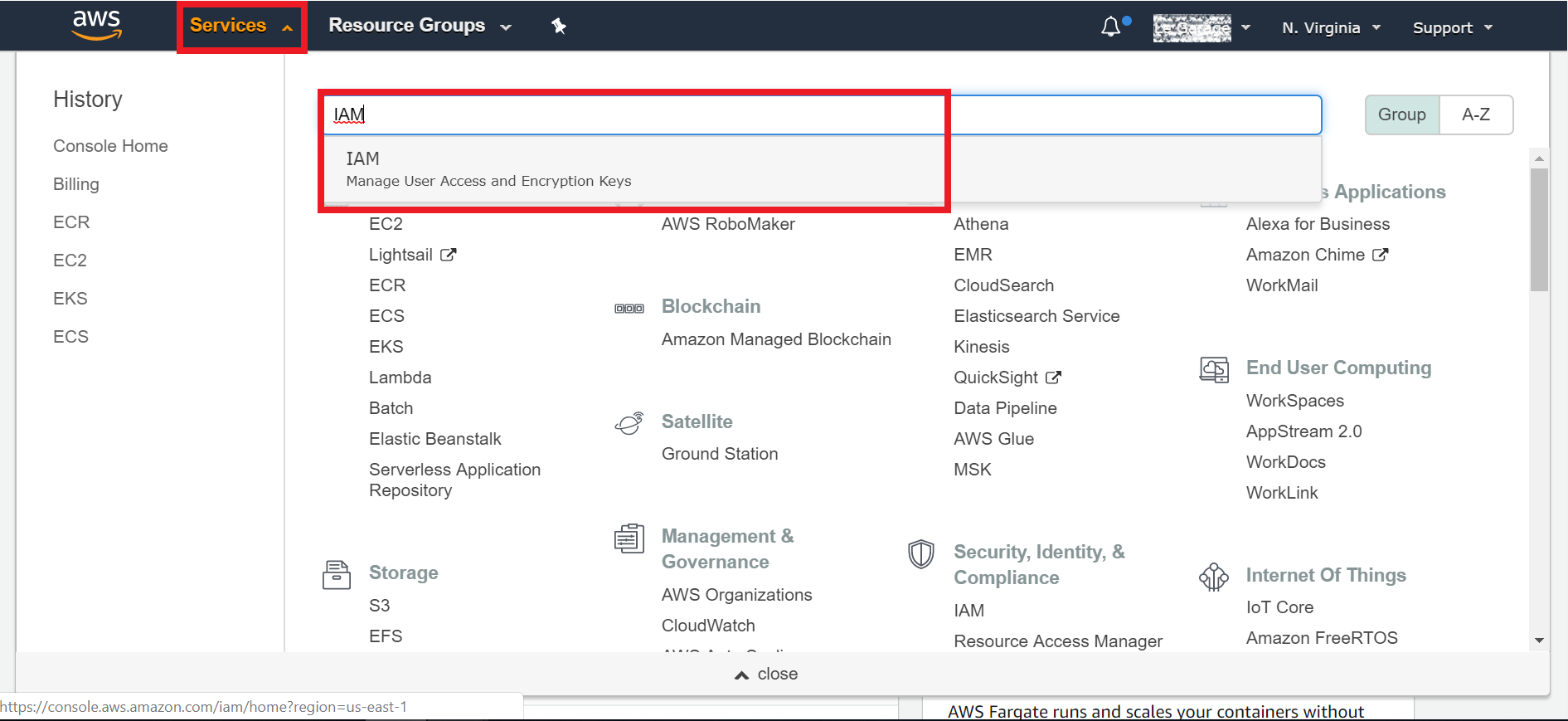
- Connectez-vous à la console AWS :
https://aws.amazon.com/ - Accédez à Services → IAM
-
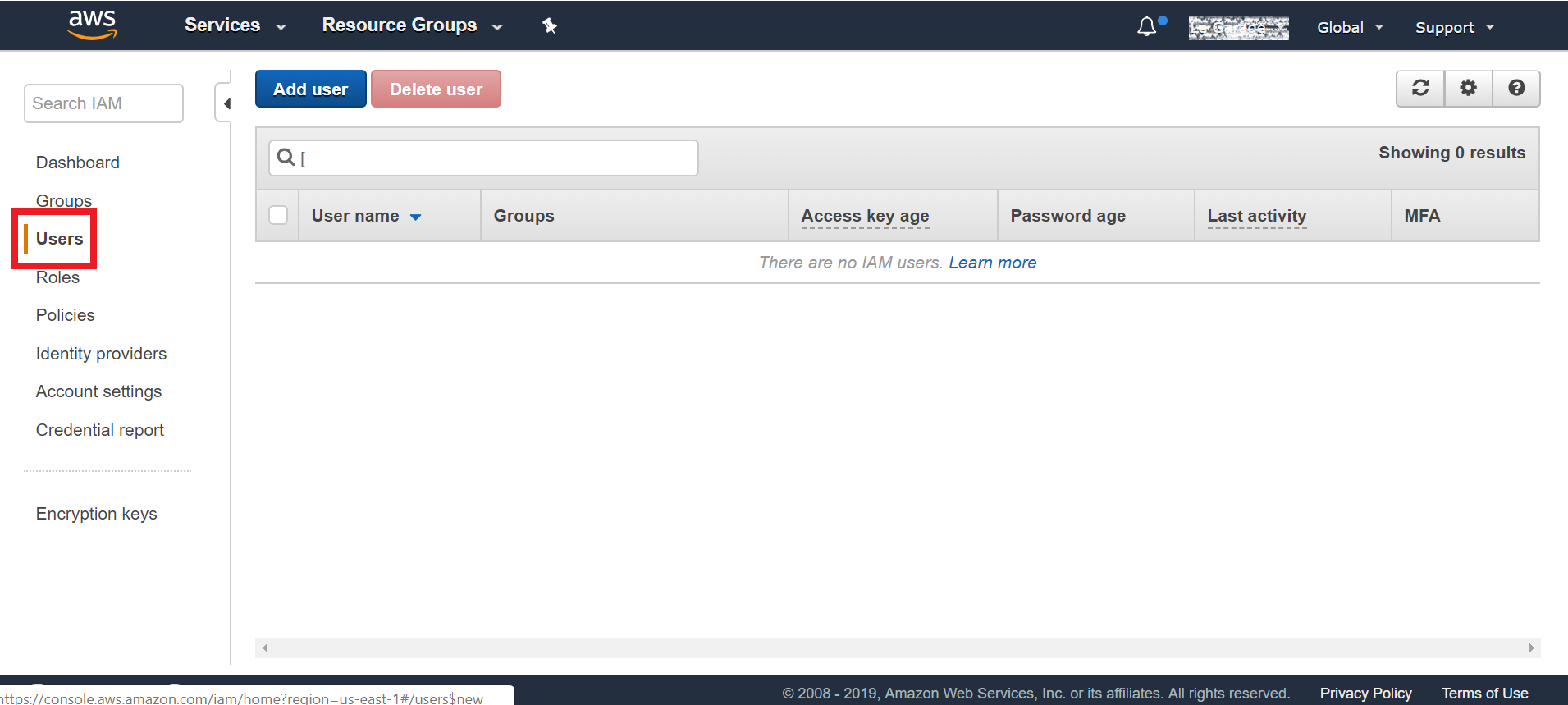
Sélectionnez Utilisateurs → Ajouter un utilisateur
-
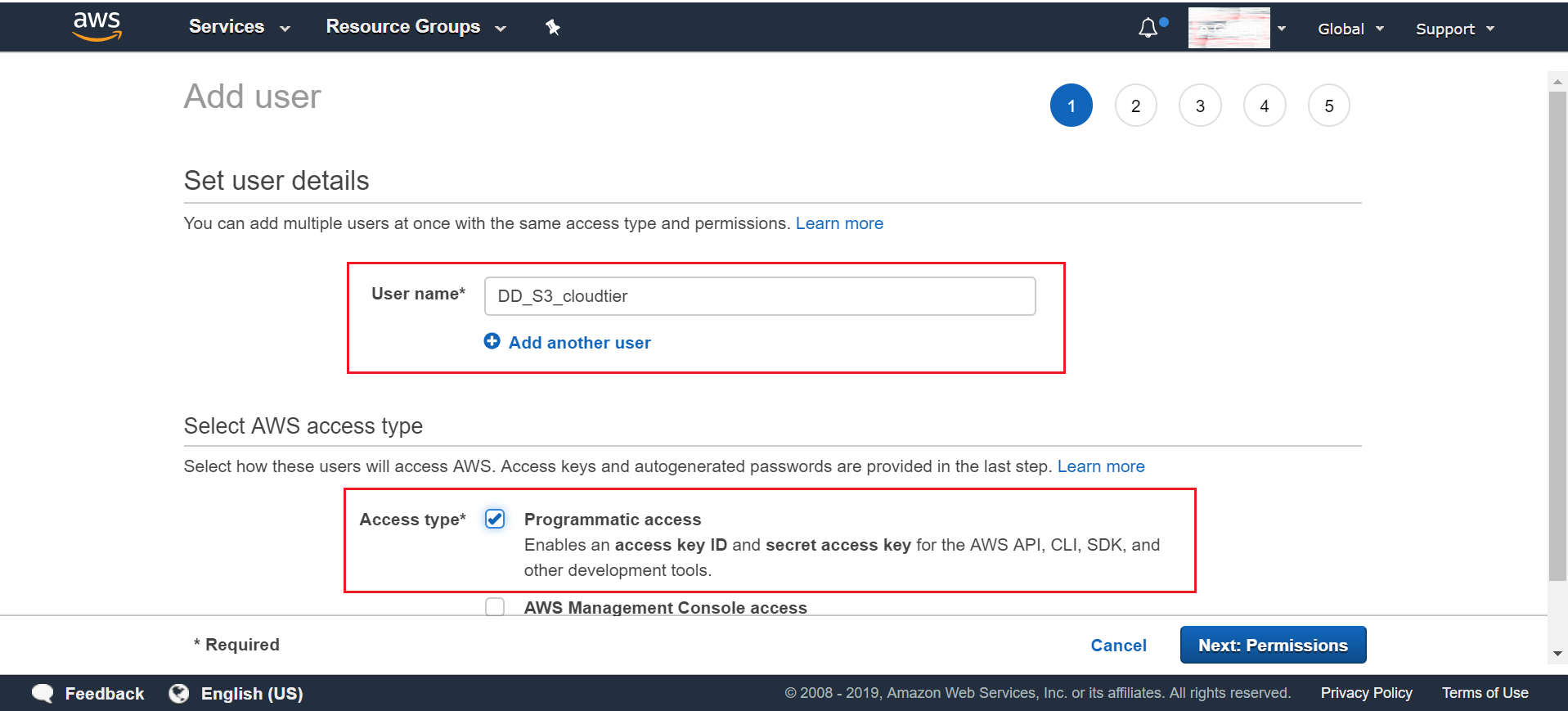
Configurer:
- Nom d’utilisateur (par exemple,
DD_S3_cloudtier) - Type d’accès : Accès programmatique
- Cliquez ensuite sur « Autorisations suivantes ».
- Nom d’utilisateur (par exemple,
-
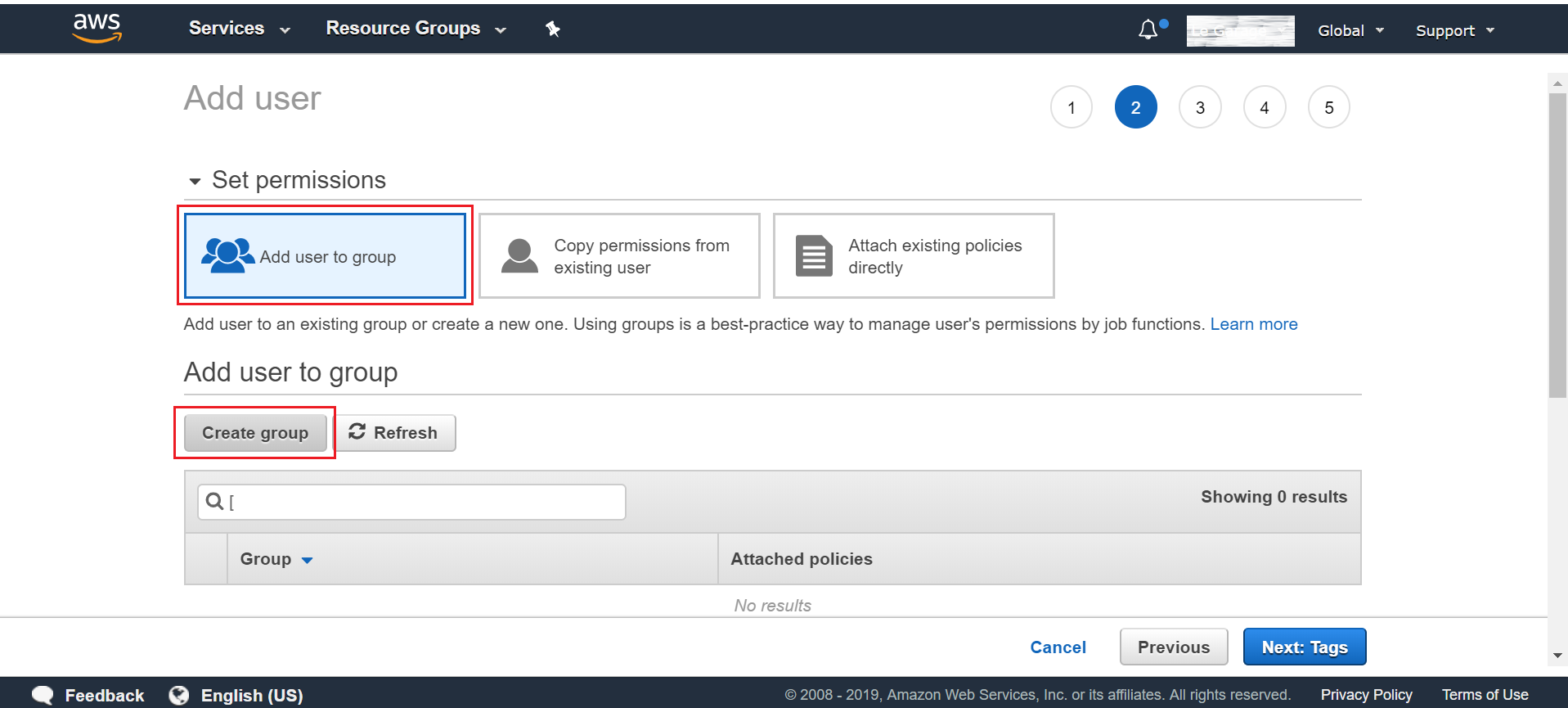
Attribuer des autorisations :
- Créez un groupe (par exemple,
S3FullAccess_DD_cloudtier) - Rattacher AmazonS3FullAccess
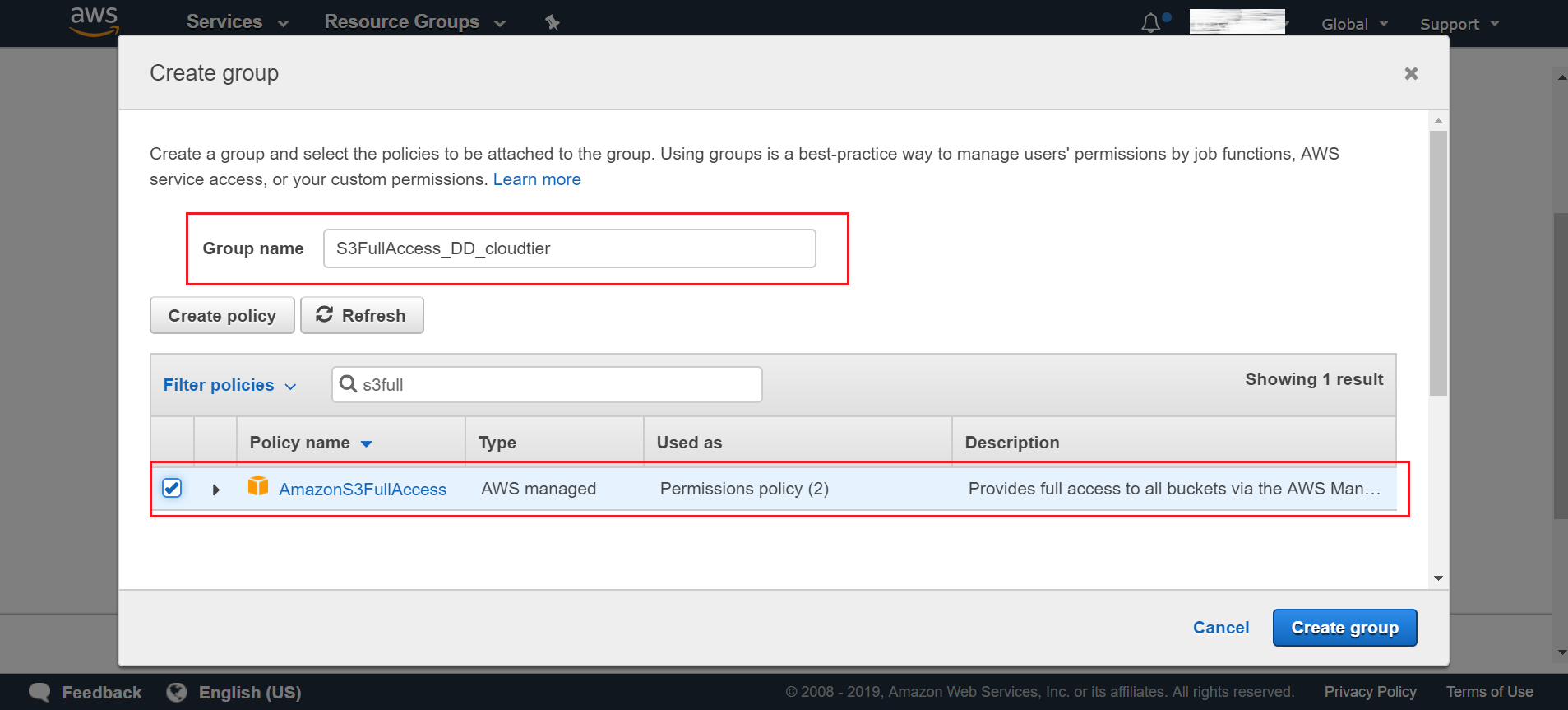
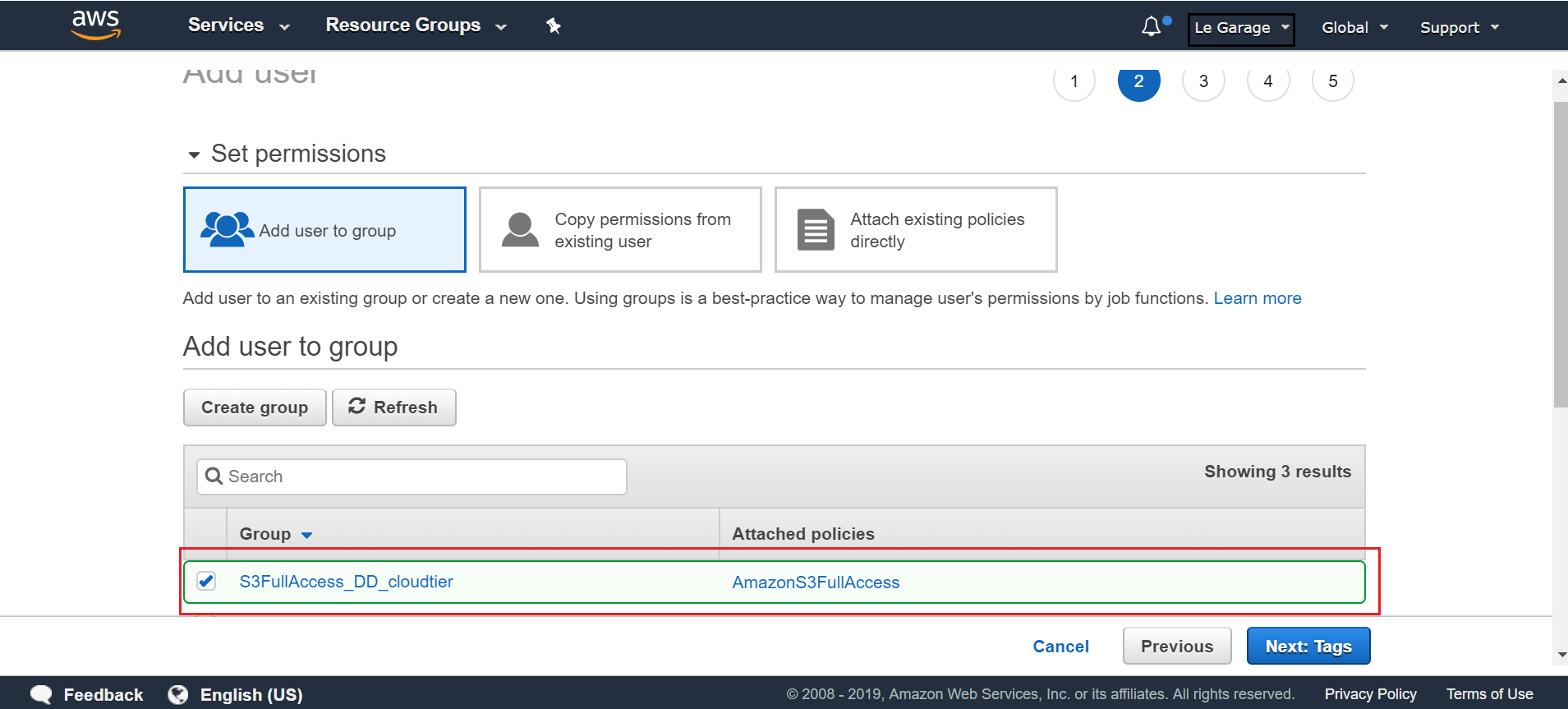
Attribuez un nom unique au groupe. Par exemple : « S3FullAccess_DD_cloudtier », puis recherchez « AmazonS3FullAccess ». Lorsque l’option s’affiche dans le menu de résultats, sélectionnez-la, puis cliquez sur Créer un groupe :
Vous êtes redirigé vers le menu précédent. Sélectionnez le groupe que nous avons créé « S3FullAccess_DD_cloudtier », puis cliquez sur Next Tags :
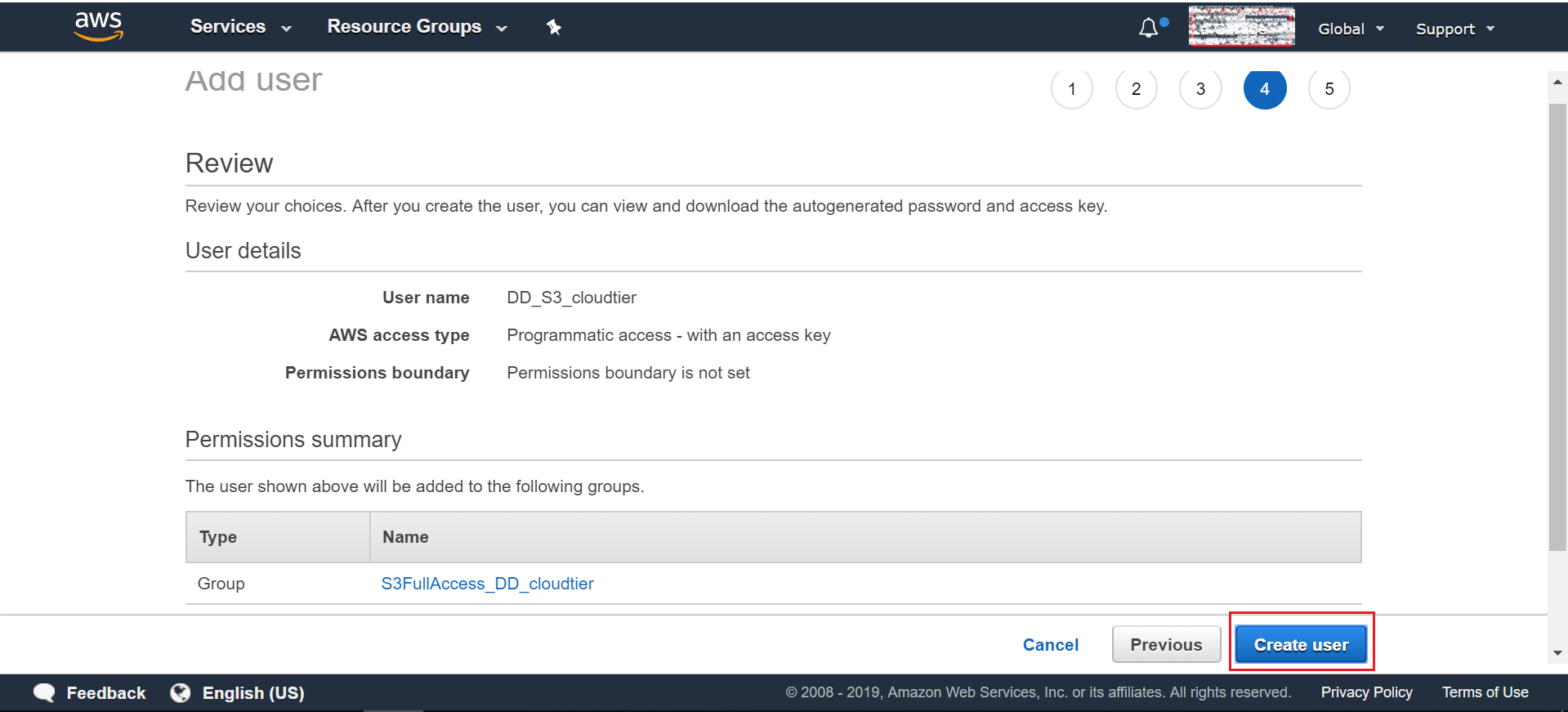
Dans le menu Review, vérifiez que les informations saisies sont correctes, puis cliquez sur Create User :
- Créez un groupe (par exemple,
-
Terminer le processus de création de l’utilisateur
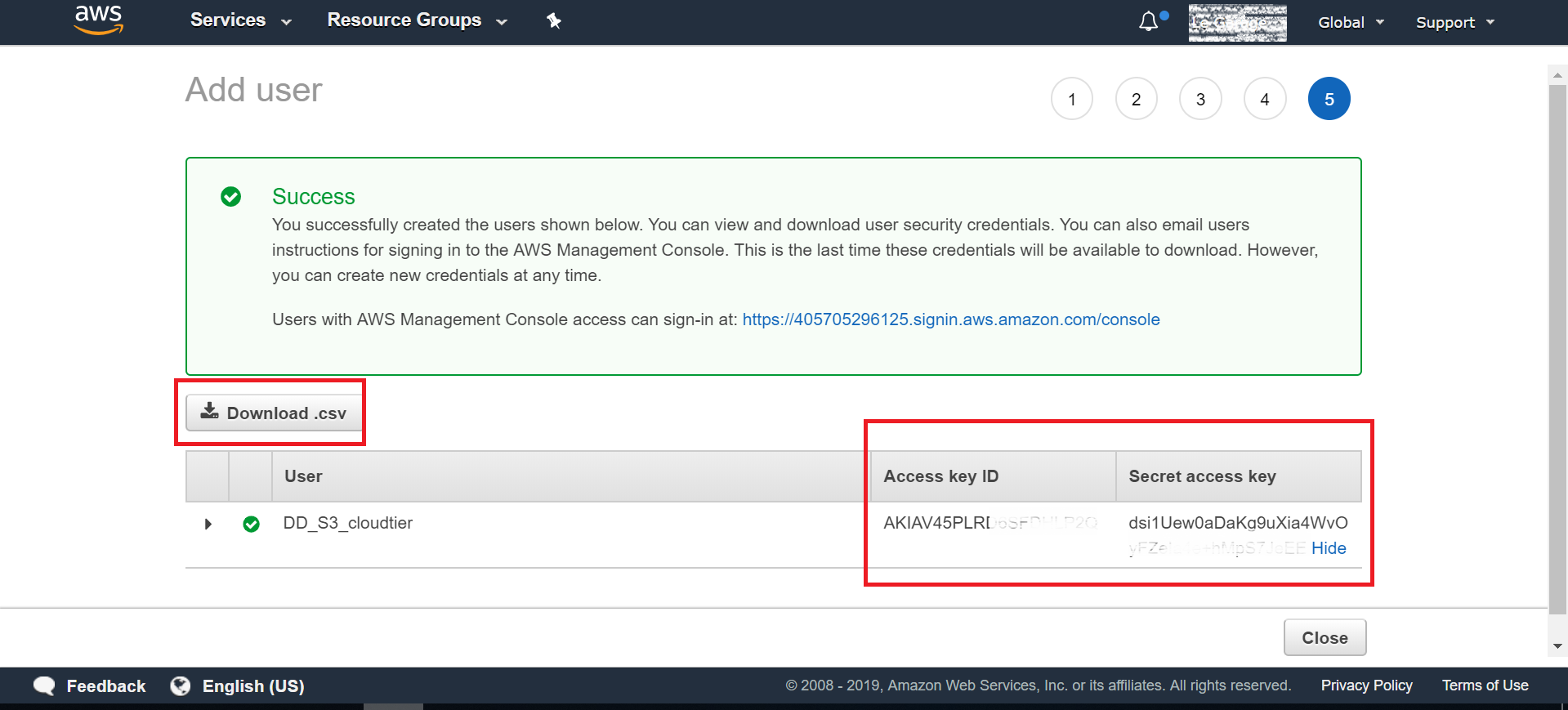
Télécharger l’ID de clé d’accès et la clé d’accès secrète
✅ Ces informations d’identification sont requises lors de la configuration de l’unité de Cloud Data Domain.
- Connectez-vous à la console AWS :
2. Importer un certificat d’autorité de certification pour la connectivité AWS S3
Conditions préalables
Pour établir une communication HTTPS sécurisée avec AWS S3, importez le certificat d’autorité de certification racine approprié dans le système Data Domain.
Mise à jour importante
-
- Le certificat racine de Baltimore CyberTrust n’est plus valide et ne doit pas être utilisé
- AWS S3 utilise désormais les certificats émis par Amazon Trust Services (ATS)
Certificat requis
Télécharger et importer :
-
- Amazon Root CA 1
Emplacement de téléchargement.
https://www.amazontrust.com/repository/AmazonRootCA1.pem - Lien externeFacultatif (recommandé)
Pour une compatibilité plus étendue, importez tous les certificats racine ATS :
-
- Amazon Root CA 1
- Amazon Root CA 2
- Amazon Root CA 3
- Amazon Root CA 4
Procédure d’importation
-
- Dans l’interface utilisateur de Data Domain :
- Accédez à Data Management → File System → Cloud Units
- Cliquez sur Manage Certificates
- Cliquez sur Ajouter
- Choisissez l’une des options suivantes :
- Téléchargement
.pemfile - Collez directement le contenu du certificat
- Téléchargement
- Cliquez sur Ajouter
- Dans l’interface utilisateur de Data Domain :
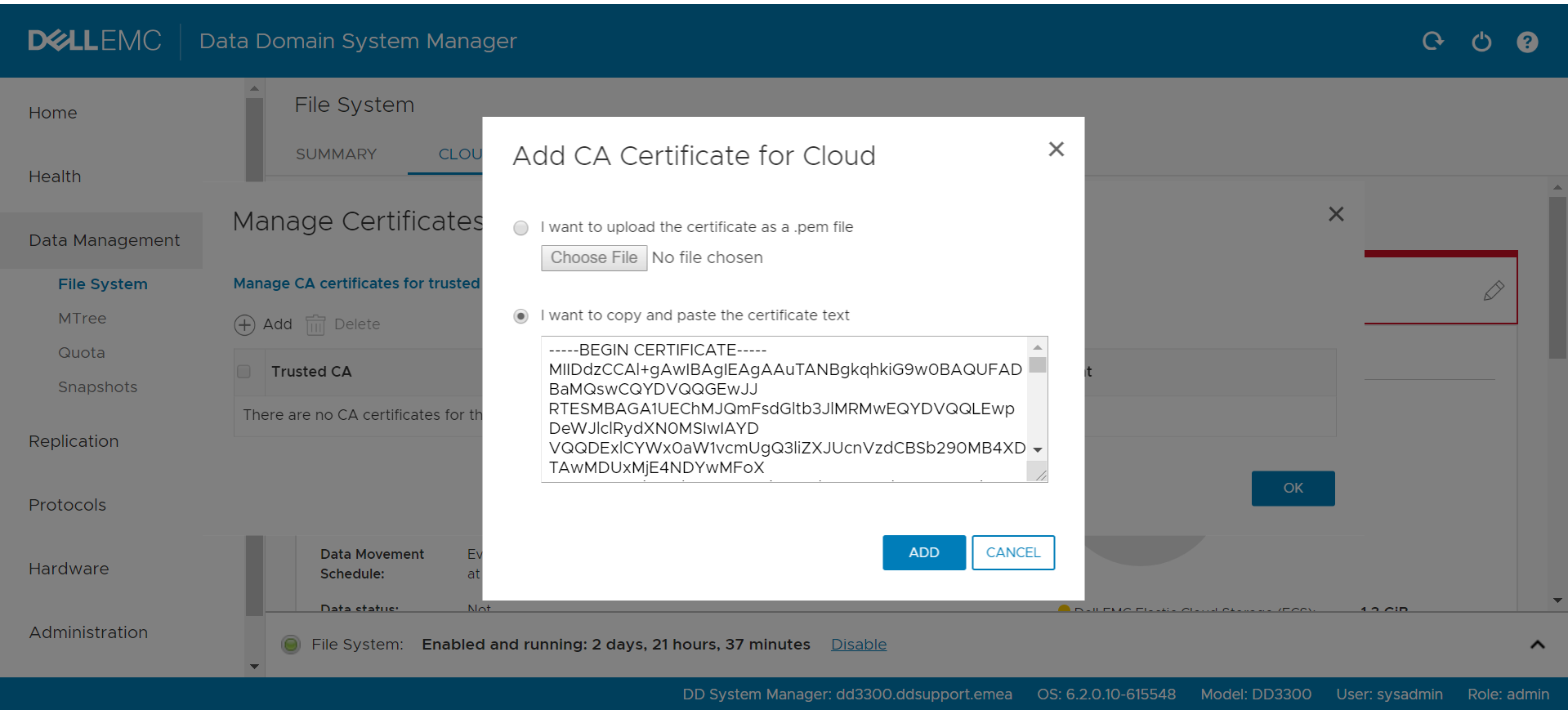
Nous avons terminé l’ajout du certificat CA. Nous allons ensuite ajouter notre unité de Cloud S3 à partir de l’interface utilisateur de Data Domain.
3. Ajout d’une unité de Cloud AWS S3 à DD
Procédure
-
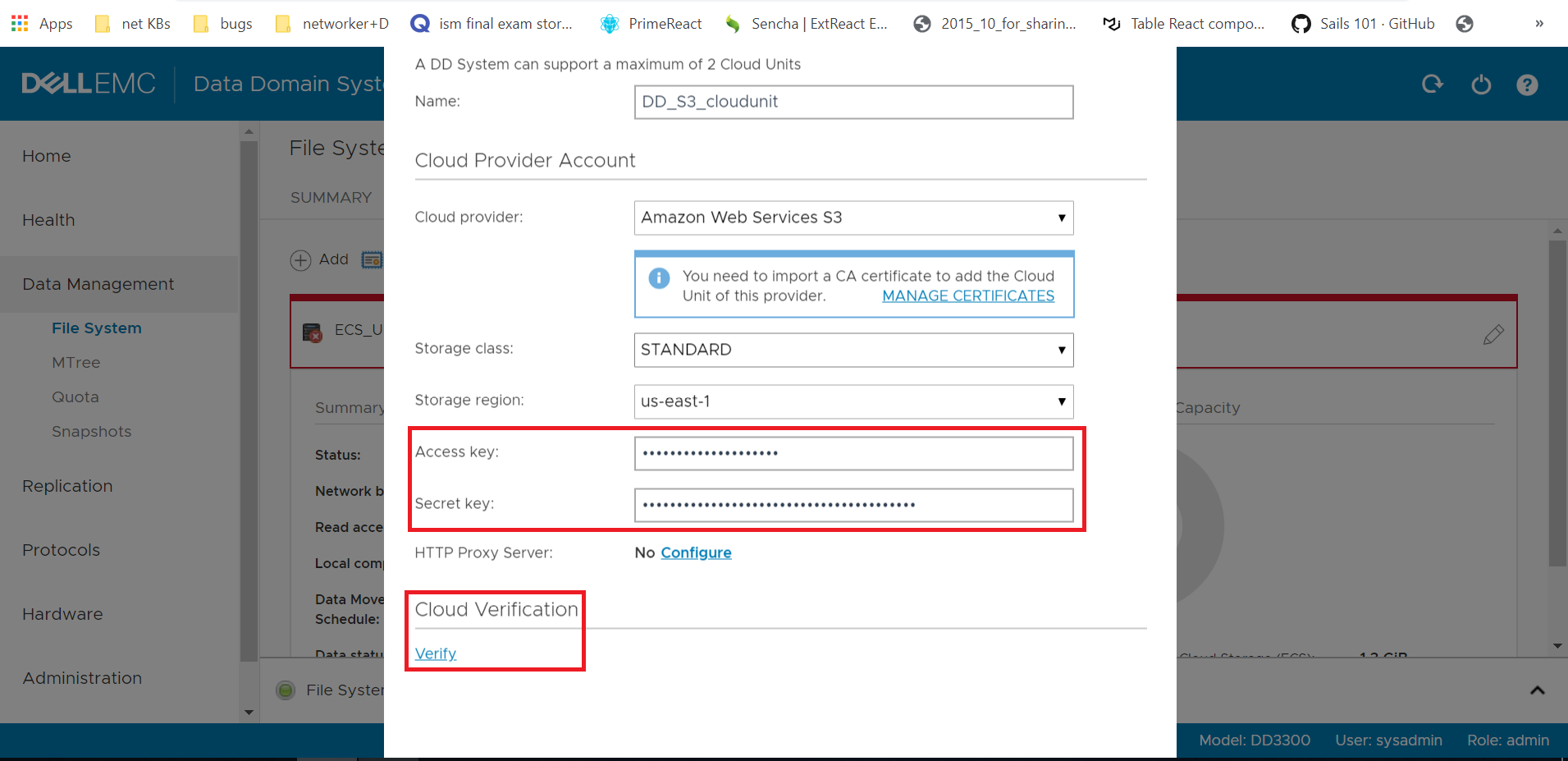
- Dans l’interface utilisateur Web DD, accédez à :
- Gestion des données → système de fichiers → unités de Cloud
- Cliquez sur Ajouter
- Configurer:
- Nom : Alphanumérique uniquement
- Fournisseur de Cloud : Amazon Web Services S3
- Classe de stockage : Sélectionnez selon les exigences
(Référence : https://aws.amazon.com/s3/storage-classes/)- Lien externe au site - Région : Sélectionner la région AWS appropriée
- Saisissez les informations d’identification :
- ID de clé d’accès
- Clé d’accès secrète
- Confirmer:
- Le port 443 (HTTPS) est ouvert
- Utilisez le bouton « Vérifier » pour confirmer que les paramètres sont CORRECTS
- (Facultatif) Configurer le proxy HTTP si nécessaire
- Cliquez sur Ajouter
- Dans l’interface utilisateur Web DD, accédez à :
✅ L’unité de Cloud est créée dans le système.
Remarque : Les informations d’identification peuvent être mises à jour ultérieurement si nécessaire.
4. Convention de dénomination des unités Cloud
Après la création, Data Domain crée automatiquement trois buckets S3.
Format de dénomination
Chaque bucket suit la structure suivante :
<16-char hex>-<16-char hex>-<suffix>
Types de buckets
-
-d0→ Segments de données-c0→ Données de configuration-m0→ métadonnées
Chaque nom de bucket est propre à l’unité de Cloud.
✅ Completion
L’intégration Cloud Tier est terminée. Vous pouvez désormais :
- Configurer les règles de déplacement des données
- Migrer des données à partir de structures MTree vers le niveau Cloud
Informations supplémentaires
Références
- Data Domain : Présentation de la rétention à long terme Nettoyage et nettoyage de la mémoire au niveau du Cloud
- Data Domain : Suppression d’une unité de niveau Cloud
- Consultez le Guide d’administration DDOS correspondant pour la configuration de la règle de déplacement des données