Téléchargement et installation de l’application Intel Unison
Résumé: L’article suivant fournit des informations sur le téléchargement et l’installation de l’application Intel Unison pour Windows.
Instructions
Sommaire :
- Introduction
- Configuration logicielle requise
- Instructions de téléchargement
- Instructions d’installation
Introduction
Des instructions sont fournies sur le téléchargement et l’installation de l’application Intel Unison pour les ordinateurs et appareils Dell.
Qu’est-ce qu’Intel Unison ?
Intel Unison améliore l’expérience de l’ordinateur. Il fournit une solution logicielle qui intègre vos appareils mobiles et informatiques ainsi que vos systèmes d’exploitation pour créer une expérience intégrée.
Configuration logicielle requise
- Systèmes d’exploitation :
- Version de Microsoft Windows
- Windows 11 SV2 et versions ultérieures (couverture actuelle Windows 11 SV2 v22621.675 et SV2 v22621.1413)
- Version d’IOS
- IOS 15 et versions ultérieures (couverture actuelle IOS 15 et 16)
- Version Android
- Android 9 et versions ultérieures (couverture actuelle Android 9, 10, 11, 12 et 13)
- Version de Microsoft Windows
Instructions de téléchargement
-
Accédez à https://apps.microsoft.com/store/detail/intel-unison
-
Cliquez sur l’application Entrer en magasin.

(Figure 1 : Cliquez sur l’application Get in Store)
-
Cliquez sur Ouvrir le Microsoft Store.
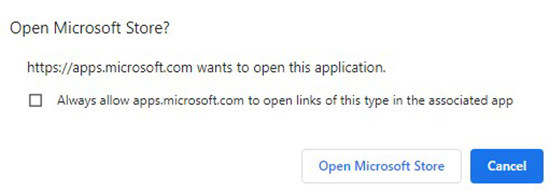
(Figure 2 : Cliquez sur Ouvrir le Microsoft Store)
-
Cliquez sur Get.
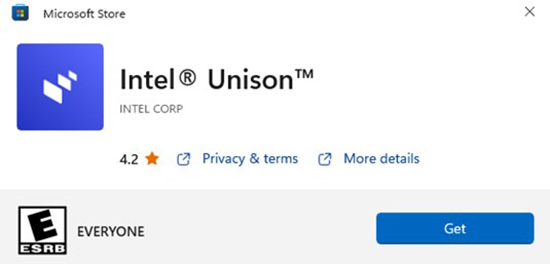
(Figure 3 : Cliquez sur Get)

Instructions d’installation
-
Microsoft Store installe l’application sur l’appareil, cliquez sur Ouvrir.
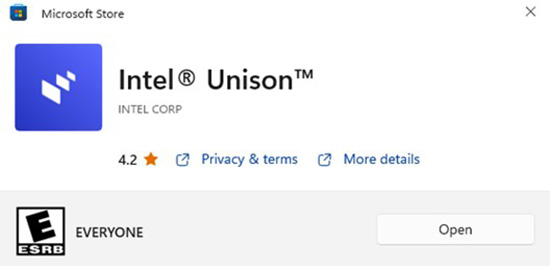
(Figure 4 : Cliquez sur Ouvrir)
-
Lors du premier lancement, cliquez sur Accepter et continuer.
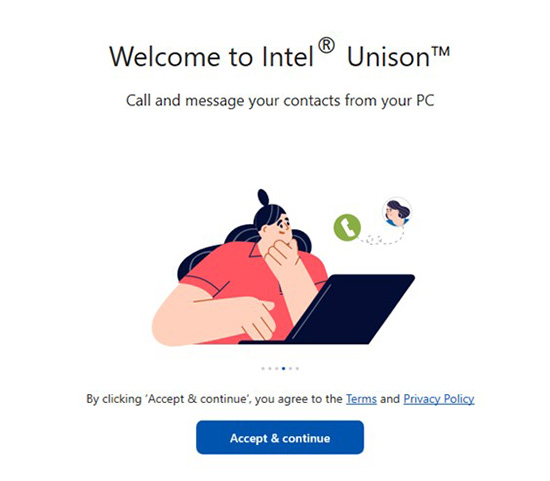
(Figure 5 : Cliquez sur le bouton Accepter et continuer)
-
Acceptez les conditions générales et la politique de confidentialité. Cliquez sur Autoriser ou Ne pas autoriser pour partager les données et les statistiques sur les pannes.
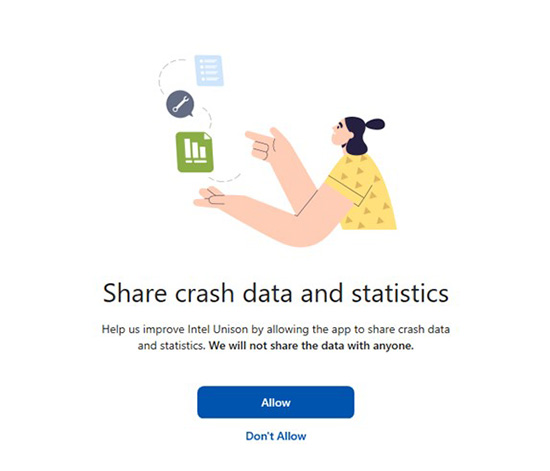
(Figure 6 : Cliquez sur Autoriser ou Ne pas autoriser)
-
Lorsque vous entrez dans l’application Unison pour la première fois, scannez le code QR (Quick Response) affiché à l’écran pour coupler votre téléphone et Unison. Après cela, vous pouvez commencer à utiliser l’application.
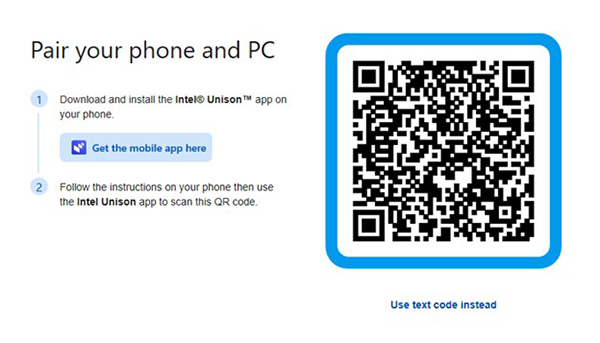
(Figure 7 : Appairez votre téléphone et votre ordinateur)