Live Optics: Isilon: создание профиля массива
Résumé: Isilon: создание профиля массива
Instructions
Обзор
Live Optics теперь поддерживает профилирование массивов хранения данных Isilon. Поддерживаемые выпуски предназначены для Isilon OneFS 8.x.
С помощью сборщика Live Optics данные о конфигурации и производительности собираются, анализируются и компилируются в проект. Пользователь может скачать файл PPT, содержащий сведения о конфигурации и производительности, и файл XLSX, содержащий подробную информацию о конфигурации.
В этом документе описывается процесс создания профиля хранилища массива Isilon.
Краткие инструкции по началу работы
- Скачать Live Optics Collector (версия для Windows. NET)
- Запустить Live Optics Collector
- Нажмите «Начать работу»
- Нажмите «Да, принимаю», чтобы принять условия лицензионного соглашения с конечным пользователем (запрашивается только при первом подписании).
- Нажмите «Да, это я» после подтверждения правильности ваших идентификационных данных (запрашивается только при первом выполнении).
- Выберите Storage в меню слева.
- Выберите Isilon
- Введите IP-адрес массива Isilon
- Введите имя пользователя и пароль администратора
- В поле Отчеты о производительности введите продолжительность сбора данных
- Нажмите кнопку Продолжить, чтобы получить данные из этих устаревших систем.
- Выберите вариант загрузки: загрузить автоматически (рекомендуется) или загрузить позже
- Нажмите «Next»
- Если выбран параметр «Загружать автоматически», введите название проекта, который необходимо создать, и нажмите кнопку Далее
- Если был выбран параметр «Загрузить позже», введите имя файла и каталог, чтобы сохранить файл . Файл SIOKIT
Время сбора будет отображаться в течение всего процесса сбора, оно будет содержать статус, время начала/окончания и оставшееся время
- После обработки файлов, если выбран параметр «Загрузка автоматически», данные будут отправлены на портал Live Optics без каких-либо действий со стороны пользователя
- Предоставляется возможность создания SIOKIT для резервного копирования, ее можно пропустить или создать файл на этом этапе
- Если был выбран вариант «Загрузить позже», SIOKIT потребуется вручную загрузить на портал Live Optics.
- Нажмите кнопку Quit, чтобы выйти из приложения
Подробная инструкция
Загрузка и запуск ПО сборщика Live Optics для Windows
- Загрузить программное обеспечение сборщика можно двумя способами:
- Из электронного письма, которое вы получили от системного консультанта с приглашением в Live Optics, щелкнув ссылку Download Collector.
- На портале Live Optics выберите Collectors в меню слева, а затем Download Collector. Дополнительные сведения о том, как скачать сборщик Live Optics, см. в статье базы знаний Загрузка Live Optics Collector. Любой вариант приведет на страницу загрузки коллекторов.
ПРИМЕЧАНИЕ. Сборщик может работать на любом хосте с IP-подключением к профилируемому массиву хранения данных
Начать процесс выбора профиля
Выберите Хранилище в списке Типы профилей

- Выберите Isilon в списке моделей массивов хранения данных
Определите дисковый массив для сбора данных
- Введите IP-адрес, имя пользователя и пароль массива. Имя пользователя должно быть учетной записью администратора или эквивалентной учетной записи администратора
- Можно выбрать Collect Config & Performance или Collect Config Data only
- Для параметра Collect Config & Performance выберите в раскрывающемся списке Performance Duration (Длительность производительности). Продолжительность — это период времени, в течение которого сборщик будет собирать данные о производительности в реальном времени
- После ввода нажмите Далее
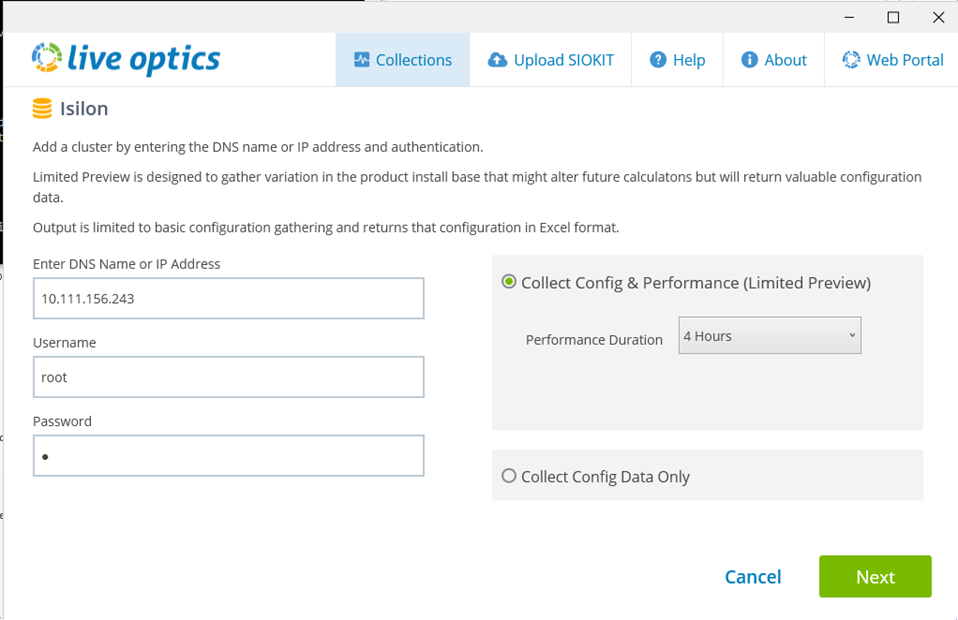
Начните коллекцию конфигураций
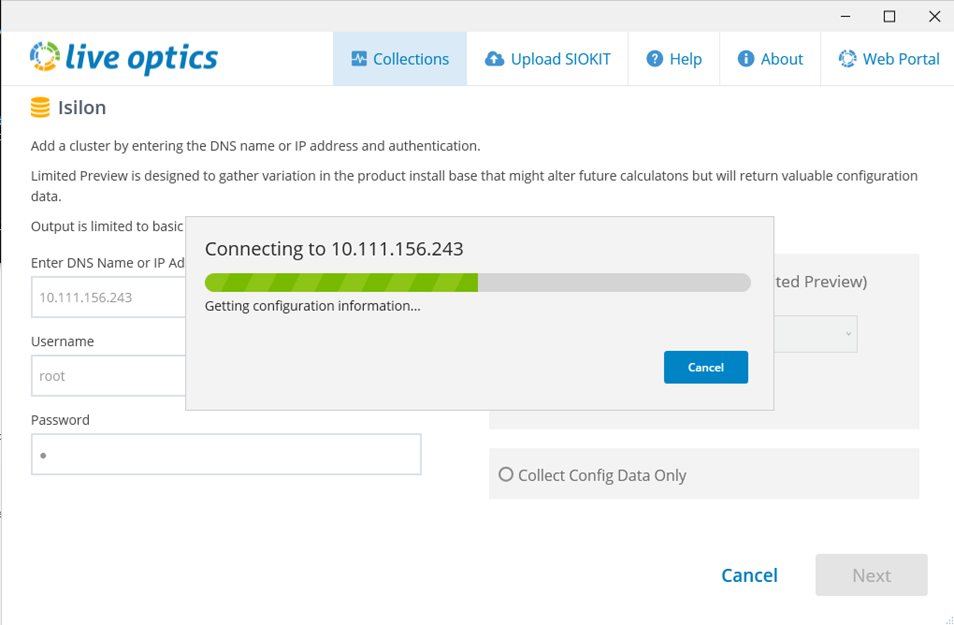
- Сборщик подключится к массиву и соберет данные
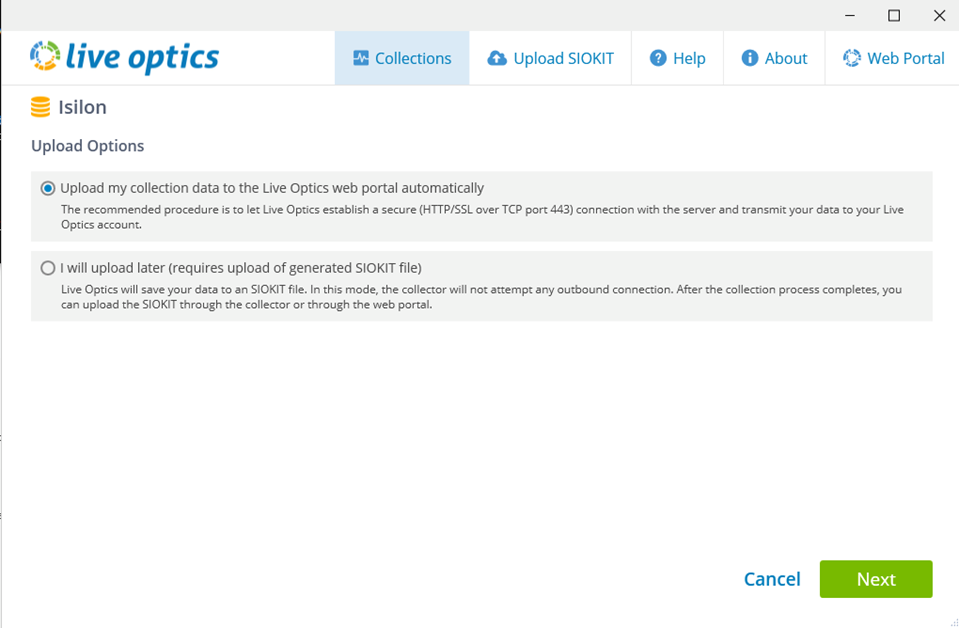
Выберите метод загрузки на портал Live Optics для обработки
- Рекомендуется выбрать способ по умолчанию «Автоматически загружать данные коллекции на веб-портал Live Optics». После завершения сбора данных данные автоматически загружаются на портал Live Optics. Используйте этот параметр, если хост, на котором запущен сборщик, имеет доступ к Интернету
- Есть возможность загрузить позже. Данные о конфигурации и производительности будут сохранены в зашифрованном файле с именем [hostname]_Isilon.siokit. Файл записывается в ту же папку, в которой был запущен сборщик. Используйте этот параметр, если хост, на котором запущен сборщик, не имеет доступа к Интернету. Инструкции по загрузке .siokit можно найти в конце этих инструкций
- После выбора нажмите Далее.
- Введите имя проекта для профиля массива. Нажмите «Next».

Начать сбор данных о производительности
- В процессе сбора данных отображаются поля «Время начала/окончания» и «Оставшееся время»
- Есть возможность остановить сбор до истечения выбранного периода времени
- Если сбор данных остановлен, собранная информация будет загружена на портал Live Optics

Загрузка данных на портал Live Optics
- После завершения (или остановки) сбора файлы обрабатываются и автоматически загружаются на веб-портал
- Ход выполнения загрузки отображается в строке состояния. Так как данные массива хранения могут быть довольно большими, загрузка может занять некоторое время в зависимости от скорости подключения к Интернету
- Сборщик укажет, когда загрузка завершена
Создайте файл резервной копии данных
- Будет предоставлен выбор для резервного копирования проекта через SIOKIT. Можно пропустить этот параметр или создать файл резервной копии.
- Определите имя файла и место сохранения этого файла
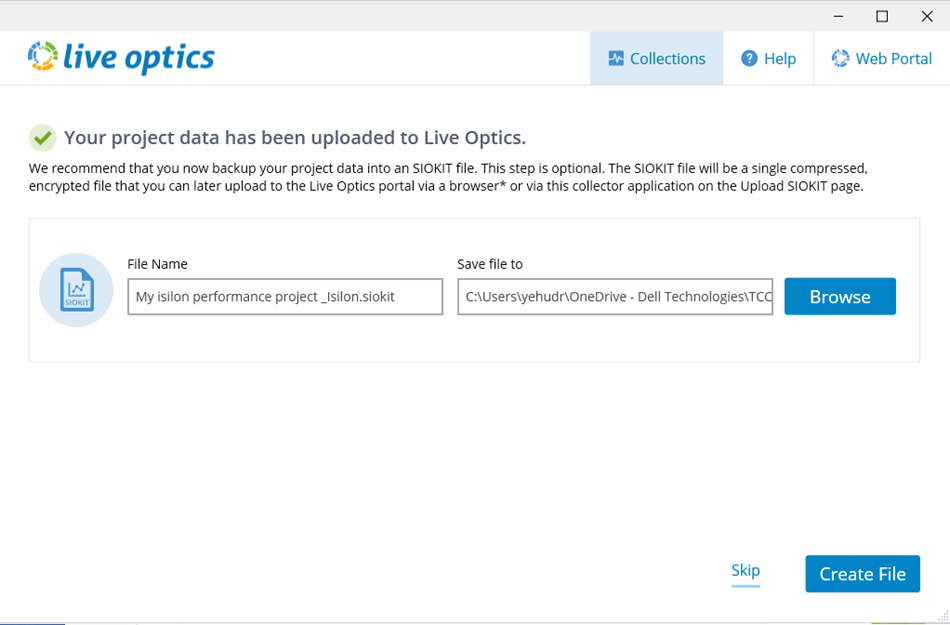
Процесс успешно завершен
- После завершения загрузки. Нажмите кнопку Выход, чтобы закрыть сборщик
- Сообщение электронной почты от Live Optics будет отправлено, когда проект будет готов к просмотру на веб-портале
Загрузка SIOKIT (применяется только в том случае, если была выбрана опция «Загрузить позже»)
- Для загрузки файлов SIOKIT с помощью сборщика Windows используется программное обеспечение Live Optics Collector. См. статью базы знаний Загрузка файла SIOKIT в сборщик Live Optics
Просмотреть результаты проекта
- Войдите на веб-портал Live Optics https://www.liveoptics.com
- Недавние проекты отображаются на панели управления
- Выберите проект
- Нажмите название проекта, чтобы скачать файл Excel (XLXS) для конфигурации и/или производительности PPT, поделиться проектом с другими пользователями Live Optics или удалить его.)