Live Optics: Isilon suorittamassa levyjärjestelmäprofiilia
Résumé: Isilon suorittamassa levyjärjestelmäprofiilia
Instructions
Yleiskuvaus
Live Optics tukee nyt Isilon-tallennusjärjestelmien profilointia. Tuetut versiot koskevat Isilon OneFS 8.x -versiota.
Live Optics -keräimen avulla määritys- ja suorituskykytiedot tallennetaan, analysoidaan ja kootaan projektiksi. Käyttäjä voi ladata kokoonpano- ja suorituskykytiedot sisältävän PPT-tiedoston sekä yksityiskohtaiset kokoonpanotiedot sisältävän XLSX-tiedoston.
Tässä asiakirjassa kuvataan, miten Isilon-levyjärjestelmätallennusprofiili luodaan.
Pika-aloitusohjeet
- Lataa Live Optics Collector (Windows .NET -versio)
- Käynnistä Live Optics Collector
- Klikkaa Aloita
- Hyväksy käyttöoikeussopimus valitsemalla "Kyllä, hyväksyn" (kysytään vain ensimmäisellä suorituksella)
- Napsauta "Kyllä, tämä olen minä", kun olet varmistanut, että henkilöllisyytesi on oikein (kysytään vain ensimmäisellä suorituksella)
- Valitse vasemmasta valikosta Tallennustila
- Valitse Isilon
- Anna Isilon-levyjärjestelmän IP-osoite
- Anna järjestelmänvalvojan käyttäjätunnus ja salasana
- Kirjoita suorituskyvyn raportointiin keräämisen kesto:
- Valitse Jatka, jos haluat kerätä tietoja näistä vanhoista järjestelmistä
- Valitse latausvaihtoehto, joko lataa automaattisesti (suositus) tai lataa myöhemmin
- Valitse Next
- Jos upload automatically on valittuna, kirjoita luotavan projektin nimi. Valitse Next
- Jos upload later on valittuna, tallenna . SIOKIT-tiedosto
Noutoaika näytetään koko keräysprosessin ajan, se sisältää tilan, alkamis- ja päättymisajan sekä jäljellä olevan ajan
- Kun tiedostot on käsitelty ja jos lataus on valittu automaattisesti, tiedot lähetetään Live Optics -portaaliin ilman, että käyttäjän tarvitsee tehdä mitään
- Mahdollisuus luoda SIOKIT varmuuskopiointia varten tarjotaan, tämä voidaan ohittaa tai tiedosto voidaan luoda tällä hetkellä
- Jos lataus myöhemmin on valittuna, SIOKIT on ladattava manuaalisesti Live Optics -portaaliin.
- Sulje sovellus valitsemalla Lopeta
Yksityiskohtaiset ohjeet
Live Opticsin Windows-keräysohjelmiston lataaminen ja suorittaminen
- Keräysohjelmisto voidaan ladata kahdella tavalla:
- Saat järjestelmäkonsultilta kutsun Live Opticsiin napsauttamalla Download Collector -linkkiä.
- Valitse Live Optics -portaalin vasemmasta valikosta Collectors ja sitten Download Collector. Lisätietoja Live Optics -keräimen lataamisesta on tietokanta-artikkelissa Live Optics Collectorin lataaminen Kumpikin vaihtoehto vie sinut Download Collectors -sivulle.
HUOMAUTUS: keräystoiminto voidaan suorittaa missä tahansa isännässä, jolla on IP-yhteys profiloitavaan tallennusjärjestelmään
Aloita profiilin valintaprosessi
Valitse profiilityyppien luettelosta Tallennustila

- Valitse tallennusjärjestelmämallien luettelosta Isilon
Tunnista matriisi, johon tiedot kerätään
- Kirjoita järjestelmän IP-osoite, käyttäjänimi ja salasana. Käyttäjänimen tulee olla admin- tai admin-tiliä vastaava tili.
- Voit valita Collect Config &; Performance tai Collect Config Data only
- Valitse Collect Config &; Performance -kohdassa Performance Duration avattavasta valikosta. Kesto on aika, jonka keräystoiminto suorittaa reaaliaikaisten suorituskykytietojen keräämiseksi
- Kun olet syöttänyt, valitse Seuraava
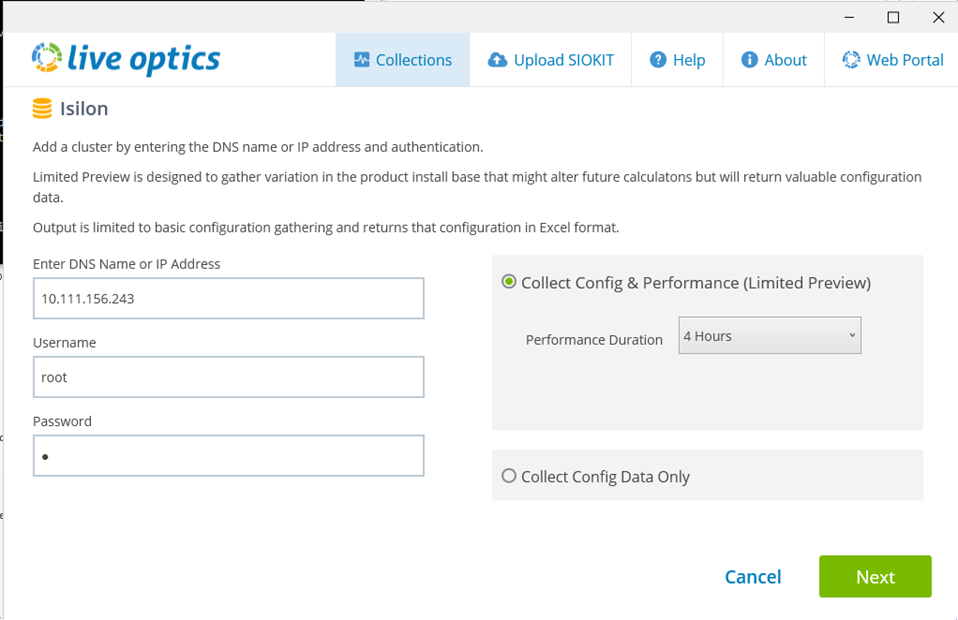
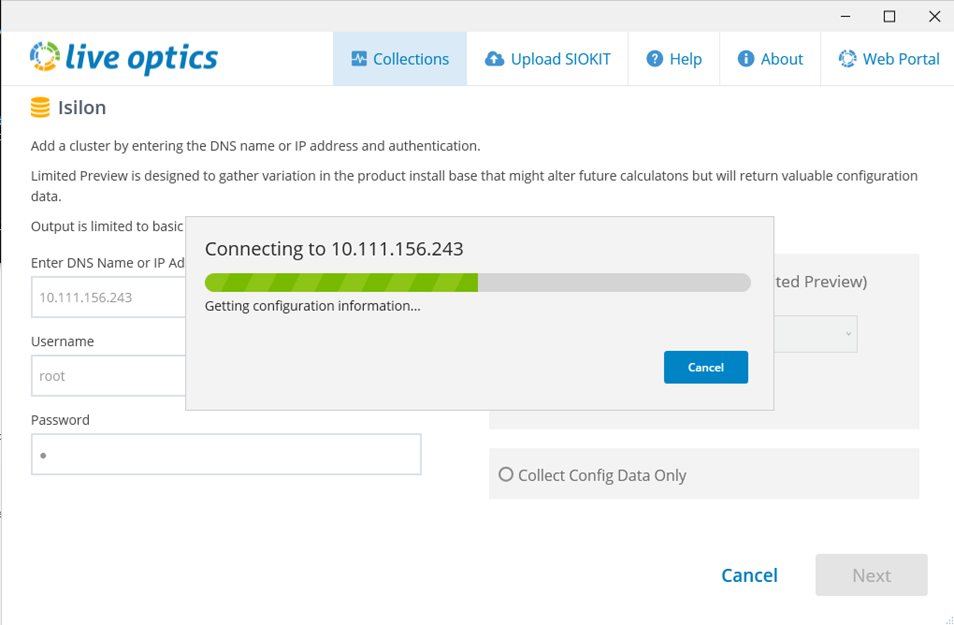
Aloita määritysten kerääminen
- Kerääjä muodostaa yhteyden ryhmään ja sieppaa tiedot
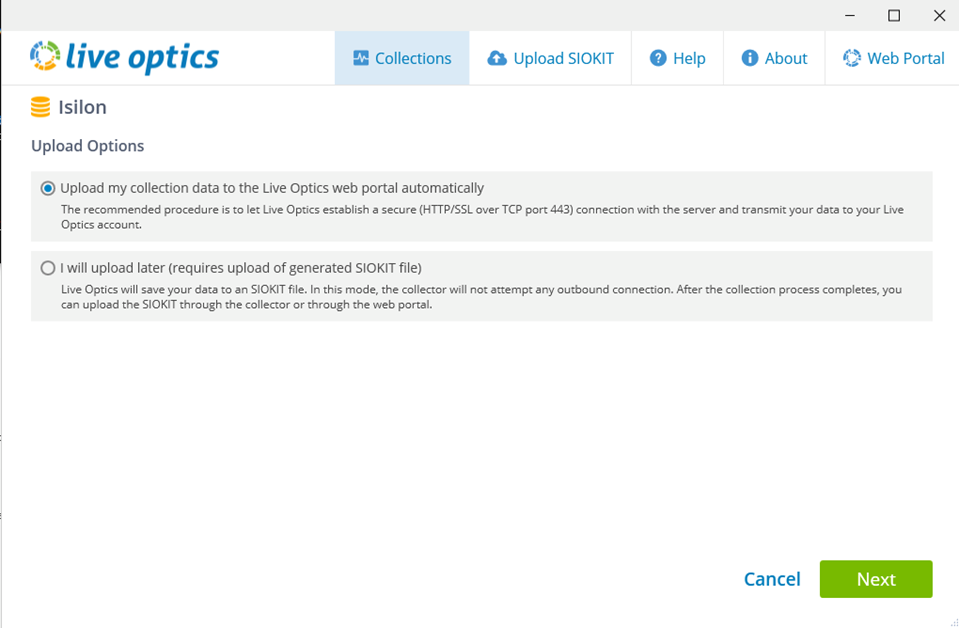
Valitse Live Optics -portaaliin työstettäväksi ladattava tapa
- Suosittelemme valitsemaan oletusarvon Lataa keräystiedot Live Optics -verkkoportaaliin automaattisesti. Kun keräys on valmis, tiedot ladataan automaattisesti Live Optics -portaaliin. Käytä tätä vaihtoehtoa, kun keräystoimintoa suorittavalla isännällä on Internet-yhteys
- Voit ladata myöhemmin. Tämä tallentaa määritys- ja suorituskykytiedot salattuun tiedostoon, jonka nimi on [isäntänimi]_Isilon.siokit. Tiedosto kirjoitetaan samaan kansioon, jossa keräystoiminto suoritettiin. Käytä tätä vaihtoehtoa, kun keräystoimintoa käyttävällä isännällä ei ole Internetiä. Ohjeet .siokit-tiedoston lataamiseen ovat näiden ohjeiden lopussa
- Kun olet valinnut, valitse Seuraava.
- Kirjoita järjestelmäprofiilin projektin nimi. Valitse Next.

Aloita suorituskyvyn kerääminen
- Keräysprosessin aikana näytetään alkamis-/päättymisaika ja jäljellä oleva aika
- Voit lopettaa keräyksen ennen valittua ajanjaksoa
- Jos kerääminen lopetetaan, kerätyt tiedot ladataan Live Optics -portaaliin

Tietojen lataaminen Live Optics -portaaliin
- Kun kerääminen on päättynyt (tai lopetettu), tiedostot käsitellään ja ladataan automaattisesti verkkoportaaliin
- Tilarivi ilmaisee latauksen aikana edistymisen. Koska tallennusjärjestelmän tiedot voivat olla melko suuria, lataus voi kestää jonkin aikaa Internet-yhteyden nopeuden mukaan
- Kerääjä ilmoittaa, kun lataus on valmis
Luo tiedoista varmuuskopiotiedosto
- Mahdollisuus varmuuskopioida projekti SIOKITin kautta. Voit ohittaa tämän vaihtoehdon tai luoda varmuuskopiotiedoston.
- Selvitä tiedoston nimi ja tallennussijainti
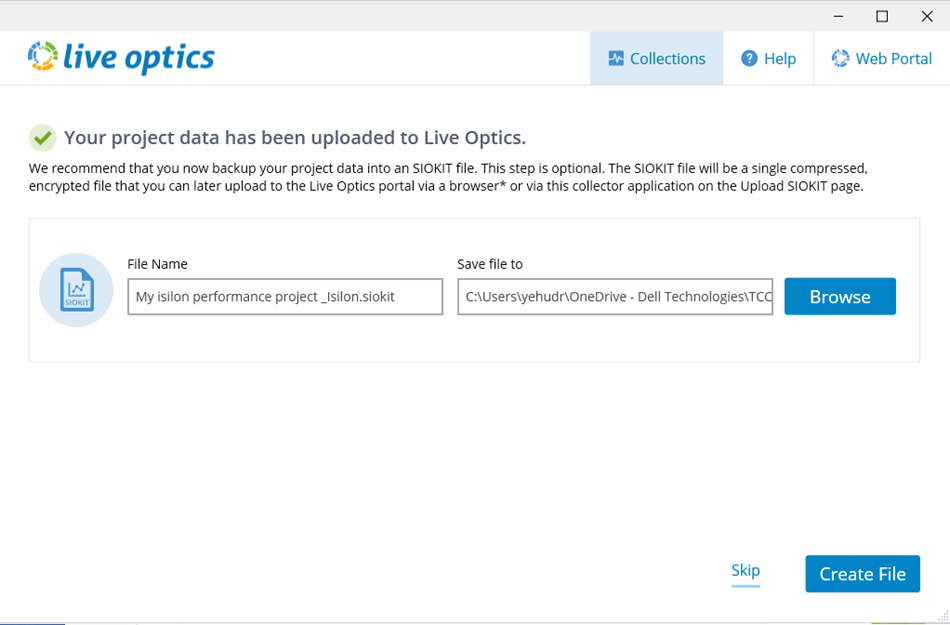
Prosessi on valmis
- Kun lataus on valmis. Sulje keräystoiminto valitsemalla Lopeta
- Live Optics lähettää sähköpostiviestin, kun projekti on valmis tarkasteltavaksi verkkoportaalissa
SIOKITin lataaminen (koskee vain, jos "lataa myöhemmin" on valittuna)
- Live Optics -keräysohjelmistoa käytetään SIOKIT-tiedostojen lataamiseen Windowsin keräystoiminnon avulla. Katso tietokanta-artikkeli: SIOKIT-tiedoston lataaminen Live Optics -keräystyökaluun
Näytä projektin tulokset
- Kirjaudu Live Optics -verkkoportaaliin https://www.liveoptics.com
- Viimeisimmät projektit näkyvät koontinäytössä
- Valitse projekti
- Lataa määritys- ja/tai suorituskykyinen PPT, Excel-tiedosto (XLXS), jaa projekti muiden Live Optics -käyttäjien kanssa tai poista projekti napsauttamalla projektin nimeä.